-
GPT转换工具:轻松将MBR转换为GPT磁盘
为什么需要将MBR转换为GPT?
众所周知,Windows 11已经发布很长时间了。在此期间,许多老用户已经从Windows 10升级到Windows 11。但有些用户仍在运行Windows 10。对于那些想要升级到Win 11的用户来说,他们可能不确定Win 11应该使用MBR还是GPT。
根据微软公布的Windows 11配置要求,Windows 11更加注重用户数据安全,因此Windows 11放弃了传统的MBR分区样式,转而采用GPT分区样式。这是因为GPT是由UEFI启动的,而MBR是由BIOS启动的,而且UEFI启动模式比BIOS启动模式更安全。简而言之,如果要从Windows 10的检查更新升级到Win 11,则需要将系统磁盘从MBR转换为GPT。
磁盘管理只能将空磁盘从MBR转换为GPT,因此你需要提前删除分区。因为Windows不支持在运行时删除系统分区,所以无法将系统盘转换为GPT磁盘。当然,你也可以使用Diskpart将MBR转换为GPT。
但与磁盘管理类似,这需要你完全删除分区才能完成转换,并且不能删除系统分区。所以我们需要一款专业的GPT转换工具。
如何使用GPT转换工具将MBR转换为GPT?
有没有办法在不删除分区的情况下将MBR转换为GPT?本文向你推荐一款免费的分区软件,名为傲梅分区助手(兼容Windows 11、10、8、7、XP和Vista),它可以将MBR/GPT转换为MBR/GPT而不丢失数据。它具有以下优点:
-
分区助手提供多种功能来解决不同的磁盘问题,尤其是当磁盘管理和Diskpart不能满足需求的时候。
-
它具有友好的界面和详细的操作指南,因此适合每个用户,即使你没有电脑经验。
-
提供其他有用的功能,例如无需重新安装即可将固态硬盘克隆到更大的固态硬盘 、将NTFS 转换为FAT32而不丢失数据、清理电脑垃圾文件等。
注意:在将系统盘转换为GPT之前,需要确认主板上是否安装UEFI。如果安装,你还需要确保固件版本是否满足Windows 11的要求。否则,你的电脑在将系统磁盘转换为GPT后可能无法正常启动。
现在,请按照步骤了解如何使用傲梅分区助手将MBR转换为GPT。
1. 安装并运行傲梅分区助手。右键单击要转换为GPT的磁盘,然后选择“转换成GPT硬盘”。

2. 单击“确定”以继续确认你的操作。

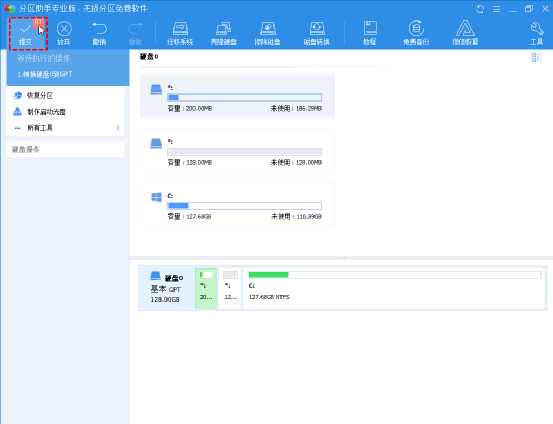
3. 单击工具栏上的“提交”按钮提交挂起的操作,稍等片刻,即可转换成功。
如何从UEFI启动GPT系统盘?
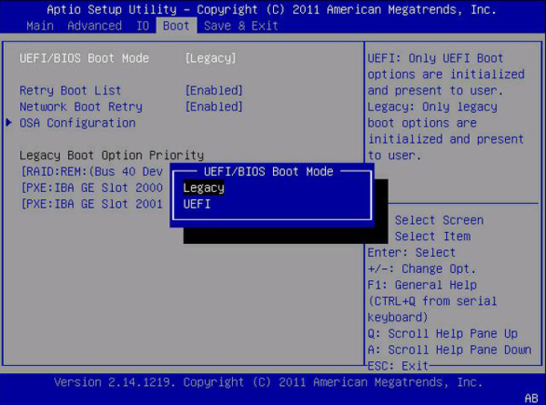
如果你已经将系统盘从MBR转换为GPT,如何启动呢?不用担心,你需要进入BIOS设置并将引导方式从BIOS更改为UEFI。请参考以下步骤:
1.开机时按住F9/F10/F11/F12/Esc进入BIOS设置。
2.使用键盘的箭头键导航至Boot选项并将Legacy更改为UEFI。
3.保存并退出。之后,你的电脑将重新启动。
-
-
相关阅读:
MYSQL误删除DELETE数据找回
Android修行手册 - TabLayout全解析(上)-常用方法
数据湖iceberg-day01-概念,特点,存储格式以及各种表中的演化,数据类型
CSS 中几种常用的换行方法
WorldCoder, a Model-Based LLM Agent: Building World Models by Writing Code
物联网配网工具多元化助力腾飞——智能连接,畅享未来
mybatis
降温无叶风扇出口英国UKCA办理内容
异步并发怎么做?
骨传导耳机是怎么传声的?骨传导耳机会伤害耳朵吗?
- 原文地址:https://blog.csdn.net/meiyimin/article/details/132695503