-
小乌龟(TortoiseGit)连接GitLab

目录
🦐博客主页:大虾好吃吗的博客
🦐专栏地址:自动化运维
写在前面
GitLab是一个基于Web的Git仓库管理工具,功能类似于GitHub。它提供了版本控制、问题跟踪、持续集成和部署等一整套开发工具,适用于个人开发者和企业团队。
使用GitLab,你可以创建和托管代码仓库,并与团队成员共享代码。你可以使用Git命令行工具或者GitLab的网页界面来管理版本控制,包括提交代码、创建分支、合并请求等操作。此外,GitLab还可以帮助你轻松地进行代码审查、问题跟踪和持续集成部署。
GitLab有两个版本可供选择:GitLab Community Edition(CE)和GitLab Enterprise Edition(EE)。CE是开源版本,免费提供给个人和小型团队使用;EE则是商业版本,提供了更多高级功能和支持服务。
无论你是个人开发者还是企业团队,GitLab都是一个强大的代码管理工具,可以帮助你更好地协作和管理代码项目。
实验目标
本次目的很简单,下载一个Linux端下载gitlab,通过windows端小乌龟(TortoiseGit)连接实现上传下载代码的功能。
安装gitlab
1、安装依赖
安装一些依赖工具包,如果有可以忽略此步。
[root@daxia ~]# yum -y install curl policycoreutils openssh-server openssh-clients postfix2、下载清华gitlab包
目前最新的包是16.2.1,我这里直接下载最新的gitlab包,个人可以根据需求下载,模拟实验环境中可以下载前面的版本(包小,下载快)。
[root@daxia ~]# wget https://mirrors.tuna.tsinghua.edu.cn/gitlab-ce/yum/el7/gitlab-ce-16.2.1-ce.0.el7.x86_64.rpm3、安装gitlab
- [root@daxia ~]# ls
- anaconda-ks.cfg Documents gitlab-ce-16.2.1-ce.0.el7.x86_64.rpm Music Public Videos
- Desktop Downloads initial-setup-ks.cfg Pictures Templates
- [root@daxia ~]# rpm -ivh ./gitlab-ce-16.2.1-ce.0.el7.x86_64.rpm
4、修改配置文件
- [root@daxia ~]# vim /etc/gitlab/gitlab.rb
- # 省略部分内容
- external_url 'http://192.168.8.50' # 修改此行URL内容为gitlab主机IP(本机)
5、管理命令
这里启动需要等一会。
- [root@daxia ~]# gitlab-ctl reconfigure # 配置启动gitlab
-
- [root@daxia ~]# gitlab-ctl status # 查看状态
-
- [root@daxia ~]# gitlab-ctl start # (开启start/关闭stop/重启restart)
访问gitlab
访问http://192.168.8.50 登录,默认管理员用户名是root

使用下面命令查看临时密码。
[root@daxia ~]# cat /etc/gitlab/initial_root_password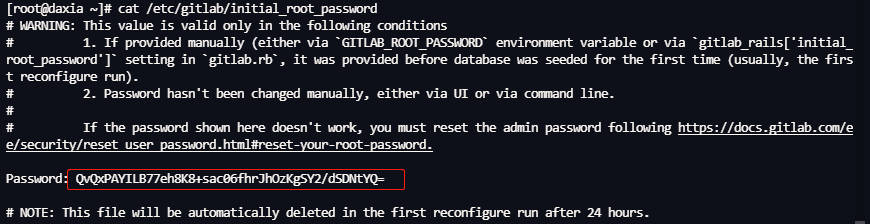
界面设置
修改语言
第一步先修改语言,根据下图三个步骤,保存好刷新浏览器就成中文界面了。

修改密码
默认临时密码保存24小时,这里需要修改密码,点头像→偏好设置→密码→当前密码是通过cat查看的密码→输入两次符合密码复杂性要求的密码后保存,重新登录即可完成。

创建项目
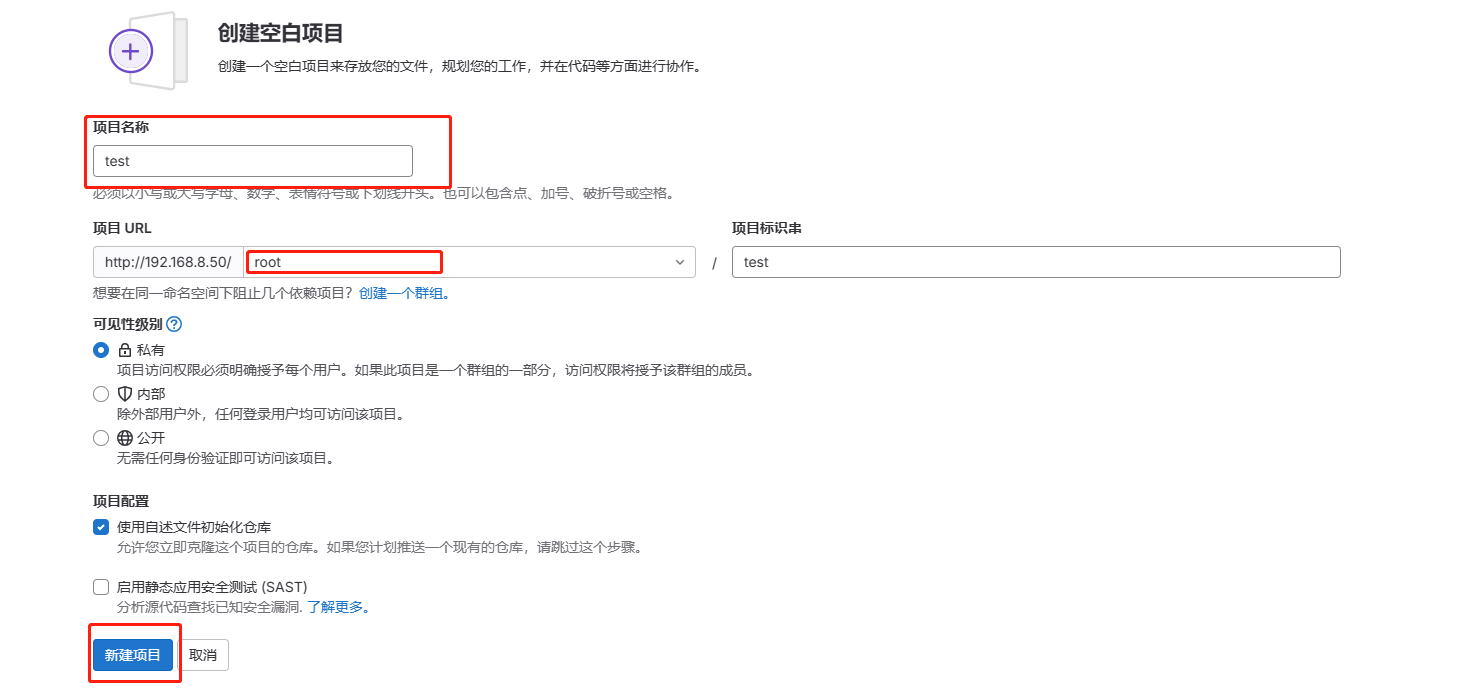
根据下图首页点击创建项目→创建空白项目→给项目命名→url指定root


下载小乌龟安装包
下载Git地址 Git for Windows

下载Git客户端及汉化包地址:Download – TortoiseGit – Windows Shell Interface to Git

最终得到三个安装包,修改所需的安装路径直接下一步即可安装,三个包都安装。

配置ssh秘钥
右击桌面更多选项,选择Git Bash here

生产ssh命令如下
- git config --global user.name “root” # 选择配置的用户
- git config --global root.123@qq.com # 配置邮箱
- ssh-keygen -t rsa -C “root@123@qq.com” # 生产秘钥

最后会在C:\Users\Administrator目录下会生成.gitconfig配置文件。

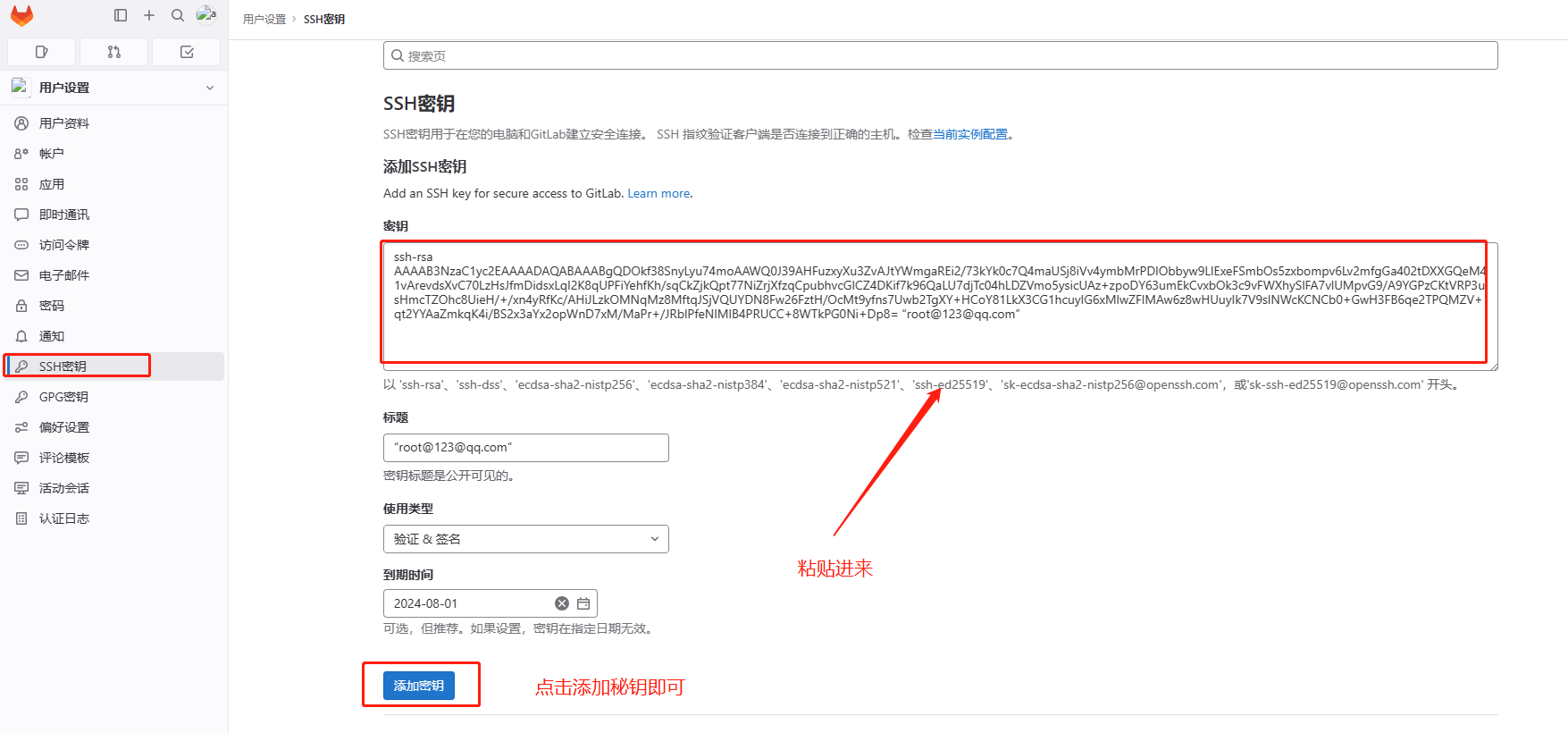
通过命令cat ~/.ssh/id_rsa.pub复制秘钥

打开gitlab界面,添加ssh秘钥。
Git目录设置
先指定git安装目录中ssh.exe的路径
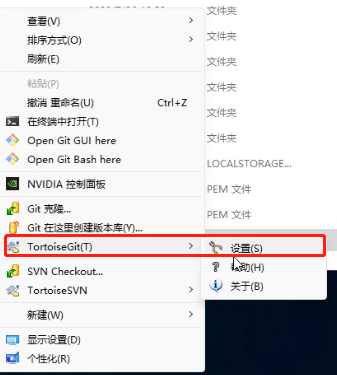

新建一个文件夹,指定为代码仓库。

gitlab端找到ssh路径,复制到git远端


推送/拉取操作
打开git仓库,点击空白位置使用master新建一个test.txt文件,把test拉取到gitlab本地仓库。


原代码下载的是aaaaaaaaaa,修改后增加了bbbbbbbbbbb,把test.txt推送到网络仓库中。


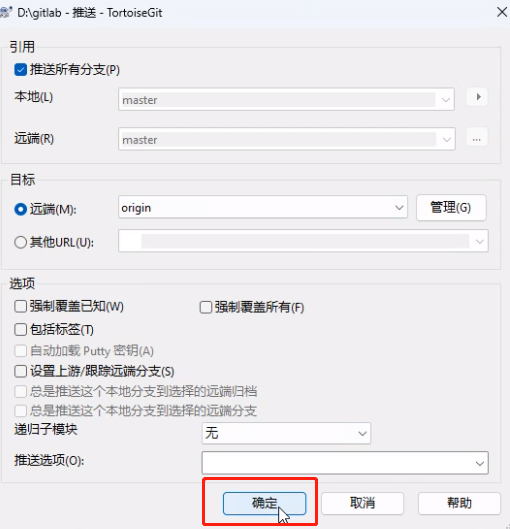
后面打开web端查看test.txt推送成功。

-
相关阅读:
本周Github有趣开源项目:Rspress等6个
[附源码]Python计算机毕业设计Django线上评分分享平台
漫谈:C语言 C++ 迷惑的语句、分号、大括号
因 Log4j 漏洞,ONUS 被黑客攻击后拒交赎金;OpenHarmony 3.0 实现全设备能力初步覆盖;压缩软件 7-Zip 新版发布 | 开源日报
vue中provide和inject的使用
亚马逊刷单测评的正确方法是什么样的?
深入Vue原理_全面剖析发布订阅模式
第七版教材下的PMP考试有多难?
来自北大算法课的Leetcode题解:7. 整数反转
Constitutional AI
- 原文地址:https://blog.csdn.net/qq_61116007/article/details/132067259