-
高效复用:RecyclerView内部嵌套横向列表时的优化技巧
背景
假设要实现下面的效果图:
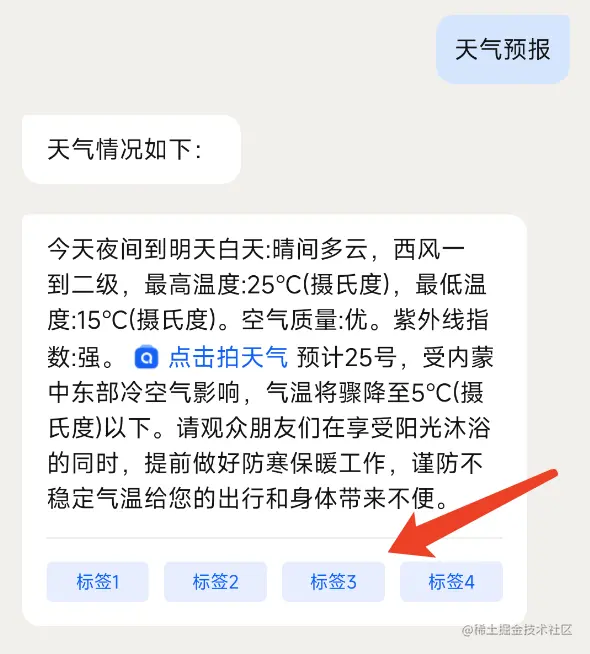
如图所示,首先这是一个多样式的滑动列表(截图里只列举了其中的3 种样式),整体外部使用
RecyclerView来实现没什么疑问。那么截图第3个ItemView中箭头指向的横向标签列表如何实现呢?实现思路
我们对上述问题进行一个抽象,本质上就是两个列表:外部是纵向列表,内部有一个横向列表。如下:

外部纵向列表关键代码实现如下:
//RecyclerView.Adapter open class BaseAdapter(private val vhFactory: IVHFactory) : RecyclerView.Adapter () override fun getItemViewType(position: Int): Int { val model = models[position] if (model is IMultiType) return model.getItemViewType() return super.getItemViewType(position) } override fun onCreateViewHolder(parent: ViewGroup, viewType: Int): BaseVHolder { //在这里创建ViewHolder return vhFactory.getVH(parent.context, parent, viewType) as BaseVHolder } override fun onBindViewHolder(holder: BaseVHolder , position: Int) { //在这里绑定数据 holder.onBindViewHolder(models[position], position) } override fun getItemCount(): Int = models.size fun submitList(newList: List ) { //传入新旧数据进行比对 val diffUtil = ChatDiffUtil(models, newList) //经过比对得到差异结果 val diffResult = DiffUtil.calculateDiff(diffUtil) //NOTE:注意这里要重新设置Adapter中的数据 models.clear() models.addAll(newList) //将数据传给adapter,最终通过adapter.notifyItemXXX更新数据 diffResult.dispatchUpdatesTo(this) } } //工厂模式,用于生产BaseVHolder interface IVHFactory { fun getVH(context: Context, parent: ViewGroup, viewType: Int): BaseVHolder<*> } - 1
- 2
- 3
- 4
- 5
- 6
- 7
- 8
- 9
- 10
- 11
- 12
- 13
- 14
- 15
- 16
- 17
- 18
- 19
- 20
- 21
- 22
- 23
- 24
- 25
- 26
- 27
- 28
- 29
- 30
- 31
- 32
- 33
- 34
- 35
- 36
- 37
- 38
- 39
- 40
- 41
onCreateViewHolder()用于创建ViewHolder对象。它会在每次需要一个新的ItemView时被调用,并返回一个包含了ItemView的ViewHolder对象。onBindViewHolder()则负责将数据与指定位置上的ItemView视图进行关联,在滚动列表时会多次调用此函数来更新显示内容。
class ChatVHolderFactory : IVHFactory { companion object { const val TYPE_ASK_TXT = 1 //type1 const val TYPE_REPLY_TXT = 2 //type2 const val TYPE_REPLY_SPAN = 3 //type3 } override fun getVH(context: Context, parent: ViewGroup, viewType: Int): BaseVHolder<*> { return when (viewType) { TYPE_ASK_TXT -> ChatAskHolder(context, parent) TYPE_REPLY_TXT -> ChatReplyTxHolder(context, parent) TYPE_REPLY_SPAN -> ChatReplyImgTextHolder(context, parent) else -> throw IllegalStateException("unSupport type") } } } class ChatGptActivity : AppCompatActivity() { private val mRv: RecyclerView by id(R.id.rv_view) private val chatAdapter by lazy { BaseAdapter(ChatVHolderFactory()) } override fun onCreate(savedInstanceState: Bundle?) { super.onCreate(savedInstanceState) setContentView(R.layout.activity_layout_rv) setRvInfo() } private fun setRvInfo() { val list = mutableListOf () list.add(MessageModel(content = "天气预报", type = ChatVHolderFactory.TYPE_ASK_TXT)) list.add(MessageModel(content = "天气情况如下:", type = ChatVHolderFactory.TYPE_REPLY_TXT)) list.add(MessageModel(type = ChatVHolderFactory.TYPE_REPLY_SPAN)) for (i in 0..20) { list.add(MessageModel(content = "天气预报", type = ChatVHolderFactory.TYPE_ASK_TXT)) } chatAdapter.submitList(list) mRv.layoutManager = LinearLayoutManager(this) mRv.adapter = chatAdapter } - 1
- 2
- 3
- 4
- 5
- 6
- 7
- 8
- 9
- 10
- 11
- 12
- 13
- 14
- 15
- 16
- 17
- 18
- 19
- 20
- 21
- 22
- 23
- 24
- 25
- 26
- 27
- 28
- 29
- 30
- 31
- 32
- 33
- 34
- 35
- 36
- 37
- 38
- 39
- 40
上述代码对多类型列表场景下做了个简单的封装,不再过多解释。
重点看
第3个ItemView内部的横向列表如何实现。其中横向标签列表个数有两种情况:- case1:标签列表个数是固定的;
- case2:标签列表个数是不固定的(数据由服务端下发),如果不固定,那么列表应该是在
Adapter#onBindViewHolder中得到数据之后动态创建的。
针对不同情况得到下面几种可能的实现方式。
方式一
标签列表直接使用固定个数的
TextView控件实现,可以满足case1的场景,什么也不用想,就是干!使用起来也很方便,因为不涉及动态创建,所以上下滑动时也不会有频繁创建子
View的问题,但这种实现方式是有缺点的:- 需要创建多个
TextView对象并且需要给每个对象引用一一赋值 - 不够灵活,当标签列表的数量不固定时,这种方式就无能为力了。
方式二
使用一个
LinearLayout父ViewGroup来动态添加每个标签子View,关键代码如下:private val labels = mutableListOf().apply { add(CardItemModel().apply { sceneName = "标签1" }) add(CardItemModel().apply { sceneName = "标签2" }) add(CardItemModel().apply { sceneName = "标签3" }) add(CardItemModel().apply { sceneName = "标签4" }) } private val llLabel: LinearLayoutCompat = bind(R.id.ll_label) llLabel.removeAllViews() llLabel.weightSum = 1F labels.forEachIndexed { index, it -> val itemView = LayoutInflater.from(context).inflate(R.layout.chat_reply_language_change_item, null) val tv: TextView = itemView.findViewById(R.id.tv_language) tv.text = it.sceneName //添加标签子View log("方式2:LinearLayout.addView $index") llLabel.addView(itemView, LinearLayoutCompat.LayoutParams( 0, ViewGroup.LayoutParams.WRAP_CONTENT, 1 / labels.size.toFloat()).apply { if (index != labels.lastIndex) marginEnd = 10.dp2px() }) } - 1
- 2
- 3
- 4
- 5
- 6
- 7
- 8
- 9
- 10
- 11
- 12
- 13
- 14
- 15
- 16
- 17
- 18
- 19
- 20
方式三
内部横向标签列表也使用
RecyclerView来实现。注意使用细节,我们要使用DiffUtil来更新数据,这样做的优点是可以利用RecyclerView的复用机制和DiffUtil提高性能。关键代码如下://声明了BaseViewHolder,方便后面直接使用 //BaseViewHolder abstract class BaseVHolder(context: Context, parent: ViewGroup, resource: Int) : RecyclerView.ViewHolder(LayoutInflater.from(context).inflate(resource, parent, false)) { fun onBindViewHolder(item: T, position: Int) { onBindView(item, position) } abstract fun onBindView(item: T, position: Int) protected fun bind(id: Int): V { return itemView.findViewById(id) } } - 1
- 2
- 3
- 4
- 5
- 6
- 7
- 8
- 9
- 10
- 11
- 12
- 13
- 14
- 15
使用它:
//ViewHolder class LabelItemHolder( context: Context, parent: ViewGroup, layoutId: Int = R.layout.chat_reply_language_change_item, ) : BaseVHolder(context, parent, layoutId) { private val sceneName = bind (R.id.tv_language) override fun onBindView(item: CardItemModel, position: Int) { log("方式3:onBindViewHolder: $position") sceneName.text = item.sceneName } } //声明Adapter private val labelAdapter by lazy { BaseAdapter (object : IVHFactory{ override fun getVH(context: Context, parent: ViewGroup, viewType: Int): BaseVHolder<*> { log("方式3:onCreateViewHolder") return LabelItemHolder(context, parent) } }) } private val labels = mutableListOf ().apply { add(CardItemModel().apply { sceneName = "标签1" }) add(CardItemModel().apply { sceneName = "标签2" }) add(CardItemModel().apply { sceneName = "标签3" }) add(CardItemModel().apply { sceneName = "标签4" }) } //在外部Adapter中的onBindViewHolder()里刷新列表数据 labelAdapter.submitList(labels) - 1
- 2
- 3
- 4
- 5
- 6
- 7
- 8
- 9
- 10
- 11
- 12
- 13
- 14
- 15
- 16
- 17
- 18
- 19
- 20
- 21
- 22
- 23
- 24
- 25
- 26
- 27
- 28
- 29
- 30
- 31
- 32
- 33
- 34
性能对比
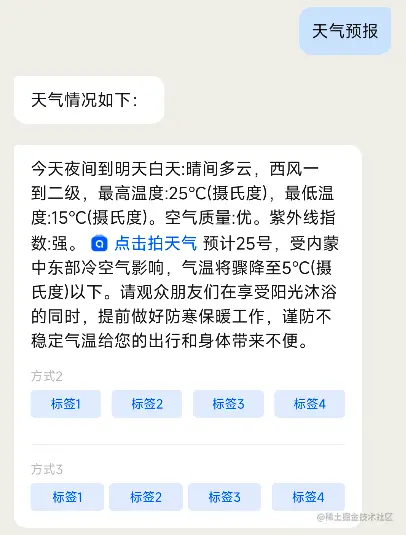
上述截图是利用
方式2、方式3实现的UI效果,方式1由于不够灵活,就不再看了。下面来对比下方式2、方式3的性能,当第一次打开页面时,日志输出如下:E/Tag: 外部Rv---> onBindViewHolder(): 2 E/Tag: 方式2:LinearLayout.addView 0 E/Tag: 方式2:LinearLayout.addView 1 E/Tag: 方式2:LinearLayout.addView 2 E/Tag: 方式2:LinearLayout.addView 3 E/Tag: 方式3:onCreateViewHolder E/Tag: 方式3:onBindViewHolder: 0 E/Tag: 方式3:onCreateViewHolder E/Tag: 方式3:onBindViewHolder: 1 E/Tag: 方式3:onCreateViewHolder E/Tag: 方式3:onBindViewHolder: 2 E/Tag: 方式3:onCreateViewHolder E/Tag: 方式3:onBindViewHolder: 3- 1
- 2
- 3
- 4
- 5
- 6
- 7
- 8
- 9
- 10
- 11
- 12
- 13
- 14
- 15
因为是第一次创建,方式2中通过
LinearLayout#addView添加各个标签子View,而方式3中通过RecyclerView.Adapter中的onCreateViewHolder、onBindViewHolder来创建,假设列表够长,继续往下滑动然后再滑动回来,此时日志如下:E/Tag: 外部Rv---> onBindViewHolder(): 2 E/Tag: 方式2:LinearLayout.addView 0 E/Tag: 方式2:LinearLayout.addView 1 E/Tag: 方式2:LinearLayout.addView 2 E/Tag: 方式2:LinearLayout.addView 3- 1
- 2
- 3
- 4
- 5
可以看到列表再次滑动到原位置时,方式2每次还会重新创建标签
子View,而方式3却不会再重新创建了,这是因为方式3通过DiffUtil再次设置数据时,会进行数据对比,如果数据没有发生变化,那么什么都不会做。而我们在第一次创建View的时候,已经给每个子View设置了数据,所以此时数据展示的依然是正确的。这里开始有个疑问,为什么上下滑动列表并返回原位置时,方式3没有重新设置数据也能正确显示呢? 我们知道
RecyclerView是通过RecyclerView.Recycler缓存的ViewHolder,当尝试获取ViewHolder中的itemView时,会调用下面的方法://RecyclerView.Recycler @NonNull public View getViewForPosition(int position) { return getViewForPosition(position, false); } View getViewForPosition(int position, boolean dryRun) { return tryGetViewHolderForPositionByDeadline(position, dryRun, FOREVER_NS).itemView; }- 1
- 2
- 3
- 4
- 5
- 6
- 7
- 8
- 9
当上下滑动时,我们的
ViewHolder会逐级进行缓存,假设最后存到了mRecyclerPool中,此时ItemView因为在第一次创建时设置了数据,所以会把绑定的数据一块存入ViewHolder中。因此再次滑动到原position时,虽然没有设置数据,但是会从缓存池中获取数据并正确显示。这里可以把
ViewHolder看成是一个普通的对象,缓存时不仅缓存了ItemView,如果之前设置过数据,会一并进行缓存。
总结
对于
RecyclerView内部某个ItemView嵌套横向列表,通常考虑下面几种方式:- 直接创建多个固定的
子View:这种方式不够灵活扩展性差,且在动态创建子View时就无能为力了; - 通过
ViewGroup方式动态的创建各个子View:这种方式本身不能缓存子View,所以每次上下滑动时都会重新创建子View,虽然能实现我们想要的效果,但是性能并不是最优的; - 通过RecyclerView创建内部列表并使用 DiffUtil 进行数据对比和更新操作:数据变化时更新,否则什么都不做。这样做可以最大限度地利用
RecyclerView的复用机制和缓存优势,在数据变化时进行精准刷新并提高整体渲染效率。所以此种方式是最优解。
Android 学习笔录
Android 性能优化篇:
https://qr18.cn/FVlo89
Android 车载篇:https://qr18.cn/F05ZCM
Android 逆向安全学习笔记:https://qr18.cn/CQ5TcL
Android Framework底层原理篇:https://qr18.cn/AQpN4J
Android 音视频篇:https://qr18.cn/Ei3VPD
Jetpack全家桶篇(内含Compose):https://qr18.cn/A0gajp
Kotlin 篇:https://qr18.cn/CdjtAF
Gradle 篇:https://qr18.cn/DzrmMB
OkHttp 源码解析笔记:https://qr18.cn/Cw0pBD
Flutter 篇:https://qr18.cn/DIvKma
Android 八大知识体:https://qr18.cn/CyxarU
Android 核心笔记:https://qr21.cn/CaZQLo
Android 往年面试题锦:https://qr18.cn/CKV8OZ
2023年最新Android 面试题集:https://qr18.cn/CgxrRy
Android 车载开发岗位面试习题:https://qr18.cn/FTlyCJ
音视频面试题锦:https://qr18.cn/AcV6Ap -
相关阅读:
【python】设置里的BASE_DIR
javascript 数组升序、降序
操作系统 一个进程通过内核事件 来控制另一个线程的结束
0基础24岁女硕士生,想转行做月薪30k的测试开发,需要从什么开始学习?
[linux] SFTP文件传输基本命令 --- xshell 直接上传文件
Spring Boot 面试题及答案整理,最新面试题
深度学习--基础语法
【365天深度学习训练营】第二周 彩色图片分类
心法利器[62] | 向量召回和字面召回的选择与权衡
工业互联网网络体系安全防护研究
- 原文地址:https://blog.csdn.net/weixin_61845324/article/details/132714173
