-
微服务 & 云原生:搭建 K8S 集群
为节约时间和成本,仅供学习使用,直接在两台虚拟机上模拟 K8S 集群搭建
踩坑之旅
系统环境:CentOS-7-x86_64-Minimal-2009 镜像,为方便起见,直接在 root 账户下操作,现实情况最好不要这样做。
基础准备
- 关闭防火墙
systemctl disable firewalld systemctl stop firewalld- 1
- 2
- 关闭 selinux
# 临时禁用selinux setenforce 0 # 永久关闭selinux sed -i 's/SELINUX=permissive/SELINUX=disabled/' /etc/sysconfig/selinux sed -i "s/SELINUX=enforcing/SELINUX=disabled/g" /etc/selinux/config- 1
- 2
- 3
- 4
- 5
- 6
- 禁用 Swap
# 临时关闭 Swap swapoff -a # 永久禁用 Swap vi /etc/fstab 在swap分区这行前加 # 注释掉 #/dev/mapper/centos-swap swap- 1
- 2
- 3
- 4
- 5
- 6
- 7
- 设置存储库
# 安装 yum-utils 包, 并设置稳定存储库 yum install -y yum-utils yum-config-manager --add-repo https://download.docker.com/linux/centos/docker-ce.repo- 1
- 2
- 3
- 安装配置 Docker
# 查看docker-ce支持版本 yum list docker-ce --showduplicates|sort -r #查看docker-ce-cli版本 yum list docker-ce-cli --showduplicates|sort -r # 指定版本号安装 #yum install -y docker-ce-24.0.4 docker-ce-cli-24.0.4 containerd.io # 默认安装最新版本 yum install docker-ce docker-ce-cli containerd.io # 启动 Docker systemctl enable docker && systemctl start docker # 查看版本 docker -v # 配置国内镜像源,修改/新建 daemon.json vi /etc/docker/daemon.json # 在 daemon.json 中添加: { "registry-mirrors": [ "https://registry.docker-cn.com", "https://docker.mirrors.ustc.edu.cn", "http://hub-mirror.c.163.com", "https://cr.console.aliyun.com/" ] } # 重启 Docker systemctl restart docker- 1
- 2
- 3
- 4
- 5
- 6
- 7
- 8
- 9
- 10
- 11
- 12
- 13
- 14
- 15
- 16
- 17
- 18
- 19
- 20
- 21
- 22
- 23
- 24
- 25
- 26
- 27
- 28
- 29
- 30
- 31
- 32
- 33
- 安装 Docker Compose
# 下载 Docker Compose sudo curl -L https://github.com/docker/compose/releases/download/1.29.2/docker-compose-`uname -s`-`uname -m` -o /usr/local/bin/docker-compose # 对二进制文件添加可执行权限 chmod +x /usr/local/bin/docker-compose # 查看版本 docker-compose -v- 1
- 2
- 3
- 4
- 5
- 6
- 7
- 8
最好使用 GitHub 的地址,如果使用其他比如:
curl -L "https://get.daocloud.io/docker/compose/releases/download/1.29.2/docker-compose-$(uname -s)-$(uname -m)" -o /usr/local/bin/docker-compose,有几率会出现下面错误:/usr/local/bin/docker-compose: line 1: html: No such file or directory /usr/local/bin/docker-compose: line 2: syntax error near unexpected token `<' 'usr/local/bin/docker-compose: line 2: `<head><title>502 Bad Gateway</title></head>- 1
- 2
- 3
搭建 K8S 集群
- 修改 K8S 源
cat <<EOF > /etc/yum.repos.d/kubernetes.repo [kubernetes] name=Kubernetes baseurl=https://mirrors.aliyun.com/kubernetes/yum/repos/kubernetes-el7-x86_64/ enabled=1 gpgcheck=1 repo_gpgcheck=1 gpgkey=https://mirrors.aliyun.com/kubernetes/yum/doc/yum-key.gpg https://mirrors.aliyun.com/kubernetes/yum/doc/rpm-package-key.gpg EOF- 1
- 2
- 3
- 4
- 5
- 6
- 7
- 8
- 9
基础环境搭建完成后,令当前虚拟机做 Master 主机,利用虚拟机平台,比如 VMWare、VirtualBox 等的克隆功能,克隆一台 Worker 主机(当然也可以克隆多台)。注意,克隆后的多台主机要保证 ip 不同,不同软件的操作不同,具体操作此处此处不做赘述。
- Master 端安装 kubeadm、kubectl、kubelet
# 安装指定版本 # yum install -y kubeadm-1.21.3 kubelet-1.21.3 kubectl-1.21.3 # 默认安装 yum install -y kubectl kubeadm kubelet # 启动 kubelet 服务 systemctl enable kubelet && systemctl start kubelet # 查看版本 docker-compose version- 1
- 2
- 3
- 4
- 5
- 6
- 7
- 8
- 9
- 10
- 11
- Worker 端安装 kubeadm、kubelet
# 安装 yum install -y kubeadm kubelet # 启动 kubelet 服务 systemctl enable kubelet && systemctl start kubelet- 1
- 2
- 3
- 4
- 5
- 启动容器运行时 containerd
# Master 端和 Worker 端都要操作 mv /etc/containerd/config.toml /etc/containerd/config.bak containerd config default | sudo tee /etc/containerd/config.toml systemctl restart containerd- 1
- 2
- 3
- 4
- 配置主机名,需要同时在 Master 和 Worker 上操作
- Master 节点下:
# 编辑 hosts,添加各个节点的映射 vi /etc/hosts # 我的 Master 主机 ip 为 192.168.65.130,Worker 主机 ip 为 192.168.65.132 192.168.65.132 k8s-node1 192.168.65.130 k8s-master # Master 节点 hostnamectl --static set-hostname k8s-master # 立刻生效 hostname $hostname- 1
- 2
- 3
- 4
- 5
- 6
- 7
- 8
- 9
- 10
- 11
- 12
- Worker 节点下:
vi /etc/hosts 192.168.65.132 k8s-node1 192.168.65.130 k8s-master # Worker 节点 hostnamectl --static set-hostname k8s-node1 # 立刻生效 hostname $hostname- 1
- 2
- 3
- 4
- 5
- 6
- 7
- 8
- 9
- 10
- 初始化 Master 节点
# 仅在 Master 主机上执行: kubeadm init \ --image-repository registry.aliyuncs.com/google_containers \ --apiserver-advertise-address=192.168.65.130 \ --service-cidr=10.96.0.0/12 \ --pod-network-cidr=10.244.0.0/16 \ --token-ttl 0- 1
- 2
- 3
- 4
- 5
- 6
- 7
- –apiserver-advertise-address=192.168.65.130,master 主机的 IP 地址
- –image-repository=registry.aliyuncs.com/google_containers,这个是镜像地址
- –service-cidr=10.96.0.0/12,IP 地址直接就套用10.96.0.0/12
- –pod-network-cidr=10.244.0.0/16,K8S 内部的 pod 节点之间网络可以使用的 IP 段,是可以更改的,暂时用 10.244.0.0/16 也无所谓
初始化完成后结果如下:

将这里提示的kubeadm join xxx命令保存下来,如果忘记了也可以通过下面命令查看:kubeadm token create --print-join-command- 1
继续执行:
mkdir -p ~/.kube sudo cp -i /etc/kubernetes/admin.conf ~/.kube/config sudo chown $(id -u):$(id -g) ~/.kube/config- 1
- 2
- 3
- 将 Worker 加入到 Master 节点
# Worker 端,使用上一步得到的 join 命令 kubeadm join 192.168.65.130:6443 --token 4olf44.2t6sqev73d6ewm48 --discovery-token-ca-cert-hash sha256:3603cf3bd9efa671e95a93f922f097580b1ffbfe3e55ca8b7f1876bf8fc4be69- 1
- 2
成功后的提示如下:

这一步可能报错:[ERROR FileContent--proc-sys-net-bridge-bridge-nf-call-iptables]: /proc/sys/net/bridge/bridge-nf-call-iptables contents are not set to 1- 1
解决办法:
echo "1" >/proc/sys/net/bridge/bridge-nf-call-iptables- 1
- Master 端安装 Calico 网络插件
注意,Calico 的版本需要与 kubelet 匹配,适配关系在 Calico 每个版本的说明都有,比如我的 kubelet 是 1.21.3,满足此版本的 Calico 有 3.20、3.21:

https://docs.tigera.io/archive/v3.20/getting-started/kubernetes/requirements
# 下载 calico.yaml 到本地 curl https://docs.projectcalico.org/v3.20/manifests/calico.yaml -O # 执行 kubectl apply -f calico.yaml- 1
- 2
- 3
- 4
- 5
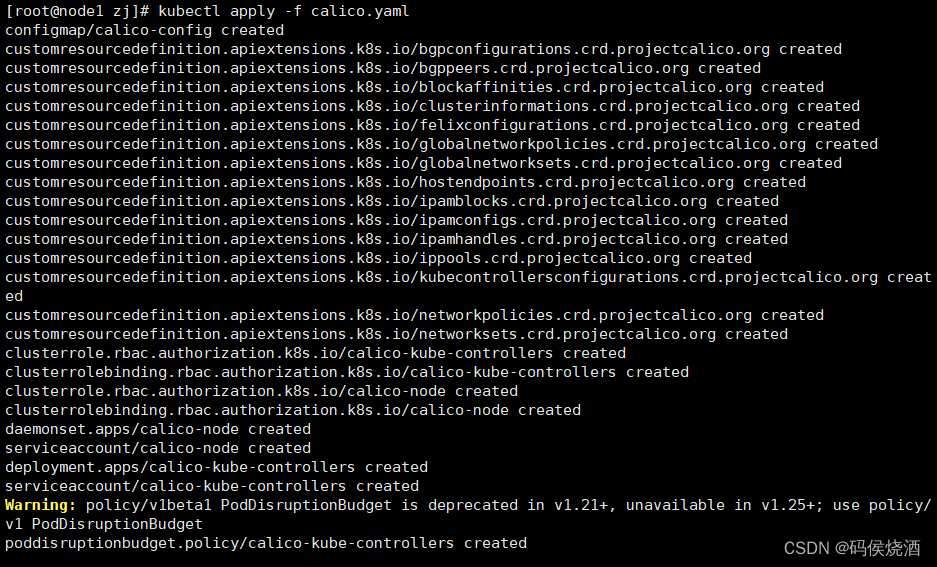
9. 查看节点、pod 状态# 查看 nodes kubelet get node # 查看 pods kubectl get pods -n kube-system -o wide- 1
- 2
- 3
- 4
- 5
一开始节点处于 NotReady 状态:

相关的 coredns 等也在启动中:

经过一段时间后,可以看到,所有 pods 均已启动(running),节点已就绪(Ready):

重置并初始化集群
- 所有 worker 节点删除工作目录,并重置 kubeadm
rm -rf /etc/kubernetes/* kubeadm reset- 1
- 2
- master 节点删除工作目录,并重置kubeadm
rm -rf /etc/kubernetes/* rm -rf ~/.kube/* rm -rf /var/lib/etcd/* kubeadm reset -f- 1
- 2
- 3
- 4
- 同上一节的操作,从初始化 master 节点开始
-
相关阅读:
网络安全(黑客)自学
C# 基础(四)
kafka消费者多线程开发
QT实现qq登录
Linux文件I/O与标准I/O缓冲机制及性能分析
使用GParted为Ubuntu根目录扩容
DJYGUI系列文章四:GK文本显示
第五课 算术运算
【猿创征文】Vue3 企业级优雅实战 - 组件库框架 - 3 搭建组件库开发环境
CentOS7常用命令整理
- 原文地址:https://blog.csdn.net/by6671715/article/details/131732459
