-
虚拟机扩容
系统环境centos8,分两步,第一步先在vmware扩容,第二部在虚拟机内部扩容
1.vmware分配磁盘空间

2.虚拟机内部扩容
- 查看当前磁盘信息,这个是扩容之前的,扩容完成才会显示新的
df -h- 1

- 查看系统分区信息
fdisk -l- 1

查看目录结构,也可以看到两个分区cd /dev ls- 1
- 2

- 配置磁盘信息
上面查到的信息,我的磁盘名是nvme0n1,管理nvme0n1磁盘
fdisk /dev/nvme0n1- 1
进入后可以输入m查看其它命令

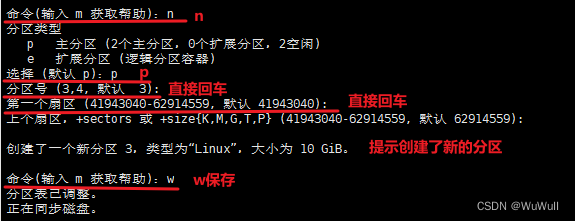
然后要添加新的分区,输入n,然后再选p,然后直接回车,再回车,会提示创建了新分区3,然后输入w保存,以下是顺序
-
重启虚拟机,然后查看磁盘信息
然后查看/dev下的目录,看看磁盘目录,之前是两个,我们第3步配置了新的磁盘,现在变成了三个

-
对磁盘设备进行Ext4格式化处理
对刚才新增的分区进行格式化处理
mkfs.ext4 /dev/nvme0n1p3- 1

-
添加新的LVM到已有的LVM组,实现卷扩容
# 进入逻辑卷管理 lvm # 初始化分区 pvcreate /dev/sda3- 1
- 2
- 3
- 4

# 显示VG卷组的信息 vgdisplay # 将初始化过的分区加入到虚拟卷组centos vgextend centos /dev/sda3 # 显示VG卷组的信息 vgdisplay- 1
- 2
- 3
- 4
- 5
- 6

-
扩展已有卷的容量
lvextend -l+2559 /dev/mapper/cl_centos230830-root- 1

-
执行文件扩容
第七步执行完成后exit退出,

#这个是centos8,每个版本好像都是不一样的 xfs_growfs /dev/mapper/cl_centos230830-root- 1
- 2

可以看到变成了27G,一开始是17G,扩容成功 -
相关阅读:
如何使用HTML和CSS创建动画条形图?
让iframe为项目增加更多可能性
Linux通过QQ邮箱账号使用mailx发送邮件
Android开发之——Jetpack Compose入门(01)
C/C++基于词频的文件相似度
使用 WebGL 创建 3D 对象
Double.doubleToLongBits()方法使用
ESP32---logging库
货架穿梭车控制方案
MyBatis面试题(二)
- 原文地址:https://blog.csdn.net/a3562323/article/details/132692679