-
ubuntu 22.04 深度学习环境配置
第一步 安装驱动
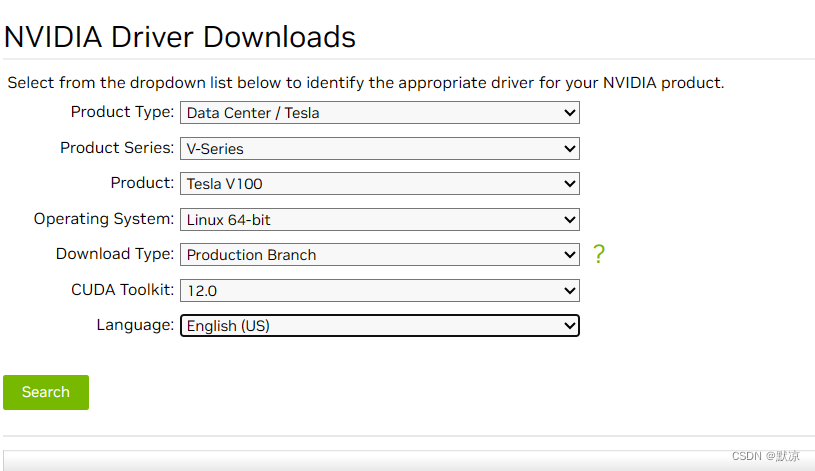
网址:https://www.nvidia.com/download/index.aspx
根据硬件选择,我这里是 ubuntu 服务器,显卡是v100
sudo su root chmod a+x NVIDIA //按 TAB 即可 加运行权限 # 禁用原显卡驱动 vim /etc/modprobe.d/blacklist.conf # 在最后一行加 blacklist nouveau # 执行下面命令,让其生效 update-initramfs -u # 重启 reboot- 1
- 2
- 3
- 4
- 5
- 6
- 7
- 8
- 9
- 10
(非必要)补充:在禁用原显卡驱动时,可以增加一步。
这两个命令都是用于配置Linux系统中与Nouveau显卡驱动相关的设置,但它们的具体作用和写入内容是不同的。
第一个命令是禁止Nouveau显卡驱动。
第二个命令是修改Nouveau显卡驱动的行为,使其在启动时不使用KMS功能。sudo bash -c "echo blacklist nouveau > /etc/modprobe.d/blacklist-nvidia-nouveau.conf"- 1
这个命令的目的是禁止(blacklist)Nouveau显卡驱动。具体来说,它会创建或覆盖/etc/modprobe.d/blacklist-nvidia-nouveau.conf文件,并在其中写入blacklist nouveau这一行。这样,Linux系统在启动时将不会加载Nouveau驱动,这对于需要安装和使用NVIDIA官方闭源驱动的用户来说是有用的,因为Nouveau驱动与NVIDIA官方驱动可能会冲突。
sudo bash -c "echo options nouveau modeset=0 >> /etc/modprobe.d/blacklist-nvidia-nouveau.conf"- 1
这个命令与上一个命令不同,它并不是完全禁止Nouveau驱动,而是修改其行为。这个命令会将options nouveau modeset=0这一行追加到/etc/modprobe.d/blacklist-nvidia-nouveau.conf文件的末尾。modeset=0这个选项意味着在启动时不使用Kernel Modesetting(KMS)功能,KMS是一个用于图形硬件初始化的内核功能。禁用KMS可以解决某些与Nouveau驱动相关的问题,例如启动时的图形故障。
补充完毕。重启后:
输入用户名,密码
sudo su
密码# 测试显卡禁用是否成功 # Lsmod 是小写的l 后面的是竖线 | 不是L也不是i Ismod I grep nouveau service lightdm stop # 如果不成功 继续下面2行命令的操作 apt-get install lightdm service lightdm stop # 安装两个必备包 apt-get install gcc apt-get install make # 安装驱动 ./NV # 按TAB键补全 # 驱动安装验证 nvidia-smi- 1
- 2
- 3
- 4
- 5
- 6
- 7
- 8
- 9
- 10
- 11
- 12
- 13
- 14
- 15
- 16
- 17
重启 reboot
驱动安装成功第二步 安装docker
官方网址:https://docs.docker.com/engine/install/ubuntu/#set-up-the-repository
# 更新软件包索引并安装软件包以允许使用 基于 HTTPS 的存储库 sudo apt-get update sudo apt-get install ca-certificates curl gnupg # 添加 Docker 的官方 GPG 密钥: sudo install -m 0755 -d /etc/apt/keyrings curl -fsSL https://download.docker.com/linux/ubuntu/gpg | sudo gpg --dearmor -o /etc/apt/keyrings/docker.gpg sudo chmod a+r /etc/apt/keyrings/docker.gpg # 使用以下命令设置存储库: echo \ "deb [arch="$(dpkg --print-architecture)" signed-by=/etc/apt/keyrings/docker.gpg] https://download.docker.com/linux/ubuntu \ "$(. /etc/os-release && echo "$VERSION_CODENAME")" stable" | \ sudo tee /etc/apt/sources.list.d/docker.list > /dev/null sudo apt-get update # 要安装最新版本,请运行: sudo apt-get install docker-ce docker-ce-cli containerd.io docker-buildx-plugin docker-compose-plugin # 验证 sudo docker run hello-world- 1
- 2
- 3
- 4
- 5
- 6
- 7
- 8
- 9
- 10
- 11
- 12
- 13
- 14
- 15
- 16
- 17
- 18
- 19
- 20
- 21
- 22
第三步 安装nvidia-docker
ubuntu:
官方网址:https://docs.nvidia.com/datacenter/cloud-native/container-toolkit/latest/install-guide.html
# 设置 Docker Ubuntu 上的 Docker-CE 可以使用 Docker 的官方便利脚本进行设置: curl https://get.docker.com | sh \ && sudo systemctl --now enable docker # 设置软件包存储库和 GPG 密钥: distribution=$(. /etc/os-release;echo $ID$VERSION_ID) \ && curl -fsSL https://nvidia.github.io/libnvidia-container/gpgkey | sudo gpg --dearmor -o /usr/share/keyrings/nvidia-container-toolkit-keyring.gpg \ && curl -s -L https://nvidia.github.io/libnvidia-container/$distribution/libnvidia-container.list | \ sed 's#deb https://#deb [signed-by=/usr/share/keyrings/nvidia-container-toolkit-keyring.gpg] https://#g' | \ sudo tee /etc/apt/sources.list.d/nvidia-container-toolkit.list # 更新 sudo apt-get update sudo apt-get install -y nvidia-container-toolkit # 配置 Docker 守护程序以识别 NVIDIA 容器运行时 sudo nvidia-ctk runtime configure --runtime=docker # 在设置默认运行时后重新启动 Docker 守护程序以完成安装 sudo systemctl restart docker # 此时,可以通过运行基本 CUDA 容器来测试 sudo docker run --rm --runtime=nvidia --gpus all nvidia/cuda:11.6.2-base-ubuntu20.04 nvidia-smi- 1
- 2
- 3
- 4
- 5
- 6
- 7
- 8
- 9
- 10
- 11
- 12
- 13
- 14
- 15
- 16
- 17
- 18
官方上的截图

-
相关阅读:
【桥接设计模式详解】Java/JS/Go/Python/TS不同语言实现
Windows系统关机后自动重启的解决方法
HTML5的基础知识的梳理及常用标签
实验笔记之——可见光通信调制驱动芯片模组
【蓝桥杯第十二届省赛B】(部分详解)
app优化ios,iOS app上架流程问题集锦,ASO新手小白必看(上)
基于matlab实现的多普勒脉冲雷达回波仿真
深入理解Linux网络笔记(一):内核是如何接收网络包的
【第91题】JAVA高级技术-网络编程10(简易聊天室5:接收和发送Socket)
python日志记录库logging介绍
- 原文地址:https://blog.csdn.net/qq_42102546/article/details/132697448
