-
数字图像处理:亮度对比度-几何变换-噪声处理
数字图像增强
亮度与对比度转换
图像变换可分为以下两种:
- 点算子:基于像素变换,在这一类图像变换中,仅仅根据输入像素值计算相应的输出像素值
- 邻域算子:基于图像区域进行变换
两种常用的点算子是用常数对点的像素值进行乘法或加法运算,可以表示为:
g ( i , j ) = α ∗ f ( i , j ) + β g(i, j) = \alpha * f(i, j) + \beta g(i,j)=α∗f(i,j)+β
其中,图像中点的位置为 ( i , j ) (i, j) (i,j),
α值代表增益,β值代表偏置。对图像进行亮度和对比度的变换就是一种点算子,这两个参数分别可以用来控制对比度与亮度。可以通过调节这两个参数的值,来对图片进行对比度或亮度的调节。即将原图像中的每一个像素点都加上一个偏置常数,则可以使图片的亮度变大。类似地,将原图片中的像素点乘上一个增益系数,可以调整图片的对比度。注意
图片像素点的像素值取值范围是[0,255],一定不要让其溢出,可以使用
np.clip进行截断示例图像:
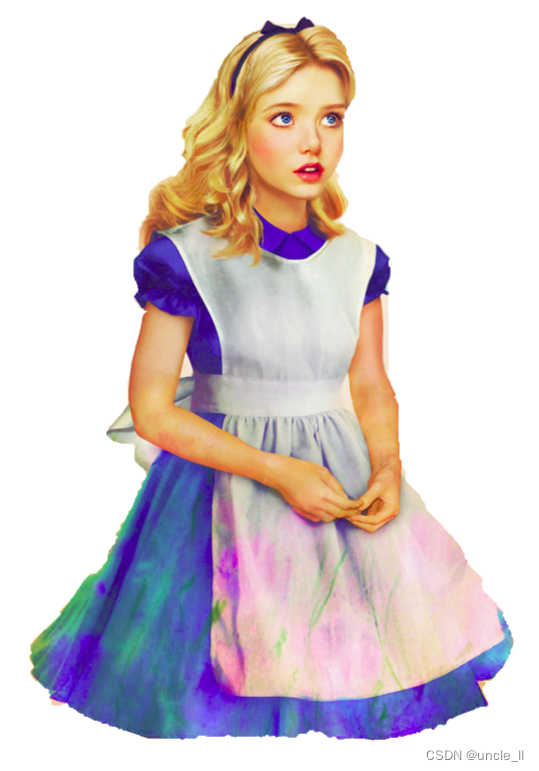
import cv2 import numpy as np # 方法1: 基于addWeighted()函数实现 def convert_img1(img, alpha, beta): blank = np.zeros(img.shape, img.dtype) return cv2.addWeighted(img, alpha, blank, 0, beta) # 方法2: 通过for循环手动实现 def convert_img2(img, alpha, beta): rows, cols, chs = img.shape new_img = np.zeros(img.shape, img.dtype) for i in range(rows): for j in range(cols): for k in range(chs): new_img[i, j, k] = np.clip(alpha * img[i, j, k] + beta, 0, 255) return new_img img = cv2.imread('woman.png') cv2.imwrite('convert_img1.jpg', convert_img1(img, 2.2, 50)) cv2.imwrite('convert_img2.jpg', convert_img2(img, 2.2, 50))- 1
- 2
- 3
- 4
- 5
- 6
- 7
- 8
- 9
- 10
- 11
- 12
- 13
- 14
- 15
- 16
- 17
- 18
- 19
- 20
- 21
- 22
- 23

在上述代码中,函数
convert_img1()中的addWeighted()函数的参数列表分别为:[img1,alpha,img2,beta,gamma],代表将两个图片进行如下计算:n e w _ i m g = a l p h a ∗ i m g 1 + b e t a ∗ i m g 2 + g a m m a new\_img = alpha * img1 + beta * img2 + gamma new_img=alpha∗img1+beta∗img2+gamma
而函数
convert_img2()实现的过程,就是通过for循环修改原始图片的像素值,与函数convert_img1()的过程是一样的,只不过convert_img1()函数调用addWeighted()函数的img2参数中图片的像素值都是0而已。几何变换
图像的几何变换是指对图片中的图像像素点的位置进行变换的一种操作,它将一幅图像中的坐标位置映射到新的坐标位置,也就是改变像素点的空间位置,同时也要估算新空间位置上的像素值。
图像裁剪
在图像数据的矩阵中裁剪出部分矩阵作为新的图像数据,从而实现对图像的裁剪。
import cv2 import numpy as np # 图像裁剪 img = cv2.imread('woman.png') print(img.shape) new_img = img[20:300, 20:400] cv2.imwrite('crop_img.jpg', new_img)- 1
- 2
- 3
- 4
- 5
- 6
- 7
- 8
- 9

上述代码实现的过程是将原始的图像从第
(20,20)个像素点的位置,裁剪到(300,400)处,裁剪的形状是矩形。尺寸变换
修改图像的尺寸也就是修改图像的大小,OpenCV的
resize()函数可以实现这样的功能。对图像进行尺寸变换时,必然会丢失或者增加一些像素点。在缩放时建议使用区域插值cv2.INTER_AREA,可以避免出现波纹;在放大时建议使用三次样条插值cv2.INTER_CUBIC,但是其计算速度相对较慢。也可以使用线性插值cv2.INTER_LINEAR,默认情况下所有改变图像尺寸大小的操作使用的插值法都是线性插值。# 图像缩放 small_resize_img = cv2.resize(img, (200, 200), interpolation=cv2.INTER_AREA) cv2.imwrite('small_resize.jpg', small_resize_img) small_resize_img2 = cv2.resize(img, None, fx=0.5, fy=0.6, interpolation=cv2.INTER_AREA) # 图像的宽对应的是列数,高对应的是行数 cv2.imwrite('small_resize2.jpg', small_resize_img2)- 1
- 2
- 3
- 4
- 5
- 6


图像旋转
旋转通过
getRotationMatrix2D()函数来实现。# 图像旋转 img = cv2.imread('woman.png') rows, cols, _ = img.shape rotated_mat = cv2.getRotationMatrix2D((cols/2, rows/2), 45, 1) # 第一个参数是旋转中心,第2个为旋转角度,第3个为旋转后的缩放因子 rotated_img = cv2.warpAffine(img, rotated_mat, dsize=(cols, rows)) cv2.imwrite('rot45.jpg', rotated_img)- 1
- 2
- 3
- 4
- 5
- 6

噪声处理
对训练数据添加适量噪声,可以使训练后的模型更加鲁棒,对模型的性能提升有一定帮助。对噪声进行消除,可以增加图像的质量。
添加噪声
对图像添加两种常用噪声的方法:
- 椒盐噪声
- 高斯噪声
import cv2 import random import numpy as np # 添加椒盐噪声 def salt_and_pepper_noise(img, percentage): rows, cols, chs = img.shape num = int(percentage * rows * cols) for i in range(num): x = random.randint(0, rows-1) y = random.randint(0, cols-1) z = random.randint(0, chs-1) if random.randint(0, 1) == 0: img[x, y, z] = 0 # 黑色噪点 else: img[x, y, z] = 255 # 白色噪点 return img # 添加高斯随机噪声 def gaussian_noise(img, mu, sigma, delta): rows, cols, chs = img.shape for i in range(rows): for j in range(cols): for k in range(chs): # 生成高斯分布的随机数,与原始数据相加要取整 value = int(img[i, j, k] + delta*random.gauss(mu=mu, sigma=sigma)) value = np.clip(a_max=255, a_min=0, a=value) img[i, j, k] = value return img img = cv2.imread('woman.png') cv2.imwrite('saltPepper.jpg', salt_and_pepper_noise(img, 0.3)) cv2.imwrite('gaussain.jpg', gaussian_noise(img, 0, 1, 100))- 1
- 2
- 3
- 4
- 5
- 6
- 7
- 8
- 9
- 10
- 11
- 12
- 13
- 14
- 15
- 16
- 17
- 18
- 19
- 20
- 21
- 22
- 23
- 24
- 25
- 26
- 27
- 28
- 29
- 30
- 31
- 32
- 33
- 34
- 35


可以看到上述为图像添加椒盐噪声和高斯噪声的方法。对于高斯噪声来说,函数
gaussian_noise()中的mu参数代表了随机数高斯分布的平均值,sigma代表随机数高斯分布的标准差,而参数delta代表一个系数,表明添加高斯噪声的强度。处理噪声
OpenCV提供了几种滤波方法,如中值滤波、双边滤波、高斯模糊、二维卷积等,
import cv2 import random import numpy as np # 模糊与滤波 salt_and_pepper_img = cv2.imread('saltPepper.jpg') gaussain_img = cv2.imread('gaussain.jpg') # 二维卷积 kernel = np.ones((5, 5), np.float32) / 25 # 每个值是0.04 conv_2d_img = cv2.filter2D(salt_and_pepper_img, -1, kernel) cv2.imwrite('filter_2d_img.jpg', conv_2d_img) # 中值滤波 median_blur_img = cv2.medianBlur(salt_and_pepper_img, 5) # 参数5表示大小为5x5的区域像素值进行计算 cv2.imwrite('median_blur_img.jpg', median_blur_img) # 高斯模糊 gaussian_blur_img = cv2.GaussianBlur(gaussain_img, (5, 5), 0) cv2.imwrite('gaussian_blur_img.jpg', gaussian_blur_img) # 双边滤波 bilateral_filter_img = cv2.bilateralFilter(gaussain_img, 9, 75, 75) # 9代表邻域直径,两个参数75分别代表值域与空域标准差 cv2.imwrite('bilateral_filter_img.jpg', bilateral_filter_img)- 1
- 2
- 3
- 4
- 5
- 6
- 7
- 8
- 9
- 10
- 11
- 12
- 13
- 14
- 15
- 16
- 17
- 18
- 19
- 20
- 21
- 22
- 23
- 24

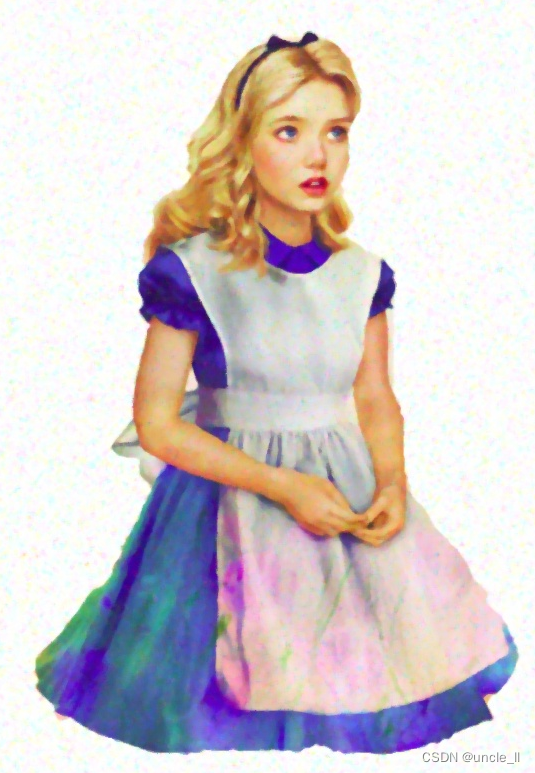


可以看到,中值滤波的效果是最好的。
-
相关阅读:
C++ 移动构造函数
ubutun上编译出现undefined reference to symbol ‘dladdr@@GLIBC_2.2.5‘的错误
后台部署运维零碎总结
redis主从复制原理
前端面试开发-js代码实现篇
TCP三次握手、四次挥手
基于for循环高效率遍历容器方法 C++
i711800h和i511320h哪个好
使用C语言实现并查集
目标检测YOLO实战应用案例100讲-基于YOLOv5自适应损失权重的生活垃圾目标检测模型
- 原文地址:https://blog.csdn.net/uncle_ll/article/details/132698298
