你好,这里是 Dotnet 工具箱,定期分享 Dotnet 有趣,实用的工具和组件,希望对您有用!
轻量级压测工具
LoadTestToolbox 是一个使用 C# 开发的轻量级压测工具,基于 .NET 6 版本, 和其他压测工具相比,LoadTestToolbox 安装和使用都非常简单。
LoadTestToolbox 提供了一种可靠的方式来模拟高负载情况,来确定系统的瓶颈和性能极限,并且支持以图片输出压测结果。
如何安装
直接作为 .NET 全局工具安装,执行以下的命令,需要 .NET 6。
dotnet tool install --global LoadTestToolbox
非常简单,LoadTestToolbox 压测工具已经安装成功!
如何使用
LoadTestToolbox 目前包含了三个工具,分别是 drill (钻头), hammer (锤子), nailgun (钉枪)。
drill 钻头
Drill 可以通过在更长的时间内, 以间隔不断的请求,来进行测试应用的长期稳定性。
比如:
ltt drill --url https://www.baidu.com/ --rps 100 --duration 10 --filename chart.png
在上面的命令中,LoadTestToolbox 将每秒发出 100 个请求(以一致的 20 毫秒间隔),持续 10 秒,请求到 www.baidu.com。
完成后,会输出到笛卡尔图的测试结果,并且显示每个请求和对应的响应时间。

输出结果:
Hammer 锤子
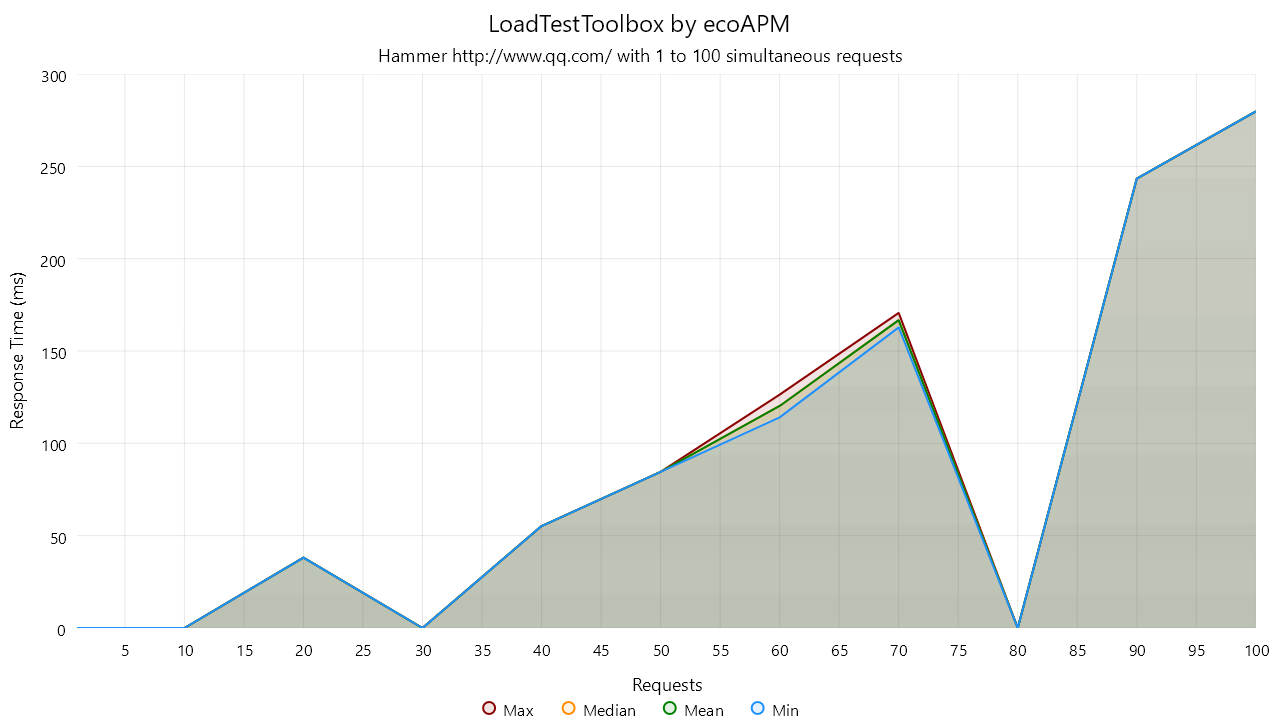
Hammer 可以通过指定范围的并发请求,测试接口的性能,并返回每个请求的平均响应时间。
比如:
ltt hammer --url http://www.qq.com --min 1 --max 100 --filename chart.png
上面的命令会同时发出 1 个请求,然后是 2 个、3 个,依此类推,最多是 100 个并发请求。

输出结果
Nailgun 钉枪
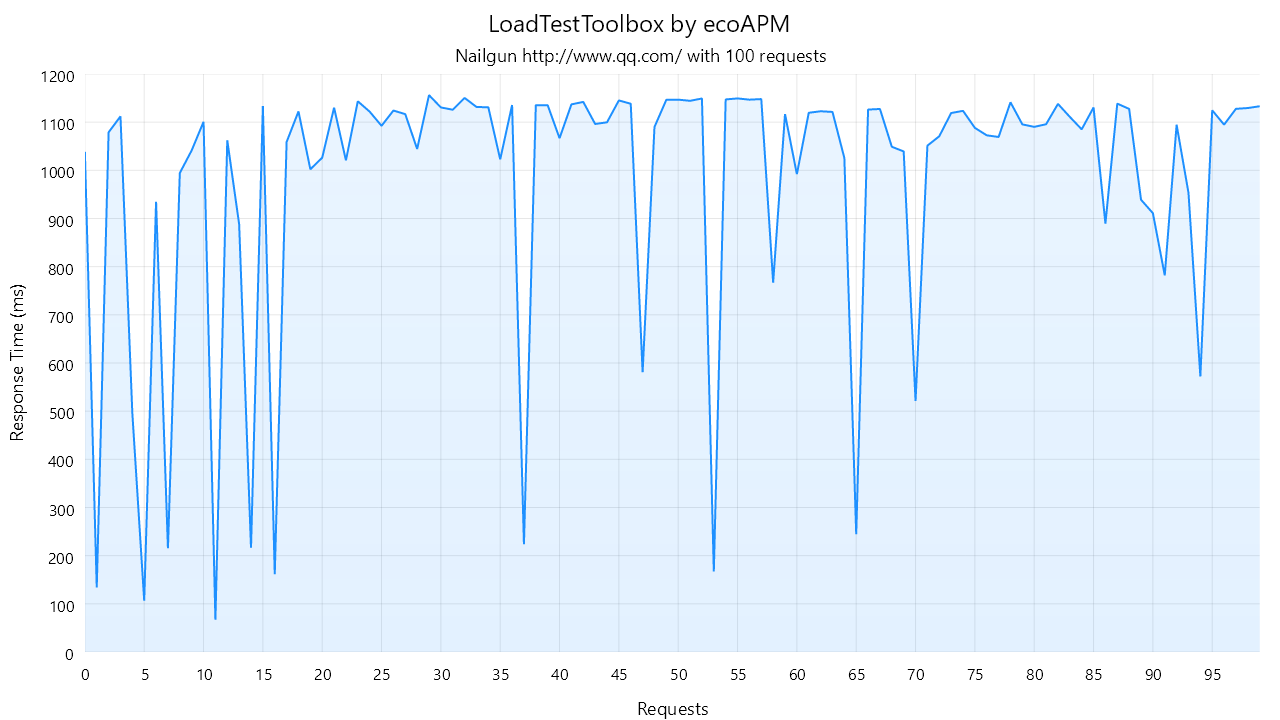
Nailgun 可以对指定的接口发起瞬间的大量请求,来测试接口性能。
比如一次性发起 100 个请求:
~$ ltt nailgun --url http://www.qq.com/ --requests 100 --filename chart.png
输出结果
上面就是 LoadTestToolbox 的三个主要工具。
LoadTestToolbox 还支持各种配置,HTTP 请求方法,请求头,请求体等。
开源和跨平台 WebAPI 监控工具
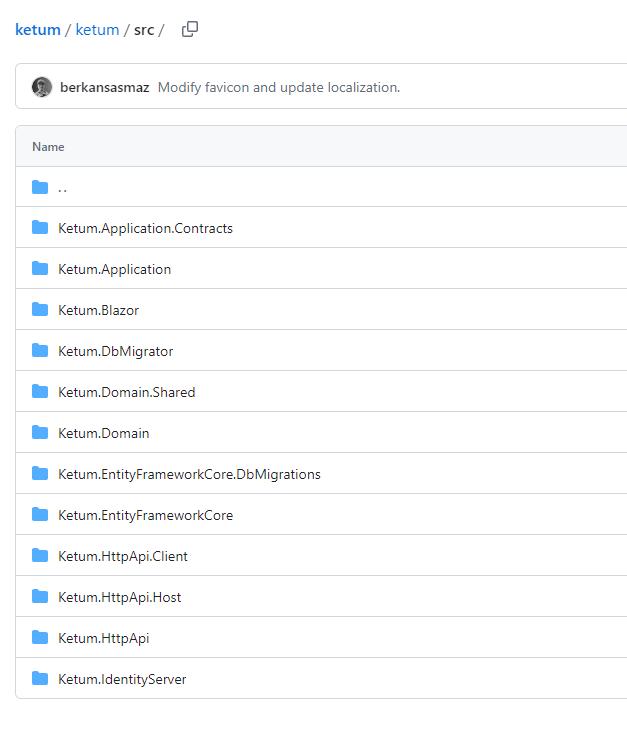
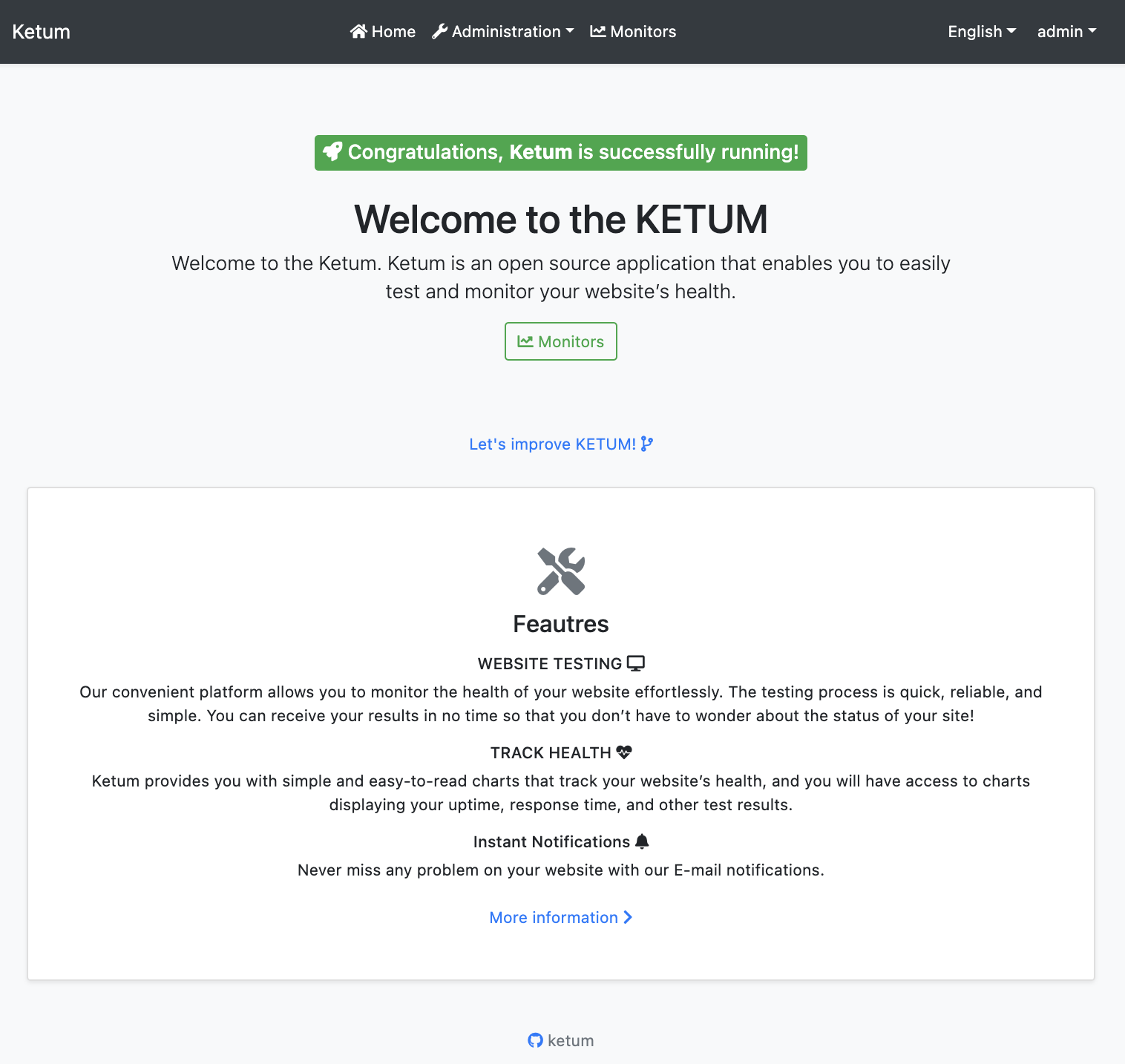
Ketum 是一个跨平台的开源工具,可以让您能够轻松测试和监控网站的运行状况。
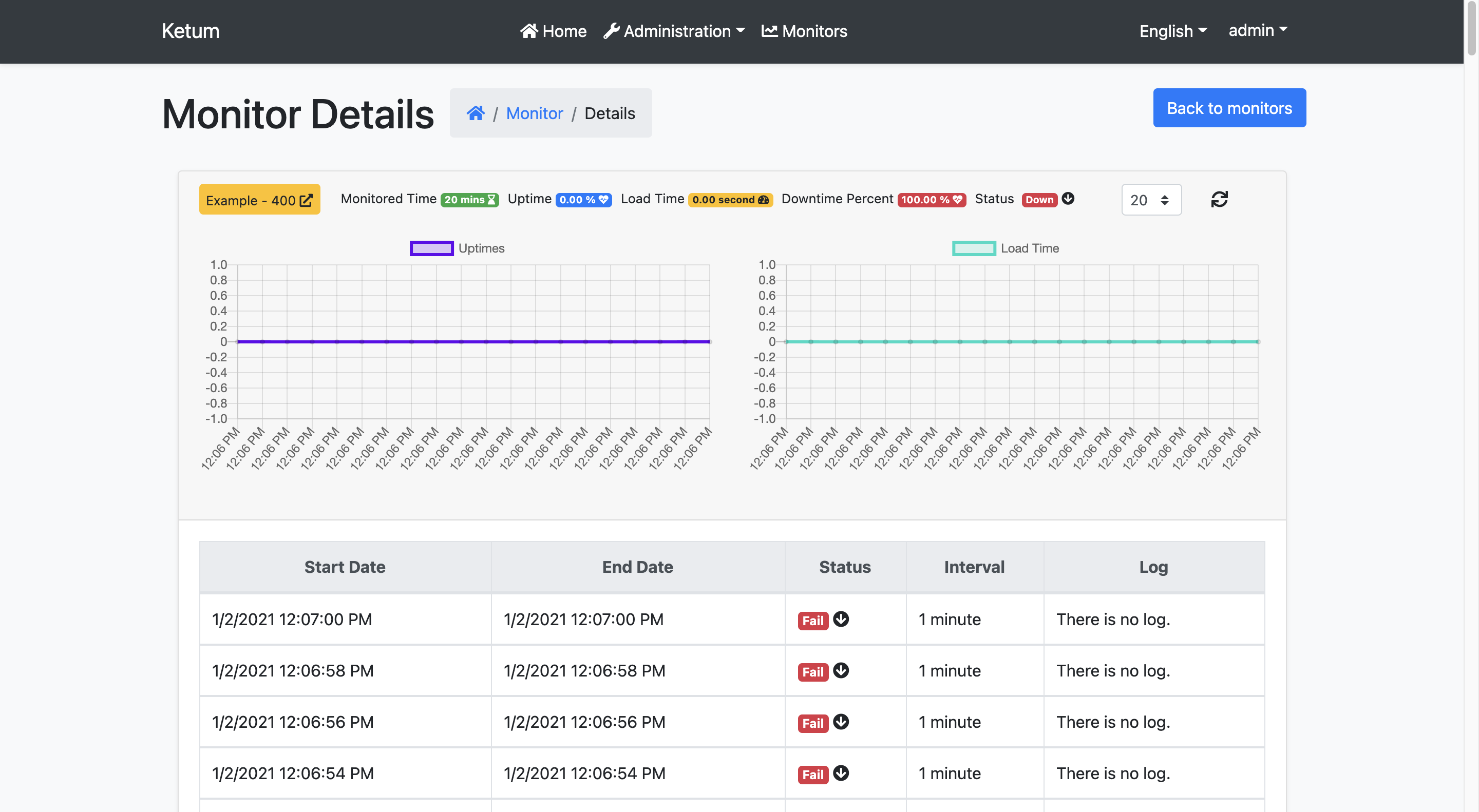
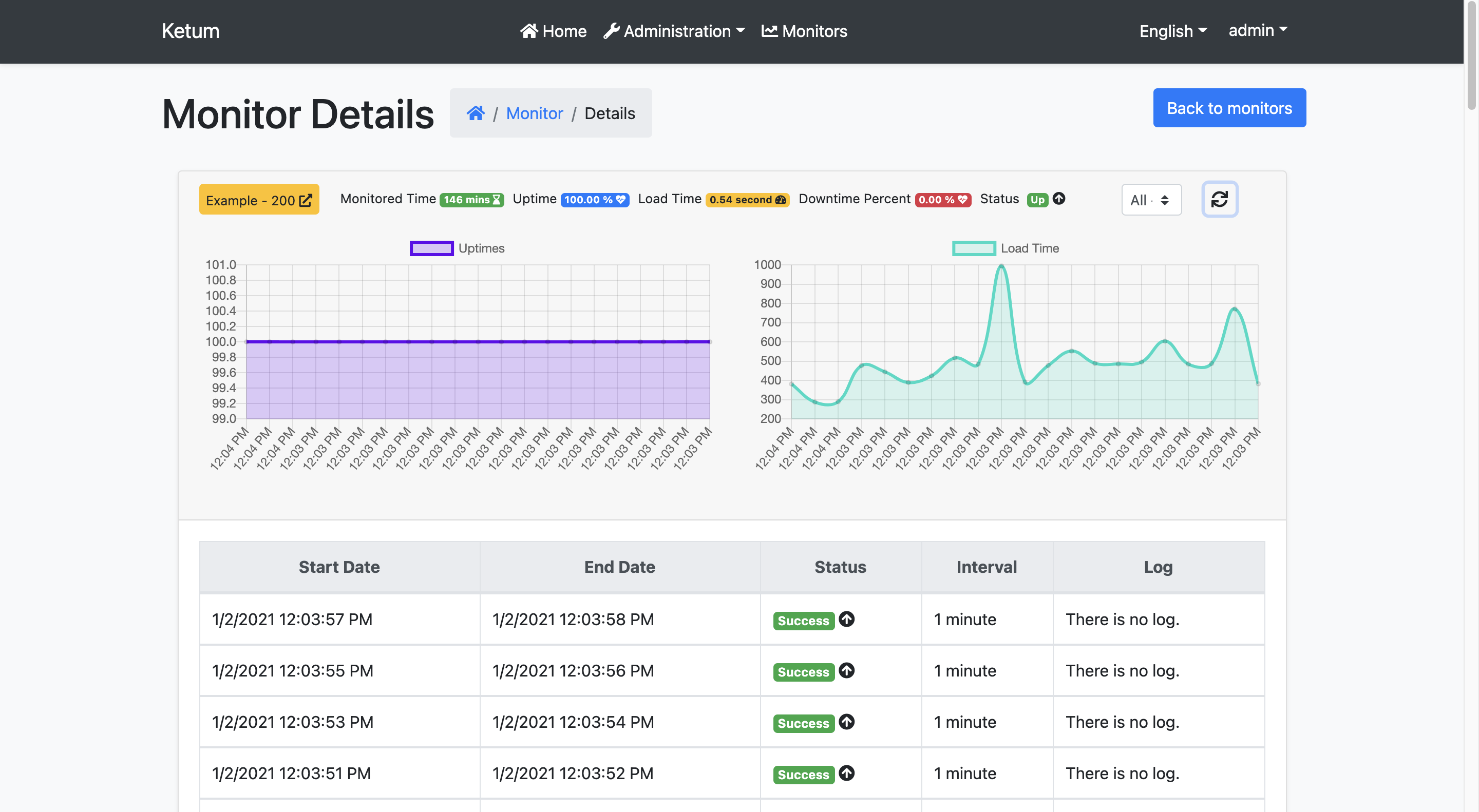
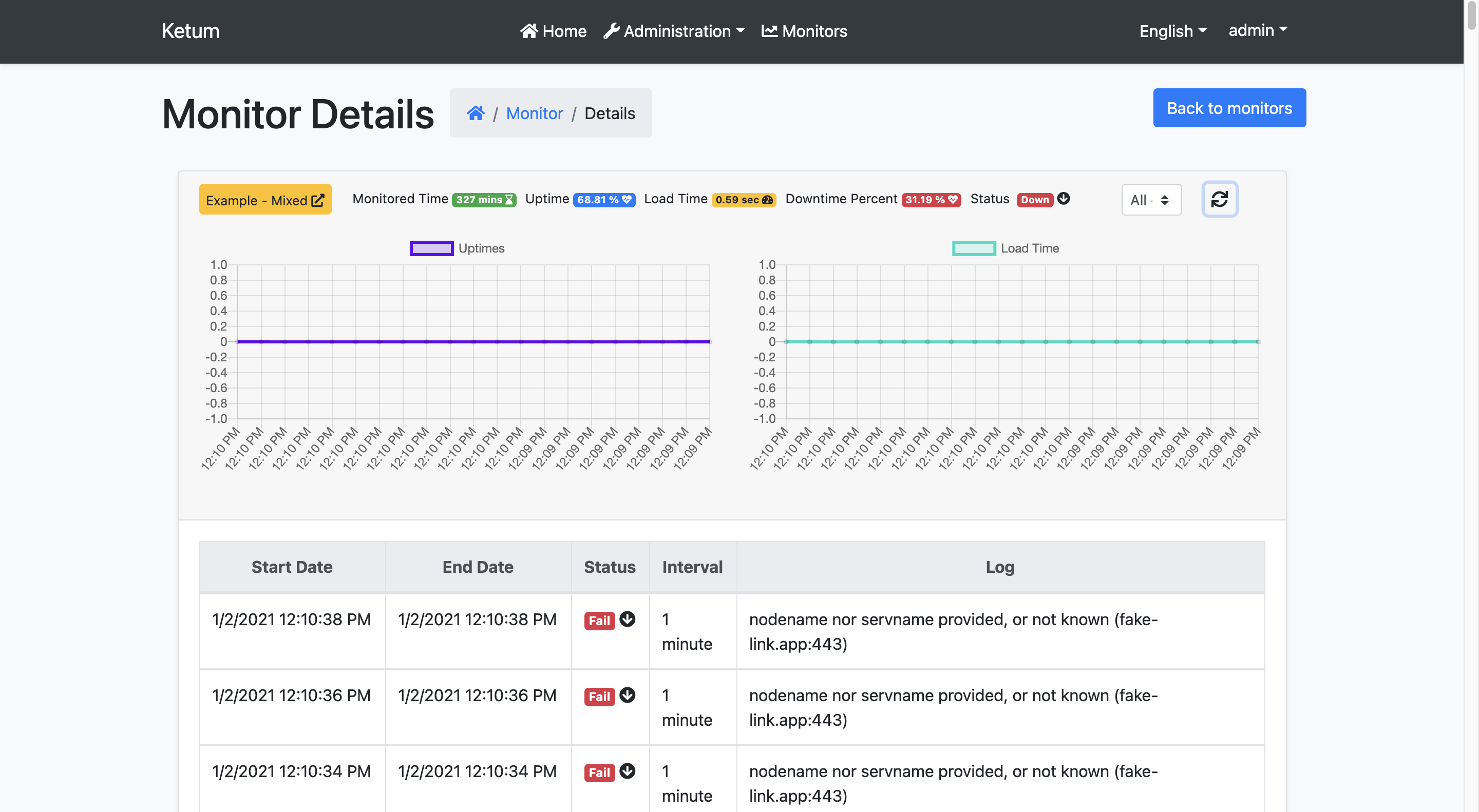
Ketum 提供了简单易读的图表来跟踪您网站的运行状况, 包括显示正常运行时间、响应时间和其他测试结果的图表,另外 Ketum 还支持邮件通知。
Ketum 的后端使用了 ABP 框架,前端使用了 Blazor,拿来使用或者学习都是不错的。
截图预览
监控页面

监控详情页面

Terminal.Gui - 适用于 .NET 的跨平台终端 UI 工具包

Terminal.Gui
Terminal.Gui 是一个使用 C# 开发的基于控制台的工具库。这个框架的设计目的是, 在单色终端和支持鼠标的现代彩色终端上, 开发人员也可以非常轻松地进行开发并运行程序。

Terminal.Gui 是跨平台的, 它适用于 Windows、Linux 和 MacOS。
如何使用?
在 .NET Core 项目中安装, 可以使用 dotnet CLI 或者 Nuget。
dotnet add package Terminal.Gui
下面是一个简单的示例:
using Terminal.Gui;

class Demo
{
    static int Main()
    {
        Application.Init();

        var n = MessageBox.Query(50, 7,
            "Question", "你喜欢这个控制台应用吗?", "Yes", "No");

        Application.Shutdown();
        return n;
    }
}
运行程序后,控制台显示内容如下:

这个代码进行提示并返回一个整数值,它取决于用户选择的值(Yes,No,或者不选择去按 ESC 键)。
还可以通过组合所包含的各种视图来创建更有趣的用户界面。
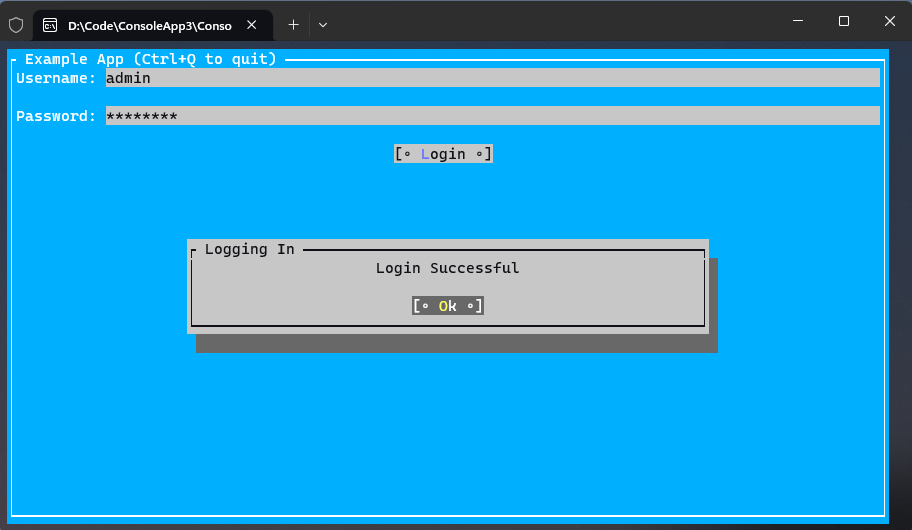
下面是一个使用用户名和密码进行登录的一个示例。
// A simple Terminal.Gui example in C# - using C# 9.0 Top-level statements

using Terminal.Gui;

Application.Run ();

System.Console.WriteLine ($"Username: {((ExampleWindow)Application.Top).usernameText.Text}");

// Before the application exits, reset Terminal.Gui for clean shutdown
Application.Shutdown ();

// Defines a top-level window with border and title
public class ExampleWindow : Window {
	public TextField usernameText;

	public ExampleWindow ()
	{
		Title = "Example App (Ctrl+Q to quit)";

		// Create input components and labels
		var usernameLabel = new Label () {
			Text = "Username:"
		};

		usernameText = new TextField ("") {
			// Position text field adjacent to the label
			X = Pos.Right (usernameLabel) + 1,

			// Fill remaining horizontal space
			Width = Dim.Fill (),
		};

		var passwordLabel = new Label () {
			Text = "Password:",
			X = Pos.Left (usernameLabel),
			Y = Pos.Bottom (usernameLabel) + 1
		};

		var passwordText = new TextField ("") {
			Secret = true,
			// align with the text box above
			X = Pos.Left (usernameText),
			Y = Pos.Top (passwordLabel),
			Width = Dim.Fill (),
		};

		// Create login button
		var btnLogin = new Button () {
			Text = "Login",
			Y = Pos.Bottom(passwordLabel) + 1,
			// center the login button horizontally
			X = Pos.Center (),
			IsDefault = true,
		};

		// When login button is clicked display a message popup
		btnLogin.Clicked += () => {
			if (usernameText.Text == "admin" && passwordText.Text == "password") {
				MessageBox.Query ("Logging In", "Login Successful", "Ok");
				Application.RequestStop ();
			} else {
				MessageBox.ErrorQuery ("Logging In", "Incorrect username or password", "Ok");
			}
		};

		// Add the views to the Window
		Add (usernameLabel, usernameText, passwordLabel, passwordText, btnLogin);
	}
}
运行程序后,输入 admin 和 password,页面显示如下
应用和扩展
Terminal.Gui 的社区非常活跃,已经有很多基于它开发的应用。
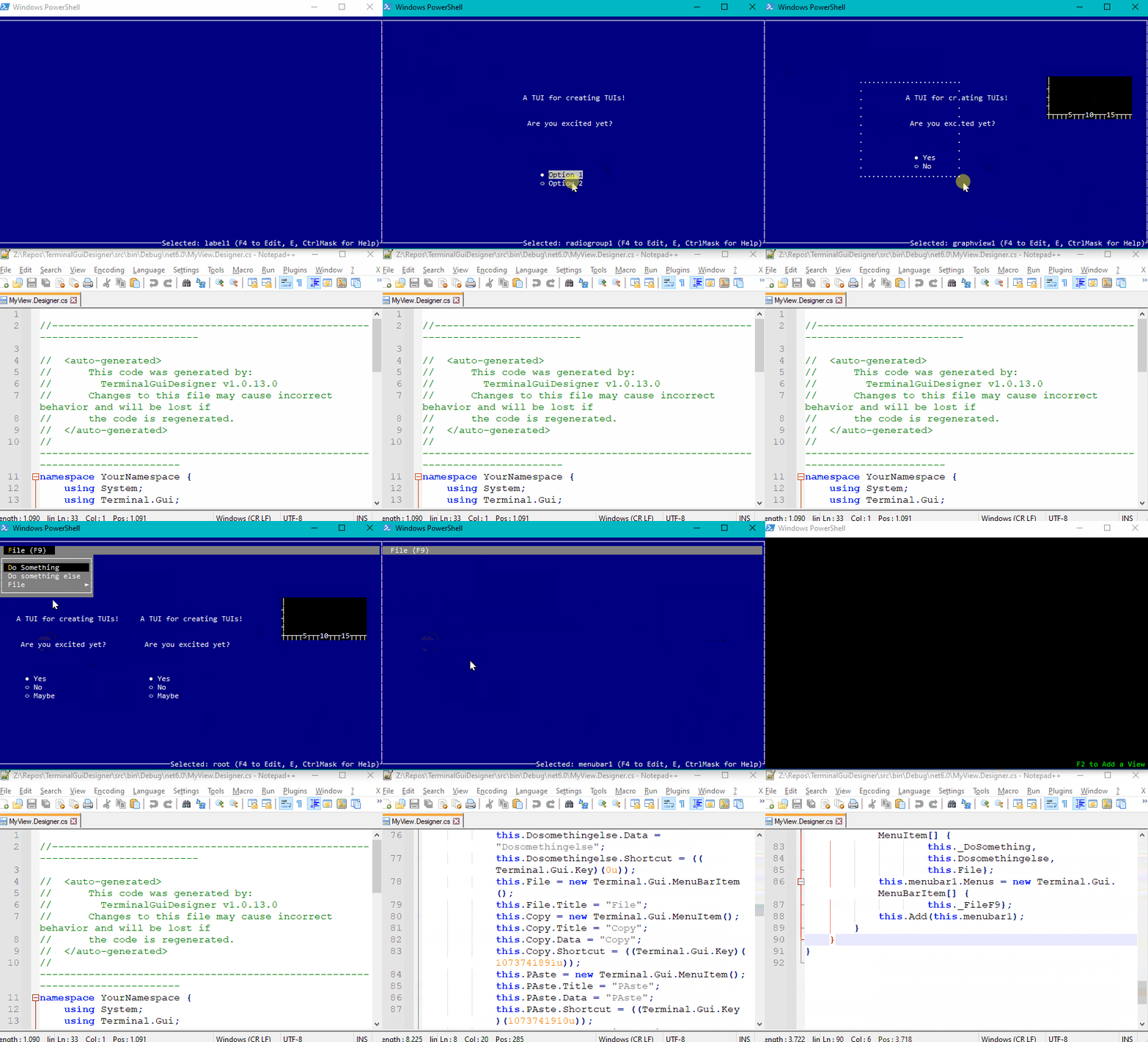
Terminal Gui Designer
TerminalGuiDesigner 使用 CodeDom 和 Roslyn 构建,可让您通过拖放来创建复杂的视图,就像您熟悉和喜爱的 WinForms 设计器一样。
Dotnet Dump 分析器
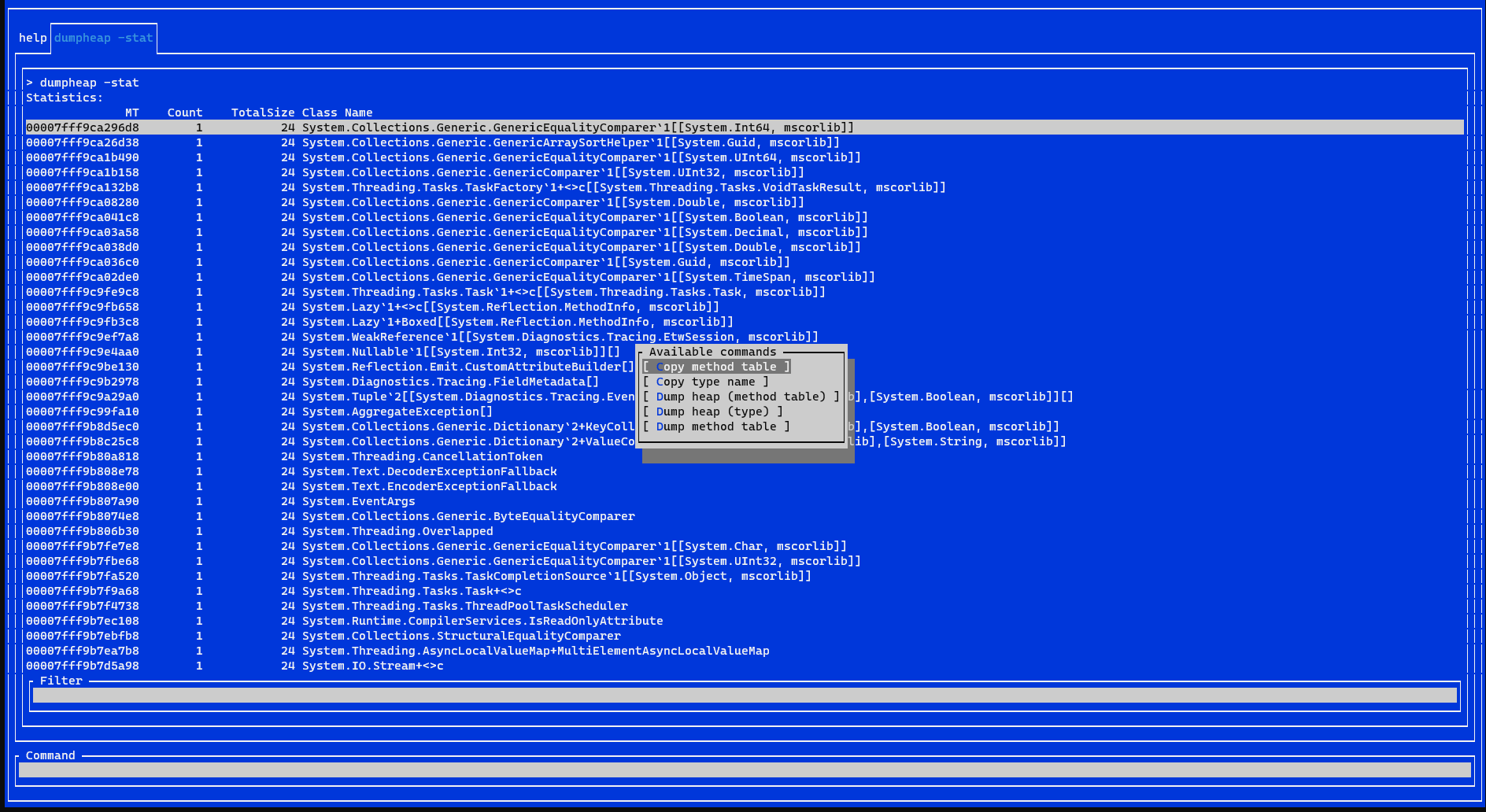
这是一个基于gui.cs 的小型ui,可以和 dotnet dump 一起使用,它能够列出所有受支持的 SOS 命令的输出。