-
Docker 使用
简介
Docker是一个开源的容器引擎,它有助于更快地交付应用。 Docker可将应用程序和基础设施层隔离,并且能将基础设施当作程序一样进行管理。使用 Docker可更快地打包、测试以及部署应用程序,并可以缩短从编写到部署运行代码的周期。

Docker的优点如下:
1、简化程序
Docker 让开发者可以打包他们的应用以及依赖包到一个可移植的容器中,然后发布到任何流行的 Linux 机器上,便可以实现虚拟化。Docker改变了虚拟化的方式,使开发者可以直接将自己的成果放入Docker中进行管理。方便快捷已经是 Docker的最大优势,过去需要用数天乃至数周的 任务,在Docker容器的处理下,只需要数秒就能完成。
2、避免选择恐惧症
如果你有选择恐惧症,还是资深患者。Docker 帮你 打包你的纠结!比如 Docker 镜像;Docker 镜像中包含了运行环境和配置,所以 Docker 可以简化部署多种应用实例工作。比如 Web 应用、后台应用、数据库应用、大数据应用比如 Hadoop 集群、消息队列等等都可以打包成一个镜像部署。
3、节省开支
一方面,云计算时代到来,使开发者不必为了追求效果而配置高额的硬件,Docker 改变了高性能必然高价格的思维定势。Docker 与云的结合,让云空间得到更充分的利用。不仅解决了硬件管理的问题,也改变了虚拟化的方式。Docker的架构

- Docker daemon( Docker守护进程)
Docker daemon是一个运行在宿主机( DOCKER-HOST)的后台进程。可通过 Docker客户端与之通信。 - Client( Docker客户端)
Docker客户端是 Docker的用户界面,它可以接受用户命令和配置标识,并与 Docker daemon通信。图中, docker build
等都是 Docker的相关命令。 - Images( Docker镜像)
Docker镜像是一个只读模板,它包含创建 Docker容器的说明。它和系统安装光盘有点像,使用系统安装光盘可以安装系
统,同理,使用Docker镜像可以运行 Docker镜像中的程序。 - Container(容器)
容器是镜像的可运行实例。镜像和容器的关系有点类似于面向对象中,类和对象的关系。可通过 Docker API或者 CLI命令来
启停、移动、删除容器。 - Registry
Docker Registry是一个集中存储与分发镜像的服务。构建完 Docker镜像后,就可在当前宿主机上运行。但如果想要在其他机器上运行这个镜像,就需要手动复制。此时可借助 Docker Registry来避免镜像的手动复制。
一个 Docker Registry可包含多个 Docker仓库,每个仓库可包含多个镜像标签,每个标签对应一个 Docker镜像。这跟Maven的仓库有点类似,如果把 Docker Registry比作 Maven仓库的话,那么 Docker仓库就可理解为某jar包的路径,而镜像标签则可理解为jar包的版本号。
Docker Registry可分为公有Docker Registry和私有Docker Registry。 最常⽤的Docker Registry莫过于官⽅的Docker Hub, 这也是默认的Docker Registry。 Docker Hub上存放着⼤量优秀的镜像, 可使⽤Docker命令下载并使⽤。
Docker 的安装
Docker 是一个开源的商业产品,有两个版本:社区版(Community Edition,缩写为 CE)和企业版(Enterprise Edition,缩写为 EE)。企业版包含了一些收费服务,个人开发者一般用不到。下面的介绍都针对社区版。
Docker CE 的安装请参考官方文档,这里以CentOS为例:
1、Docker 要求 CentOS 系统的内核版本高于 3.10
通过 uname -r 命令查看你当前的内核版本uname ‐r- 1
2、使用 root 权限登录 Centos。确保 yum 包更新到最新。
yum ‐y update- 1
3、卸载旧版本(如果安装过旧版本的话)
sudo yum remove ‐y docker*- 1
4、安装需要的软件包, yum-util 提供yum-config-manager功能,另外两个是devicemapper驱动依赖的
yum install ‐y yum‐utils- 1
5、设置yum源,并更新 yum 的包索引
yum‐config‐manager ‐‐add‐repo http://mirrors.aliyun.com/docker‐ce/linux/centos/docker‐ce.repo yum makecache fast- 1
- 2
- 3

6、可以查看所有仓库中所有docker版本,并选择特定版本安装yum list docker‐ce ‐‐showduplicates | sort ‐r- 1

7、安装dockeryum install ‐y docker‐ce‐3:19.03.9‐3.el7.x86_64 # 这是指定版本安装- 1
8、启动并加入开机启动
systemctl start docker && systemctl enable docker- 1
9、验证安装是否成功(有client和service两部分表示docker安装启动都成功了)
docker version- 1

注意:一般需要配置docker镜像加速器
我们可以借助阿里云的镜像加速器,登录阿里云(https://cr.console.aliyun.com/#/accelerator)

cd /etc/docker- 1
查看有没有 daemon.json。这是docker默认的配置文件。
如果没有新建,如果有,则修改vim daemon.json { "registry‐mirrors": ["https://m9r2r2uj.mirror.aliyuncs.com"] }- 1
- 2
- 3
- 4
保存退出。
重启docker服务systemctl daemon‐reload systemctl restart docker- 1
- 2
成功!
10、卸载dockeryum remove ‐y docker* rm ‐rf /etc/systemd/system/docker.service.d rm ‐rf /var/lib/docker rm ‐rf /var/run/docker- 1
- 2
- 3
- 4
Docker常用命令
镜像相关命令
1、搜索镜像
可使用 docker search命令搜索存放在 Docker Hub中的镜像。执行该命令后, Docker就会在Docker Hub中搜索含有 java这个关键词的镜像仓库。
docker search java- 1

以上列表包含五列,含义如下:- NAME:镜像仓库名称。
- DESCRIPTION:镜像仓库描述。
- STARS:镜像仓库收藏数,表示该镜像仓库的受欢迎程度,类似于 GitHub的 stars0
- OFFICAL:表示是否为官方仓库,该列标记为[0K]的镜像均由各软件的官方项目组创建和维护。
- AUTOMATED:表示是否是自动构建的镜像仓库
2、下载镜像
使用命令docker pull命令即可从 Docker Registry上下载镜像,执行该命令后,Docker会从 Docker Hub中的 java仓库下载最新版本的 Java镜像。如果要下载指定版本则在java后面加冒号指定版本,例如:docker pull java:8
docker pull java:8- 1

3、列出镜像
使用 docker images命令即可列出已下载的镜像
docker images- 1

以上列表含义如下- REPOSITORY:镜像所属仓库名称。
- TAG:镜像标签。默认是 latest,表示最新。
- IMAGE ID:镜像 ID,表示镜像唯一标识。
- CREATED:镜像创建时间。
- SIZE: 镜像大小。
4、删除本地镜像
使用 docker rmi命令即可删除指定镜像,强制删除加 -f
docker rmi java- 1
删除所有镜像
docker rmi $(docker images ‐q)- 1
容器相关命令
1、新建并启动容器
使用以下docker run命令即可新建并启动一个容器,该命令是最常用的命令,它有很多选项,下面将列举一些常用的选项。
-d选项:表示后台运行
-P选项:随机端口映射
-p选项:指定端口映射,有以下四种格式。-- ip:hostPort:containerPort -- ip::containerPort -- hostPort:containerPort -- containerPort- 1
- 2
- 3
- 4
–net选项:指定网络模式,该选项有以下可选参数:
--net=bridge:默认选项,表示连接到默认的网桥。 --net=host:容器使用宿主机的网络。 --net=container:NAME-or-ID:告诉 Docker让新建的容器使用已有容器的网络配置。 --net=none:不配置该容器的网络,用户可自定义网络配置。- 1
- 2
- 3
- 4
启动一个 Nginx容器。
docker run ‐d ‐p 91:80 nginx- 1
-d 后台运行
-p 宿主机端口:容器端口 #开放容器端口到宿主机端口

需要注意的是,使用 docker run命令创建容器时,会先检查本地是否存在指定镜像。如果本地不存在该名称的镜像, Docker就会自动从 Docker Hub下载镜像并启动一个 Docker容器。
2、列出容器
用 docker ps命令即可列出运行中的容器
docker ps- 1

如需列出所有容器(包括已停止的容器),可使用-a参数。该列表包含了7列,含义如下- CONTAINER_ID:表示容器 ID。
- IMAGE:表示镜像名称。
- COMMAND:表示启动容器时运行的命令。
- CREATED:表示容器的创建时间。
- STATUS:表示容器运行的状态。UP表示运行中, Exited表示已停止。
- PORTS:表示容器对外的端口号。
- NAMES:表示容器名称。该名称默认由 Docker自动生成,也可使用 docker run命令的–name选项自行指定。
3、停止容器
使用 docker stop命令,即可停止容器
docker stop 容器 ID- 1
也可使用 docker stop容器名称来停止指定容器
4、强制停止容器
可使用 docker kill命令发送 SIGKILL信号来强制停止容器
docker kill f0b1c8ab3633- 1
其中f0b1c8ab3633是容器 ID
5、启动已停止的容器
使用docker run命令,即可新建并启动一个容器。对于已停止的容器,可使用 docker start命令来
启动docker start 容器 ID- 1
6、查看容器所有信息
docker inspect 容器 ID- 1
7、查看容器日志docker container logs 容器 ID 或者 docker logs 容器 ID- 1
- 2
- 3
8、查看容器里的进程
docker top 容器 ID- 1
9、容器与宿主机相互复制文件
从容器里面拷文件到宿主机:
docker cp 容器id:要拷贝的文件在容器里面的路径 宿主机的相应路径 如:docker cp 7aa5dc458f9d:/etc/nginx/nginx.conf /mydata/nginx- 1
- 2
从宿主机拷文件到容器里面:
docker cp 要拷贝的宿主机文件路径 容器id:要拷贝到容器里面对应的路径- 1
10、进入容器使用
docker exec命令用于进入一个正在运行的docker容器。如果docker run命令运行容器的时候,没有使用-it参数,就要用这个命令进入容器。一旦进入了容器,就可以在容器的 Shell 执行命令了docker exec ‐it f0b1c8ab3633 /bin/bash (有的容器需要把 /bin/bash 换成 sh)- 1
11、容器内安装vim、ping、ifconfig等指令
apt‐get update apt‐get install vim #安装vim apt‐get install iputils‐ping #安装ping apt‐get install net‐tools #安装ifconfig- 1
- 2
- 3
- 4
12、删除容器
使用 docker rm命令即可删除指定容器
docker rm f0b1c8ab3633- 1
该命令只能删除已停止的容器,如需删除正在运行的容器,可使用-f参数
强制删除所有容器docker rm ‐f $(docker ps ‐a ‐q)- 1
使用Dockerfile构建Docker镜像
1、新建一个空文件夹docker-demo,在里面再新建文件夹app,在app目录下新建一个名为Dockerfile的文件,在里面增加如下内容:
FROM nginx RUN echo 'This is My Nginx YuYang
' > /usr/share/nginx/html/index.html- 1
- 2
该Dockerfile非常简单,其中的 FROM、 RUN都是 Dockerfile的指令。 FROM指令用于指定基础镜像, RUN指令用于执行命令。
2、在Dockerfile所在路径执行以下命令构建镜像:docker build ‐t nginx:yuyang .- 1
其中,-t指定镜像名字,命令最后的点(.)表示Dockerfile文件所在路径
3、执行以下命令,即可使用该镜像启动一个 Docker容器docker run ‐d ‐p 92:80 nginx:yuyang- 1

Dockerfile常用指令
命令 用途 FROM 基础镜像文件 RUN 构建镜像阶段执行命令 ADD 添加文件,从src目录复制文件到容器的dest,其中 src可以是Dockerfile所在目录的相对路径,也可以是一个 URL,还可以是一个压缩包 COPY 拷贝文件,和ADD命令类似,但不支持URL和压缩包 CMD(最好使用这个) 容器启动后执行命令 EXPOSE 声明容器在运行时对外提供的服务端口 WORKDIR 指定容器工作路径 ENV 指定环境变量 ENTRYPINT 容器入口, ENTRYPOINT和 CMD指令的目的一样,都是指定Docker容器启动时执行的命令,可多次设置,但只有最后一个有效。 USER 该指令用于设置启动镜像时的用户或者 UID,写在该指令后的 RUN、CMD以及 ENTRYPOINT指令都将使用该用户执行命令。 VOLUME 指定挂载点,该指令使容器中的一个目录具有持久化存储的功能,该目录可被容器本身使用,也可共享给其他容器。当容器中的应用有持久化数据的需求时可以在 Dockerfile中使用该指令。格式为:VOLUME[“/data”]。 注意:RUN命令在 image 文件的构建阶段执行,执行结果都会打包进入 image 文件;CMD命令则是在容器启动后执行。另外,一个 Dockerfile 可以包含多个RUN命令,但是只能有一个CMD命令。注意,指定了CMD命令以后,docker container run命令就不能附加命令了(比如前面的/bin/bash),否则它会覆盖CMD命令
使用Dockerfile构建微服务镜像
以microservice‐eureka‐server‐0.0.1‐SNAPSHOT.jar为例,将该微服务的可运行jar包构建成docker镜像
1、将jar包上传linux服务器/usr/local/docker-app/docker-demo/app/eureka目录,在jar包所在目录创建名为Dockerfile的文件
2、在Dockerfile中添加以下内容# 基于哪个镜像 From java:8 # 复制文件到容器 ADD microservice‐eureka‐server‐0.0.1‐SNAPSHOT.jar /app.jar # 声明需要暴露的端口 EXPOSE 8761 # 配置容器启动后执行的命令 #ENTRYPOINT java ${JAVA_OPTS} ‐jar /app.jar CMD java ${JAVA_OPTS} ‐jar /app.jar- 1
- 2
- 3
- 4
- 5
- 6
- 7
- 8
- 9
3、使用docker build命令构建镜像
docker build ‐t microservice‐eureka‐server:0.0.1 .- 1
#格式:
docker build -t 镜像名称:标签 Dockerfile的相对位置
在这里,使用-t选项指定了镜像的标签。执行该命令后,终端将会输出如下的内容

4、启动镜像,加-d可在后台启动
docker run ‐d ‐p 8761:8761 microservice‐eureka‐server:0.0.1- 1
使用 -v 可以挂载一个主机上的目录到容器的目录docker run ‐d ‐p 8761:8761 ‐v /usr/local/docker/docker-log:/container‐log microservice‐eureka‐server:0.0.1- 1
加上JVM参数:
#‐‐cap‐add=SYS_PTRACE 这个参数是让docker能支持在容器里能执行jdk自带类似jinfo,jmap这些命令,如果不需要在容器里执行这些命令可以不加 docker run ‐e JAVA_OPTS='‐Xms1028M ‐Xmx1028M ‐Xmn512M ‐Xss512K ‐XX:MetaspaceSize=256M ‐XX:MaxMetaspaceSize=256M' ‐‐cap‐add=SYS_PTRACE ‐d ‐p 8761:8761 microservice‐eureka‐server:0.0.1- 1
- 2
5、访问http://Docker宿主机IP:8761/,可正常显示Eureka Server首页

将微服务镜像发布到远程镜像仓库
我们制作好了微服务镜像,一般需要发布到镜像仓库供别人使用,我们可以选择自建镜像仓库,也可以直接使用docker官方镜像仓库,这里我们选择docker官方镜像仓库:https://hub.docker.com/
首先,我们需要在docke官方镜像仓库里注册一个账号
然后,在linux服务器上用docker login命令登录镜像仓库

要把镜像推送到镜像仓库,需要将镜像前面加个分组名(一般就是docker hub的账户名),执行如下命令修改镜像名字docker tag microservice‐eureka‐server:0.0.1 用户名/microservice‐eureka‐server:0.0.1- 1
最后将镜像推送到远程仓库
docker push 用户名/microservice‐eureka‐server:0.0.1- 1
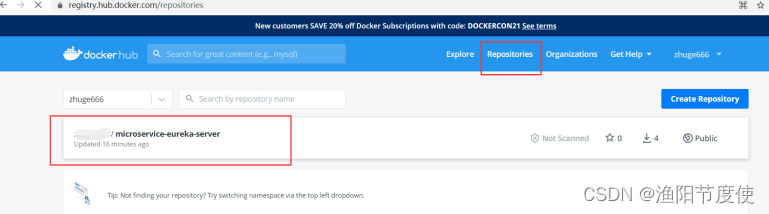
登录到docker镜像查看下刚刚推送的镜像,这样镜像就能给别人用了
Docker Compose
使用微服务架构的应用系统一般包含若干个微服务,每个微服务一般都会部署多个实例。如果每个微服务都要手动启停,那么效率之低、维护量之大可想而知。本节课将讨论如何使用 Docker Compose来轻松、高效地管理容器。为了简单起见将 Docker Compose简称为Compose。
Compose 是一个用于定义和运行多容器的Docker应用的工具。使用Compose,你可以在一个配置文件(yaml格式)中配置你应用的服务,然后使用一个命令,即可创建并启动配置中引用的所有服务。
(类似于shell脚本)Docker Compose的安装
Compose的安装有多种方式,例如通过shell安装、通过pip安装、以及将compose作为容器安装等等。本文讲解通过shell安装的方式。其他安装方式如有兴趣,可以查看Docker的官方文档:https://docs.docker.com/compose/install/
# docker compose安装步骤 sudo curl -L "https://github.com/docker/compose/releases/download/1.28.6/docker-compose-$(uname -s)-$(uname -m)" -o /usr/local/bin/docker-compose sudo chmod +x /usr/local/bin/docker-compose docker-compose --version- 1
- 2
- 3
- 4

Docker Compose 示例
Compose的使用非常简单,只需要编写一个docker-compose.yml,然后使用docker-compose 命令操作即可。docker-compose.yml描述了容器的配置,而docker-compose 命令描述了对容器的操作。
- 我们在microservice-eureka-server-0.0.1-SNAPSHOT.jar所在目录的上一级目录,创建docker-compose.yml 文件。
目录树结构如下:
├── docker-compose.yml
└── eureka
├── Dockerfile
└── microservice-eureka-server-0.0.1-SNAPSHOT.jar
然后在docker-compose.yml 中添加内容如下:
version: '3.8' services: eureka: #指定服务名 image: microservice-eureka-server:0.0.1 #指定镜像名称 build: ./eureka #指定Dockfile所在路径 ports: - "8761:8761" #指定端口映射 expose: - 8761 #声明容器对外暴露的端口- 1
- 2
- 3
- 4
- 5
- 6
- 7
- 8
- 9
- 在docker-compose.yml 所在路径执行:
docker-compose up (后面加-d可以后台启动)
docker-compose.yml常用指令
image
指定镜像名称或者镜像id,如果该镜像在本地不存在,Compose会尝试pull下来。
示例:image: java- 1
build
指定Dockerfile文件的路径。可以是一个路径,例如:
build: ./dir- 1
也可以是一个对象,用以指定Dockerfile和参数,例如:
build: context: ./dir dockerfile: Dockerfile-alternate args: buildno: 1- 1
- 2
- 3
- 4
- 5
command
覆盖容器启动后默认执行的命令。
示例:command: bundle exec thin -p 3000- 1
也可以是一个list,类似于Dockerfile总的CMD指令,格式如下:
command: [bundle, exec, thin, -p, 3000]- 1
links
显示链接到其他服务中的容器。可以指定服务名称和链接的别名使用SERVICE:ALIAS 的形式,或者只指定服务名称,示例:
web: links: - db - db:database - redis- 1
- 2
- 3
- 4
- 5
external_links
表示链接到docker-compose.yml外部的容器,甚至并非Compose管理的容器,特别是对于那些提供共享容器或共同服务。格式跟links类似,示例:
external_links: - redis_1 - project_db_1:mysql - project_db_1:postgresql- 1
- 2
- 3
- 4
ports
暴露端口信息。使用宿主端口:容器端口的格式,或者仅仅指定容器的端口(此时宿主机将会随机指定端口),类似于docker run -p ,示例:
ports: - "3000" - "3000-3005" - "8000:8000" - "9090-9091:8080-8081" - "49100:22" - "127.0.0.1:8001:8001" - "127.0.0.1:5000-5010:5000-5010"- 1
- 2
- 3
- 4
- 5
- 6
- 7
- 8
expose
暴露端口,只将端口暴露给连接的服务,而不暴露给宿主机,示例:
expose: - "3000" - "8000"- 1
- 2
- 3
volumes
卷挂载路径设置。可以设置宿主机路径 (HOST:CONTAINER) 或加上访问模式 (HOST:CONTAINER:ro)。示例:
volumes: # Just specify a path and let the Engine create a volume - /var/lib/mysql # Specify an absolute path mapping - /opt/data:/var/lib/mysql # Path on the host, relative to the Compose file - ./cache:/tmp/cache # User-relative path - ~/configs:/etc/configs/:ro # Named volume - datavolume:/var/lib/mysql- 1
- 2
- 3
- 4
- 5
- 6
- 7
- 8
- 9
- 10
- 11
- 12
- 13
- 14
- 15
volumes_from
从另一个服务或者容器挂载卷。可以指定只读或者可读写,如果访问模式没有指定,则默认是可读写。示例:
volumes_from: - service_name - service_name:ro - container:container_name - container:container_name:rw- 1
- 2
- 3
- 4
- 5
environment
设置环境变量。可以使用数组或者字典两种方式。只有一个key的环境变量可以在运行Compose的机器上找到对应的值,这有助于加密的或者特殊主机的值。示例:
environment: RACK_ENV: development SHOW: 'true' SESSION_SECRET: environment: - RACK_ENV=development - SHOW=true - SESSION_SECRET- 1
- 2
- 3
- 4
- 5
- 6
- 7
- 8
- 9
env_file
从文件中获取环境变量,可以为单独的文件路径或列表。如果通过 docker-compose -f FILE 指定了模板文件,则 env_file 中路径会基于模板文件路径。如果有变量名称与 environment 指令冲突,则以envirment 为准。示例:
env_file: .env env_file: - ./common.env - ./apps/web.env - /opt/secrets.env- 1
- 2
- 3
- 4
- 5
- 6
extends
继承另一个服务,基于已有的服务进行扩展。
net
设置网络模式。示例:
net: "bridge" net: "host" net: "none" net: "container:[service name or container name/id]"- 1
- 2
- 3
- 4
dns
配置dns服务器。可以是一个值,也可以是一个列表。示例:
dns: 8.8.8.8 dns: - 8.8.8.8 - 9.9.9.9- 1
- 2
- 3
- 4
dns_search
配置DNS的搜索域,可以是一个值,也可以是一个列表,示例:
dns_search: example.com dns_search: - dc1.example.com - dc2.example.com- 1
- 2
- 3
- 4
其他
docker-compose.yml 还有很多其他命令,这里仅挑选常用命令进行讲解,其它不作赘述。如果感兴趣的,可以参考docker-compose.yml文件官方文档:https://docs.docker.com/compose/compose-file/
编排实际项目依赖环境1、创建一个空目录docker-mall
2、在docker-mall目录下新建一个编排文件docker-compose-env.yml,内容如下:version: '3.8' services: mysql: image: mysql:5.7 container_name: mysql command: mysqld --character-set-server=utf8mb4 --collation-server=utf8mb4_unicode_ci #覆盖容器启动后默认执行的启动mysql命令 restart: always #关机或者重启机器时,docker同时重启容器,一般mysql服务可以这么设置,保持服务一直都在 environment: MYSQL_ROOT_PASSWORD: root #设置root帐号密码 ports: - 3306:3306 volumes: - /mydata/mysql/data/db:/var/lib/mysql #数据文件挂载 宿主机的路径:容器中的路径 - /mydata/mysql/data/conf:/etc/mysql/conf.d #配置文件挂载 - /mydata/mysql/log:/var/log/mysql #日志文件挂载 redis: image: redis:5.0 container_name: redis command: redis-server --appendonly yes volumes: - /mydata/redis/data:/data #数据文件挂载 ports: - 6379:6379 rabbitmq: image: rabbitmq:3.7.25-management container_name: rabbitmq volumes: - /mydata/rabbitmq/data:/var/lib/rabbitmq #数据文件挂载 - /mydata/rabbitmq/log:/var/log/rabbitmq #日志文件挂载 ports: - 5672:5672 - 15672:15672 elasticsearch: image: elasticsearch:6.4.0 container_name: elasticsearch environment: - "cluster.name=elasticsearch" #设置集群名称为elasticsearch - "discovery.type=single-node" #以单一节点模式启动 - "ES_JAVA_OPTS=-Xms512m -Xmx512m" #设置使用jvm内存大小,稍微配置大点,不然有可能启动不成功 volumes: - /mydata/elasticsearch/plugins:/usr/share/elasticsearch/plugins #插件文件挂载 - /mydata/elasticsearch/data:/usr/share/elasticsearch/data #数据文件挂载 ports: - 9200:9200 - 9300:9300 kibana: image: kibana:6.4.0 container_name: kibana links: #同一个compose文件管理的服务可以直接用服务名访问,如果要给服务取别名则可以用links实现,如下面的es就是elasticsearch服务的别名 - elasticsearch:es #可以用es这个域名访问elasticsearch服务 depends_on: - elasticsearch #kibana在elasticsearch启动之后再启动 environment: - "elasticsearch.hosts=http://es:9200" #设置访问elasticsearch的地址 ports: - 5601:5601 logstash: image: logstash:6.4.0 container_name: logstash volumes: - /mydata/logstash/logstash-springboot.conf:/usr/share/logstash/pipeline/logstash.conf #挂载logstash的配置文件,docker对单个文件的挂载需要先在宿主机建好对应文件才能挂载成功 depends_on: - elasticsearch #kibana在elasticsearch启动之后再启动 links: - elasticsearch:es #可以用es这个域名访问elasticsearch服务 ports: - 4560:4560 mongo: image: mongo:3.2 container_name: mongo volumes: - /mydata/mongo/db:/data/db #数据文件挂载 ports: - 27017:27017 nacos: image: nacos/nacos-server:1.4.2 container_name: nacos environment: - MODE=standalone volumes: - /mydata/nacos/logs/:/home/nacos/logs ports: - "8848:8848" zookeeper: image: zookeeper:3.5 ports: - 2181:2181 volumes: - /mydata/zookeeper/data:/data - /mydata/zookeeper/conf:/conf rocketmq: image: rocketmqinc/rocketmq container_name: rocketmq restart: always ports: - 9876:9876 volumes: - /mydata/rocketmq/logs:/home/rocketmq/logs - /mydata/rocketmq/store:/home/rocketmq/store command: sh mqnamesrv broker: image: rocketmqinc/rocketmq container_name: rmqbroker restart: always ports: - 10909:10909 - 10911:10911 - 10912:10912 volumes: - /mydata/rocketmq/logs:/home/rocketmq/logs - /mydata/rocketmq/store:/home/rocketmq/store - /mydata/rocketmq/conf/broker.conf:/opt/rocketmq-4.4.0/conf/broker.conf #这个配置需要先在宿主机对应目录放好broker.conf配置文件,文件内容参考下面文档 command: sh mqbroker -n namesrv:9876 -c ../conf/broker.conf depends_on: - rocketmq environment: - JAVA_HOME=/usr/lib/jvm/jre console: image: styletang/rocketmq-console-ng container_name: rocketmq-console-ng restart: always ports: - 8076:8080 depends_on: - rocketmq environment: - JAVA_OPTS= -Dlogging.level.root=info -Drocketmq.namesrv.addr=rocketmq:9876 - Dcom.rocketmq.sendMessageWithVIPChannel=false- 1
- 2
- 3
- 4
- 5
- 6
- 7
- 8
- 9
- 10
- 11
- 12
- 13
- 14
- 15
- 16
- 17
- 18
- 19
- 20
- 21
- 22
- 23
- 24
- 25
- 26
- 27
- 28
- 29
- 30
- 31
- 32
- 33
- 34
- 35
- 36
- 37
- 38
- 39
- 40
- 41
- 42
- 43
- 44
- 45
- 46
- 47
- 48
- 49
- 50
- 51
- 52
- 53
- 54
- 55
- 56
- 57
- 58
- 59
- 60
- 61
- 62
- 63
- 64
- 65
- 66
- 67
- 68
- 69
- 70
- 71
- 72
- 73
- 74
- 75
- 76
- 77
- 78
- 79
- 80
- 81
- 82
- 83
- 84
- 85
- 86
- 87
- 88
- 89
- 90
- 91
- 92
- 93
- 94
- 95
- 96
- 97
- 98
- 99
- 100
- 101
- 102
- 103
- 104
- 105
- 106
- 107
- 108
- 109
- 110
- 111
- 112
- 113
- 114
- 115
- 116
- 117
- 118
- 119
- 120
- 121
- 122
- 123
- 124
- 125
- 126
- 127
- 128
- 129
- Docker daemon( Docker守护进程)
-
相关阅读:
jenkins
什么是线程及线程相关知识
Vue项目中v-bind动态绑定src路径不成功问题及解决
QT5 WebCapture 页面定时截图工具
Pyinstaller的生成exe图标
百度文心一言 VS GPT
[网鼎杯 2018]Comment git泄露 / 恢复 二次注入 .DS_Store bash_history文件查看
【超全】React学习笔记 中:进阶语法与原理机制
Office 2019 激活-探索(仅供参考)
使用静态CRLSP配置MPLS TE隧道
- 原文地址:https://blog.csdn.net/Forbidden_City/article/details/132669050
