-
FFmpeg4.3.1+h264在windows下编译与VS2017项目集成
前言
在Android音视频开发中,网上知识点过于零碎,自学起来难度非常大,不过音视频大牛Jhuster提出了《Android 音视频从入门到提高 - 任务列表》,结合我自己的工作学习经历,我准备写一个音视频系列blog。本文是音视频系列blog的其中一个, 对应的要学习的内容是:FFmpeg4.3.1+h264在windows下如何编译,以及编译之后的内容如何在VS2017项目集成,还有Ubuntu编译FFmpeg与macOS编译FFmpeg。
音视频系列blog
音视频系列blog: 点击此处跳转查看.
目录

1.1 FFmpeg编译
macOS、Ubuntu、window下都可以编译ffmpeg,macOS、Ubuntu这两种环境编译ffmpeg相对来说比较简单,window环境下编译ffmpeg,可以说是一步一个坑,这篇文章具体讲一下ffmpeg4.3.1 + h264在windows下编译方法,以及编译后的代码如何集成到VS2017项目中。当然了,如果你不想编译,我已经把编译过的内容放到了源代码中,源代码链接在最后,可以直接使用。
1.2 ffmpeg4.3.1+h264在windows下编译
1.2.1 安装MSYS2
MSYS2(Minimal SYStem 2)是一个软件环境,它提供了类似于Linux的工具和库,可以在Windows操作系统上进行开发和编译。它主要用于在Windows上进行类Unix开发环境的搭建,使开发者能够在Windows上使用像GCC、make、bash等工具,以便更方便地进行跨平台开发。
要在Windows上安装MSYS2,可以按照以下步骤进行:
-
下载安装器:访问MSYS2官方网站(https://www.msys2.org/)并下载最新版本的安装器。通常有32位和64位版本可供选择。
-
运行安装器:双击下载的安装器文件,按照提示进行安装。安装程序会询问你有关安装路径、启动菜单等选项。
-
安装所需工具:要安装特定的开发工具,可以使用以下命令。例如,要安装编译程序:
pacman -S make gcc diffutils pkg-config- 1
可能需要多尝试几次(安装过程时间有点长),如果不安装 pkg-config,运行./configure 的时候,会出现如下 warning。
-
找到安装路径(比如D:\msys2),找到msys2_shell.cmd这个文件,做以下修改:
rem set MSYS2_PATH_TYPE=inherit 改为 set MSYS2_PATH_TYPE=inherit- 1
- 2
- 3
-
找到安装路径(比如D:\msys2\usr\bin),找到link.exe这个文件,将这个文件改名为link.exe.bak.2023。
-
配置mingw64的环境变量,找到安装路径(比如D:\msys2\mingw64\bin),添加windows环境变量。
1.2.2 下载YASM
下载地址:http://yasm.tortall.net/Download.html,找到Win64 .exe,点击下载。
下载后,将 yasm-1.3.0-win64.exe 改名为 yasm.exe,并放置于D:\msys2\usr\bin(这是我的安装路径,找到你自己的MSYS2安装路径,下面涉及到路径,使用你自己的路径,我就不再提示)目录中。
1.2.3 下载FFmpeg源码
下载 ffmpeg 代码,版本:FFmpeg 4.3.1 , http://www.ffmpeg.org/releases/ffmpeg-4.3.1.tar.gz
下载之后,解压到D:\ffmpeg-4.3.1\,下面会用到。
1.2.4 更新msys64,并改用国内镜像
进入D:\msys2\etc\pacman.d\这个文件夹中,修改3个文件的镜像
mirrorlist.mingw32,将下面内容添加到mirrorlist.mingw32的最上面,然后保存。
Server = http://mirrors.ustc.edu.cn/msys2/mingw/i686/ Server = http://repo.msys2.org/mingw/i686 Server = http://downloads.sourceforge.net/project/msys2/REPOS/MINGW/i686 Server = http://www2.futureware.at/~nickoe/msys2-mirror/i686/- 1
- 2
- 3
- 4
mirrorlist.mingw64,将下面内容添加到mirrorlist.mingw64的最上面,然后保存。
Server = http://mirrors.ustc.edu.cn/msys2/mingw/x86_64/ Server = http://repo.msys2.org/mingw/x86_64 Server = http://downloads.sourceforge.net/project/msys2/REPOS/MINGW/x86_64 Server = http://www2.futureware.at/~nickoe/msys2-mirror/x86_64/- 1
- 2
- 3
- 4
mirrorlist.msys,将下面内容添加到mirrorlist.msys的最上面,然后保存。
Server = http://mirrors.ustc.edu.cn/msys2/msys/$arch/ Server = http://repo.msys2.org/msys/$arch Server = http://downloads.sourceforge.net/project/msys2/REPOS/MSYS2/$arch Server =http://www2.futureware.at/~nickoe/msys2-mirror/msys/$arch/- 1
- 2
- 3
- 4
在安装路径中找到mingw64.exe,以管理员身份运行,使用下面的命令行更新 mingw-w64-x86_64-toolchain 工具链,如果没有上面修改上面3个文件的镜像,那么这个更新将非常慢。
pacman -S mingw-w64-x86_64-toolchain- 1
1.2.5 编译x264
x264下载地址:http://download.videolan.org/pub/videolan/x264/snapshots/
我下载的是这个版本:x264-snapshot-20170208-2245-stable.tar.bz2
将下载的压缩包放到一个文件夹(D:\x264),然后解压。
找到mingw64.exe,以管理员身份运行,将目录切换到x264解压文件夹中
cd /d/x264/x264-snapshot-20170208-2245-stable/- 1
使用以下命令行编译x264(64位)(如果是64位编译,VS2017集成代码的时候解决方案平台选择x64)
./configure --prefix=/usr/local/x264 --host=x86_64-w64-mingw32 --enable-shared --disable-thread --disable-avs --extra-ldflags=-Wl,--output-def=libx264.def- 1
这个过程比较慢,请耐心等待
也可以使用以下命令行编译x264(32位)(如果是32位编译,VS2017集成代码的时候解决方案平台选择x86)
./configure --prefix=/usr/local/x264 --host=i686-w64-mingw32 --enable-shared --disable-thread --disable-avs --extra-ldflags=-Wl,--output-def=libx264.def- 1
这个过程比较慢,请耐心等待,上面两个命令行编译x264可以二选一
make -j4- 1
make install- 1
当编译成功后,D:\msys2\usr\local\这个目录下就会出现x264文件夹,这个文件夹中有3个文件夹,bin,include,lib,证明你编译x264成功。

1.2.6 编译ffmpeg4.3.1,集成x264
找到mingw64.exe,以管理员身份运行,将目录切换到D:\ffmpeg-4.3.1\中(ffmpeg源代码目录)
cd /d/ffmpeg-4.3.1/- 1
使用以下命令行编译ffmpeg4.3.1,集成x264
./configure --enable-yasm --enable-asm --enable-shared --disable-static --prefix=/usr/local/ffmpeg431 --enable-libx264 --enable-gpl --extra-cflags="-I/usr/local/x264/include" --extra-ldflags=-L/usr/local/x264/lib- 1
这个过程更慢,请耐心等待
make -j4- 1
这个过程也慢,请耐心等待
make install- 1
当编译成功后,D:\msys2\usr\local\这个目录下就会出现ffmpeg431文件夹,这个文件夹中有4个文件夹,bin,include,lib,share,证明你编译ffmpeg4.3.1,集成x264成功。

1.3 Ubuntu编译FFmpeg
以下是在Ubuntu上编译FFmpeg的一般步骤:
-
安装依赖项:
打开终端并运行以下命令来安装编译FFmpeg所需的依赖项:
sudo apt update sudo apt install build-essential yasm nasm cmake libx264-dev libx265-dev libnuma-dev libvpx-dev libfdk-aac-dev libmp3lame-dev libopus-dev libass-dev- 1
- 2
-
获取FFmpeg源代码:
可以从FFmpeg官方网站下载源代码,或者通过使用Git进行克隆。以下是使用Git克隆FFmpeg源代码的示例:
git clone https://git.ffmpeg.org/ffmpeg.git- 1
-
配置和编译:
进入FFmpeg源代码目录并进行配置和编译。可以根据自己的需求启用或禁用不同的组件和库。
cd ffmpeg ./configure --enable-gpl --enable-libx264 --enable-libx265 --enable-libvpx --enable-libfdk-aac --enable-libmp3lame --enable-libopus --enable-libass make -j$(nproc)- 1
- 2
- 3
这里使用的
configure命令启用了一些常用的库。您可以根据需要自行修改。 -
安装:
安装编译完成的FFmpeg:
sudo make install- 1
-
验证安装:
运行以下命令来验证FFmpeg是否已成功安装:
ffmpeg -version- 1
1.4 macOS编译FFmpeg
以下是在macOS上编译FFmpeg的一般步骤:
-
安装依赖项:
打开终端并安装一些必要的依赖项,可以使用Homebrew来简化这个过程。如果尚未安装Homebrew,请打开终端并运行以下命令:
/bin/bash -c "$(curl -fsSL https://raw.githubusercontent.com/Homebrew/install/HEAD/install.sh)"- 1
然后,安装编译FFmpeg所需的依赖项:
brew install nasm yasm x264 x265 libvpx lame opus libass- 1
-
获取FFmpeg源代码:
可以从FFmpeg官方网站下载源代码,或者通过使用Git进行克隆。以下是使用Git克隆FFmpeg源代码的示例:
git clone https://git.ffmpeg.org/ffmpeg.git- 1
-
配置和编译:
进入FFmpeg源代码目录并进行配置和编译。可以根据需要启用或禁用不同的组件和库。
cd ffmpeg ./configure --enable-gpl --enable-libx264 --enable-libx265 --enable-libvpx --enable-libmp3lame --enable-libopus --enable-libass make -j$(sysctl -n hw.ncpu)- 1
- 2
- 3
-
安装:
安装编译完成的FFmpeg:
sudo make install- 1
-
验证安装:
运行以下命令来验证FFmpeg是否已成功安装:
ffmpeg -version- 1
1.5 创建VS2017项目,集成编译的FFmpeg代码
在1.2中已经成功编译ffmpeg4.3.1,集成x264,得到了一个ffmpeg431文件夹,在以后的项目中我们就会使用该文件夹的内容进行相关开发,我就对ffmpeg431文件夹进一步整理简化。如果你不想编译ffmpeg源代码,可以直接使用我的编译之后的简化版ffmpeg431dev。
ffmpeg编译简化版(ffmpeg431dev):

VS2017项目中引用ffmpeg开发库,一共分3步:
(1)dll运行时库
(2)头文件
(3)库文件
1.5.1 创建VS2017项目,添加dll运行时库
打开VS2017,创建项目HelloFFmpeg,将ffmpeg431dev直接放到HelloFFmpeg项目中,点击运行,HelloFFmpeg项目出现Debug文件夹。
将ffmpeg431dev的dll文件夹中的8个dll文件,复制到Debug文件夹中。
1.5.2 添加头文件,库文件
设置包含目录和库目录:
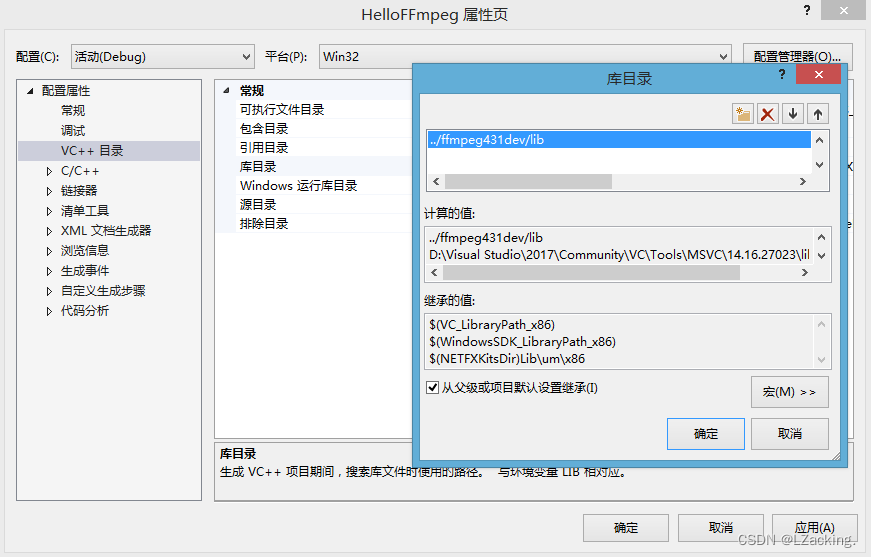
- 右键单击项目,选择 “属性”。
- 在 “VC++ 目录” -> “包含目录” 中添加FFmpeg头文件的路径,比如
../ffmpeg431dev/include。 - 在 “VC++ 目录” -> “库目录” 中添加FFmpeg库文件的路径,比如
../ffmpeg431dev/lib。

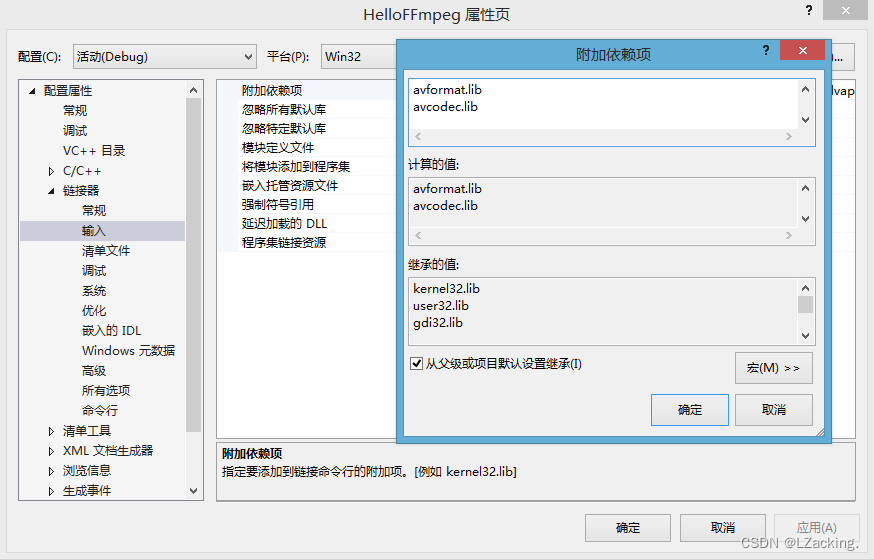
添加链接器依赖项:
在 “链接器” -> “输入” -> “附加依赖项” 中添加FFmpeg库文件名,如
avformat.lib,avcodec.lib,avutil.lib等,项目中需要什么lib就添加什么。
1.5.3 编写代码
-
引入头文件:
#include#include extern "C" { #include } - 1
- 2
- 3
- 4
- 5
- 6
这些是引入所需的C++标准库和FFmpeg库的头文件。
-
初始化网络模块:
avformat_network_init();- 1
这一行代码初始化了FFmpeg的网络模块,以便在需要时能够处理网络资源。
-
打开视频文件:
AVFormatContext* formatContext = nullptr; if (avformat_open_input(&formatContext, "D:/input.mp4", nullptr, nullptr) != 0) { std::cerr << "Error opening input file" << std::endl; return 1; }- 1
- 2
- 3
- 4
- 5
- 6
这段代码尝试打开指定的视频文件。
-
查找流信息:
if (avformat_find_stream_info(formatContext, nullptr) < 0) { std::cerr << "Error finding stream information" << std::endl; avformat_close_input(&formatContext); return 1; }- 1
- 2
- 3
- 4
- 5
- 6
这部分代码查找并获取视频文件的流信息。
-
查找视频流索引:
int videoStreamIndex = -1; for (unsigned int i = 0; i < formatContext->nb_streams; ++i) { if (formatContext->streams[i]->codecpar->codec_type == AVMEDIA_TYPE_VIDEO) { videoStreamIndex = i; break; } }- 1
- 2
- 3
- 4
- 5
- 6
- 7
- 8
- 9
这个循环用于找到第一个视频流的索引。
-
获取视频帧的宽度和高度:
AVCodecParameters* videoCodecParams = formatContext->streams[videoStreamIndex]->codecpar; int frameWidth = videoCodecParams->width; int frameHeight = videoCodecParams->height;- 1
- 2
- 3
这部分代码从视频流的参数中获取帧的宽度和高度。
-
输出视频帧的宽度和高度:
std::cout << "Video frame width: " << frameWidth << std::endl; std::cout << "Video frame height: " << frameHeight << std::endl;- 1
- 2
这里将视频帧的宽度和高度信息输出到控制台。
-
关闭视频文件和清理资源:
avformat_close_input(&formatContext);- 1
最后,这行代码关闭已经打开的视频文件,并释放相应的资源。
运行结果:

源代码:(欢迎star)
FFmpeg4.3.1+h264在windows下编译与VS2017项目集成
-
-
相关阅读:
中国贵金属白银技巧:与做人
Ubuntu离线或在线安装Python解释器
echarts——实现大屏数据展示——基础积累(超详细)
CentOS服务器利用docker搭建中间件命令集合
Python编程基础 | Python编程基础内置函数
【Linux进程】冯·诺依曼体系结构以及操作系统的深入理解
RDMA Shared Receive Queue(四)
4.1 网络层提供的两种服务
竞赛 基于深度学习的人脸表情识别
Linux - 进一步理解 文件系统 - inode - 机械硬盘
- 原文地址:https://blog.csdn.net/a13027629517/article/details/132590095