-
大数据组件-Flume集群环境的启动与验证
🥇🥇【大数据学习记录篇】-持续更新中~🥇🥇
💓💓持续更新中,感谢各位前辈朋友们支持学习~💓💓
上一篇文章写到了Flume集群环境的安装,这篇文章接着上篇文章延伸Flume集群环境的启动与验证,如果Flume集群环境没有搭建的小伙伴们可以参考我上一篇文章:大数据组件-Flume集群环境搭建
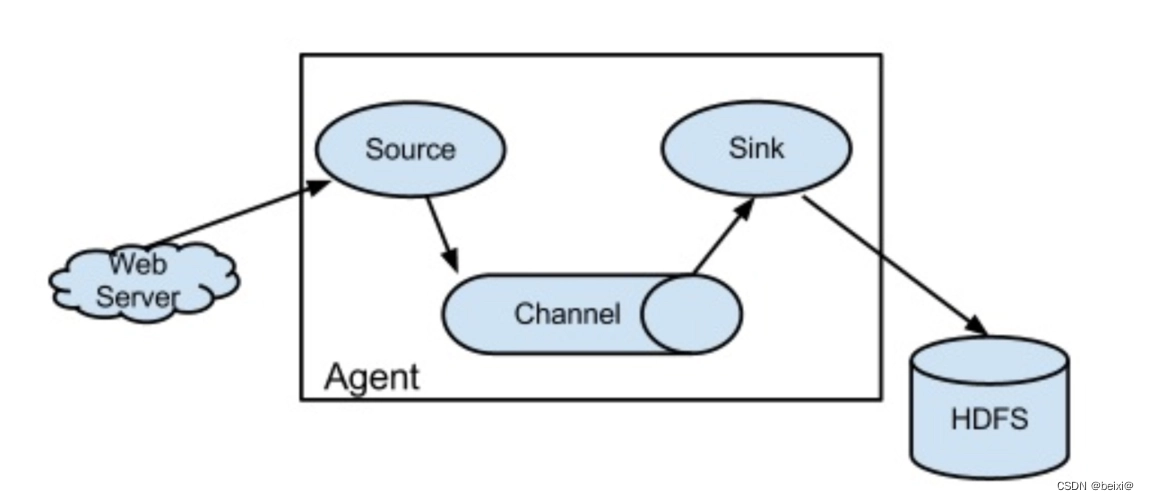
1.环境介绍
本次用到的环境有:
Oracle Linux 7.4,三台虚拟机,分别为master,slave1,slave2
JDK1.8.0_144
Hadoop2.7.4集群环境
Flume1.6.02.Flume集群环境的启动与验证
1.在master机上启动flume
/opt/flume/bin/flume-ng agent -n a1 -c conf -f /opt/flume/conf/master.conf -Dflume.root.logger=INFO,console &- 1


2.切换slave1,启动slave1上的flume
/opt/flume/bin/flume-ng agent -n a1 -c conf -f /opt/flume/conf/slave.conf -Dflume.root.logger=INFO,console &- 1

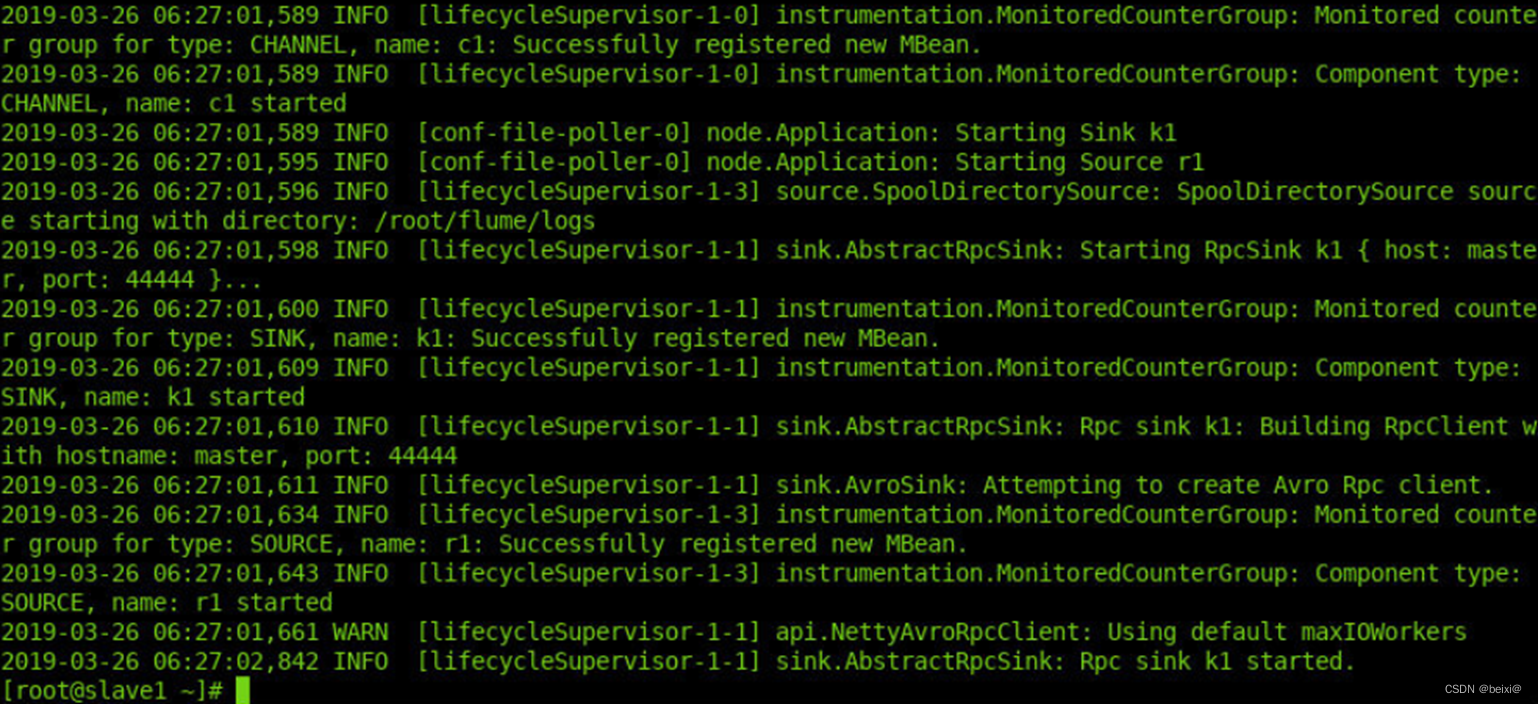
3.切换至slave2,启动slave2上的flume
/opt/flume/bin/flume-ng agent -n a1 -c conf -f /opt/flume/conf/slave.conf -Dflume.root.logger=INFO,console &- 1


4.切换至”从节点1,双击桌面上的“Xfce终端”图标重新打开一个命令窗口。
5.新建立文件slave1.txt,输入如下内容,拷贝至flume的logs目录。vi slave1.txt- 1

I'm slave1- 1
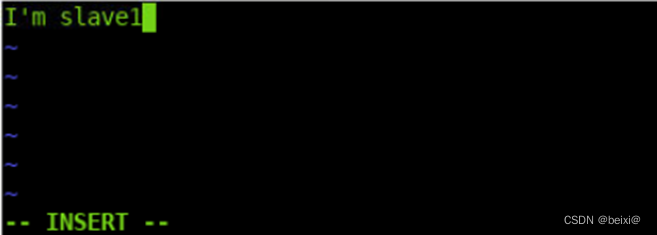
6.按键Esc,按键”:wq!”保存退出。
7.拷贝文件slave1.txt至flume的logs目录。cp slave1.txt /root/flume/logs- 1

8.切换至”主节点“,查看master机的启动命令窗口,会看到写入描述。

9.在“主节点”,双击桌面上的“Xfce终端”图标重新打开一个命令窗口。
10.在“主节点”新打开一个命令窗口中查看HDFS日志上传情况列表。
hadoop dfs -lsr /flume- 1
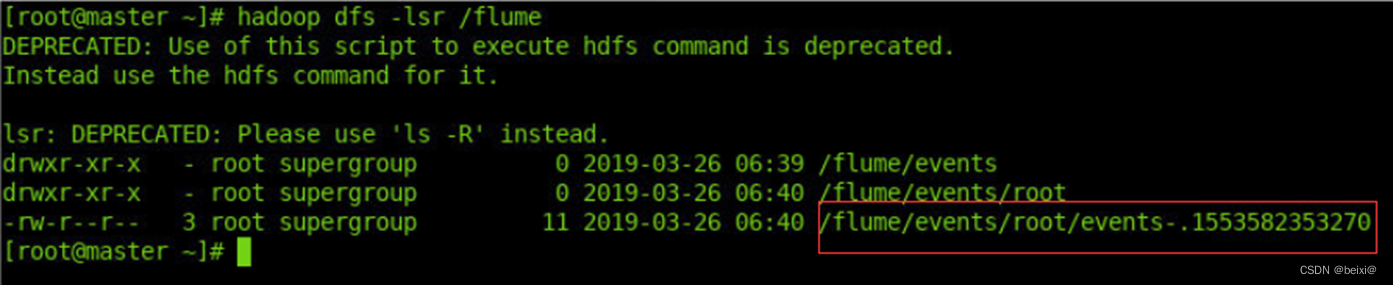
11.查看HDFS列表中日志的内容,即上一步截图中红框中的文件内容。注意:这个日志文件每次上传名会不一样,本次查询文件名为上图红框所示。
hadoop dfs -cat /flume/events/root/events-.1553582353270- 1

12.切换至”从节点2“,双击桌面上的“Xfce终端”图标重新打开一个命令窗口。
13.新建立文件slave2.txt,输入如下内容,拷贝至flume的logs目录。vi slave2.txt- 1

I'm slave2- 1
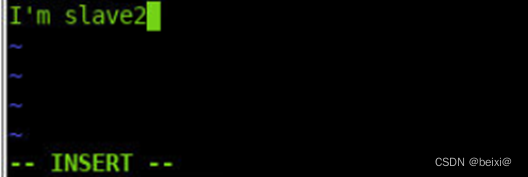
14.按键Esc,按键”:wq!”保存退出。
15.拷贝文件slave2.txt至flume的logs目录。

cp slave2.txt /root/flume/logs- 1
16.切换至”主节点“,查看master机的启动命令窗口,会看到写入描述,此时表示新内容写入HDFS完成,然后可查看HDFS里新加的内容。

17.在“主节点”,双击桌面上的“Xfce终端”图标重新打开一个命令窗口。
18.在“主节点”新打开一个命令窗口中查看HDFS日志上传情况列表。
hadoop dfs -lsr /flume- 1
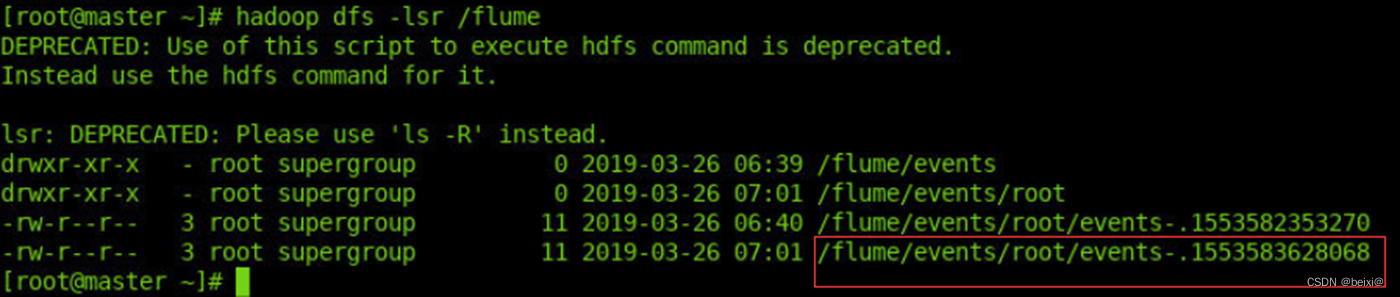
19.查看HDFS日志上传列表中日志的内容,即上一步截图中红框中的文件内容。注意:这个日志文件每次上传名会不一样,本次查询文件名为上图红框所示。
hadoop dfs -cat /flume/events/root/events-.1553583628068- 1

至此,Flume集群环境的启动与验证就到此结束了,如果本篇文章对你有帮助记得点赞收藏+关注~ -
相关阅读:
Spring Web Flow入门(带详细注释)
ABC310D Peaceful Teams
【译】如何使库与本机 AOT 兼容(二)
JS逆向实战19——通杀webpack逆向
-星号菱形-
dp转自动机:1017T4
机器学习常识(二):7 个最常见的机器学习损失函数
C++——vector的用法
SpringBoot笔记梳理
《儿童教育心理学》读书笔记
- 原文地址:https://blog.csdn.net/beixige/article/details/132641111