-
java: 错误: 不支持发行版本 5 java: 错误: 不支持发行版本8 java: 错误: 不支持发行版本17
🍓🍓原因
该错误表示你使用的Java编译器不支持Java 5版本的发行。Java版本的发行是根据不同的功能和语言变化来区分的。
要解决这个问题,你可以尝试以下几种方法:
-
检查编译器配置:确保你的IDE或编译器已正确配置为使用正确的Java版本。可以在IDE的设置或项目属性中查找并更改Java编译器的版本。
-
检查环境变量:确保你的系统环境变量正确设置了Java的路径。可以通过在终端或命令提示符中输入
java -version来检查当前Java版本。 -
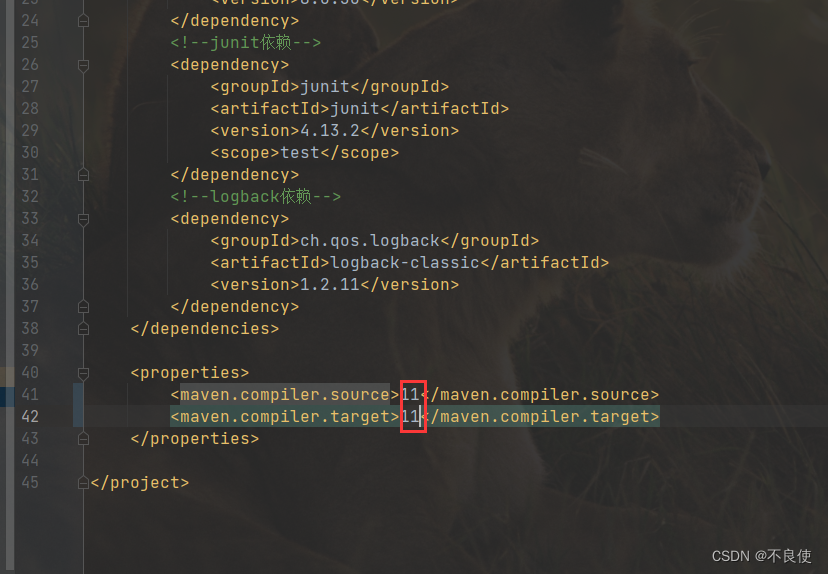
更新项目配置:如果你在构建项目时遇到此错误,可以检查项目配置文件(例如pom.xml或build.gradle)中的Java版本设置,并将其更新为支持的版本。
🍓🍓解决方案
更改java版本【重要(解决方案)】
把下面这几个地方修改一下就可以了🥭🥭第一个地方


🥭🥭第二个地方


🥭🥭第三个地方

一劳永逸解决方法,在 maven地址\conf\setting.xml中设置默认jdk版本…
🥭🥭面试小知识
👀👀 Java发行版本控制:
Java的发行版本是由功能和语言变化来定义的。每个Java发行版本有一个特定的版本号,例如Java 8、Java 11等。发行版本控制允许开发者选择适合自己需求的Java版本,以兼容和利用相应版本的新功能。
👀👀 Java编译器:
Java编译器是将Java源代码转换为可在Java虚拟机上执行的字节码的工具。编译器将源代码编译成特定版本的字节码,该版本与所使用的Java发行版本相关联。如果源代码使用的Java功能超过编译器支持的发行版本,则会出现 “不支持发行版本X” 的错误。
👀👀 解决方案:
为了解决该错误,可能需要更新Java版本或调整项目的编译配置。确保安装或配置了适当的Java开发工具包(如JDK),并设置正确的编译器版本。检查IDE或编译器的设置以及项目的构建配置文件,确保它们与使用的Java发行版本一致。
🛴🛴为什么在Java项目中进行版本迁移是重要的?
版本迁移对于保持项目的健康和持续发展非常重要。Java版本迁移可以使项目获得更多的功能和性能改进,并保持与新的Java技术和库的兼容性。同时,及时进行版本迁移还可以避免由于停止支持、安全漏洞等造成的风险。
🛴🛴在进行Java版本迁移时,你都采取了哪些策略和步骤?
在进行Java版本迁移时,以下策略和步骤可能会被采取:-
评估当前代码和依赖的兼容性。
-
确定目标版本,并了解所需的功能和语言变化。
-
更新Java Development Kit(JDK)和相关工具到目标版本。
-
逐步修改和测试应用程序代码,以解决不兼容的部分。
-
通过自动化测试确保迁移后的应用程序的质量和稳定性。
-
定期进行回归测试和性能测试,以识别和解决潜在问题。
🛴🛴在Java项目中如何处理不同版本的兼容性?
在处理不同版本的兼容性时,可以使用以下方法:- 使用条件编译指令或兼容性库来处理特定版本的代码差异。
- 检测和处理特定版本的API或语言变化引起的编译错误或运行时异常。
- 利用版本控制工具来管理和跟踪不同版本之间的变化和兼容性修复。
- 通过持续集成和自动化测试来保证不同版本之间的兼容性。
🛴🛴 在Java开发中的最佳实践是什么?
- 遵循面向对象编程(OOP)原则,如封装、继承和多态。
- 使用有意义的命名和良好的代码注释,以增强代码的可读性和可维护性。
- 遵循设计模式和最佳实践,如单一职责原则、开闭原则等。
- 使用合理的异常处理机制,避免捕获过宽或过窄的异常。
- 编写单元测试和集成测试,保证代码的正确性和稳定性。
- 不断学习和跟踪新的Java技术和标准库,以保持自己的技能和知识更新。
如果你遇到的是 “java: 错误: 不支持发行版本8” 错误并想查看具体的底层原因,可以尝试以下步骤来定位问题:
-
确认是否安装了Java 8的JDK。你可以通过命令行输入
java -version来查看所安装的Java版本。如果输出中不存在8的版本号,则表示没有安装Java 8。 -
如果已经安装了Java 8的JDK,检查环境变量是否正确设置。在Windows操作系统中,可以按下
Win + R,然后输入sysdm.cpl打开"系统属性"窗口。点击"高级"选项卡,并在"环境变量"中检查JAVA_HOME是否指向正确的Java 8 JDK路径。 -
如果已经正确安装了Java 8 JDK并设置了正确的环境变量,但仍然收到该错误,检查IDE或编译器的设置。
-
对于Eclipse:打开Eclipse,点击"Window" -> “Preferences” -> “Java” -> “Installed JREs”。确保Java 8 JDK已添加并选中作为默认JRE。
-
对于IntelliJ IDEA:打开IntelliJ IDEA,点击"File" -> “Project Structure” -> “SDKs”。确保Java 8 JDK已添加并作为项目的默认SDK。
-
-
最后,检查项目的构建配置文件(如pom.xml或build.gradle)中是否设置了正确的Java版本。以下是一个示例pom.xml文件,其中指定了Java 8版本:
<project> <properties> <maven.compiler.source>1.8maven.compiler.source> <maven.compiler.target>1.8maven.compiler.target> properties> project>- 1
- 2
- 3
- 4
- 5
- 6
- 7
- 8
确保以上配置与你的项目中的设置一致。
通过逐步检查这些配置,你应该能够找到引发 “不支持发行版本8” 错误的底层原因,并采取适当的措施来解决问题。
-
-
相关阅读:
【EtherCAT】二、下载并使用TwinCAT
使用h5 swiper的loop属性时候踩坑
MATLAB学习
[react性能优化]--防止react-re-render: Why Suspense and how ?
Python3操作MongoDB数据库
day009--mysql中的日期函数
讲讲URL与URI的区别
中创技术|2022全球最常用密码名单,快看有没有你的
【微信小程序开发】宠物预约医疗项目实战-登录实现
2022年,软件测试自学指南(持续更新)
- 原文地址:https://blog.csdn.net/qq_46906413/article/details/131815212