-
IDEA 集成Maven
一. 下载IDEA编辑器
下载地址:Download IntelliJ IDEA – The Leading Java and Kotlin IDE 选中免费开源的社区版本
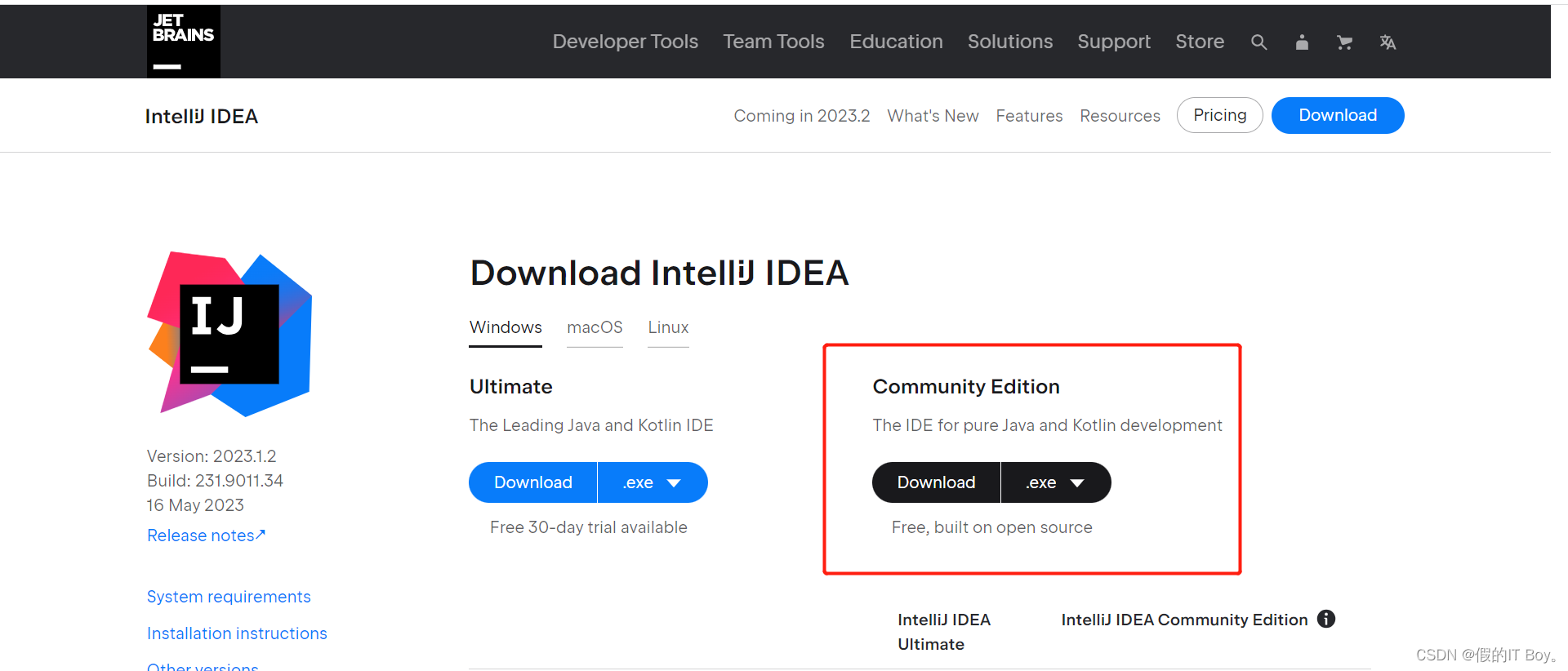
创建桌面图标和添加安装路径到系统变量,其他的默认安装即可。

二. 配置Maven环境
分为局部配置和全局配置
1. 局部配置maven环境
打开IDEA,选择new project

1 选择空项目,2 命名项目名称,3 选择项目存储空间,4 创建项目

1 在项目上右键,选择 2 open module settings

在打开的弹窗中选择对应的jdk版本,为当前系统安装的版本即可

为当前创建好的project_web项目配置maven环境,点击file——>settings

在弹出的界面里,找到maven选项,将右侧区域配置成相应的maven版本,最好点击apply

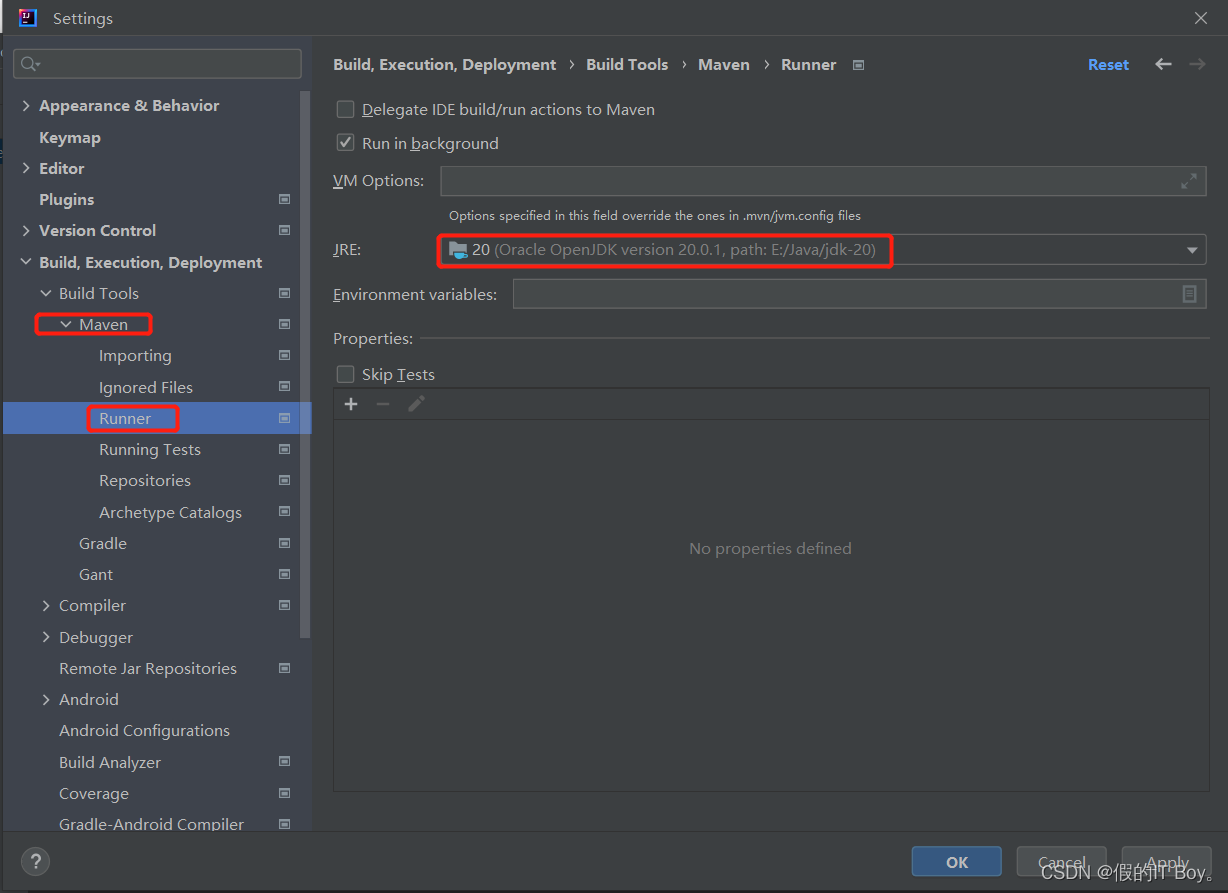
点开maven的三角符号,选择runner,配置jre为当前安装的jdk版本
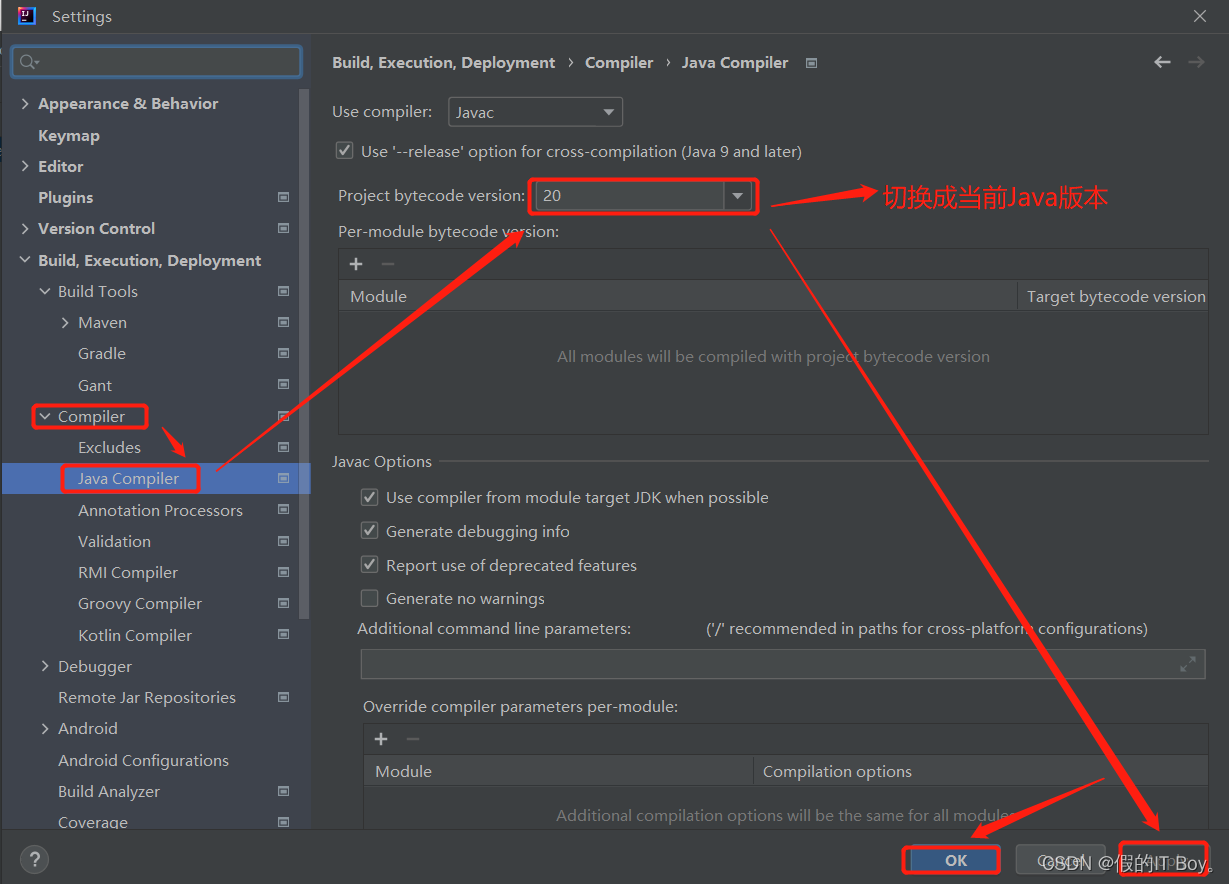
找到compiler下的Java compiler,将字节码版本切换成当前Java版本 ,此时已经为当前项目配置好了maven环境。
2. 配置maven环境(全局)
关闭当前项目

在当前界面选择操作如下
 操作如下,其实重复和前面一样的操作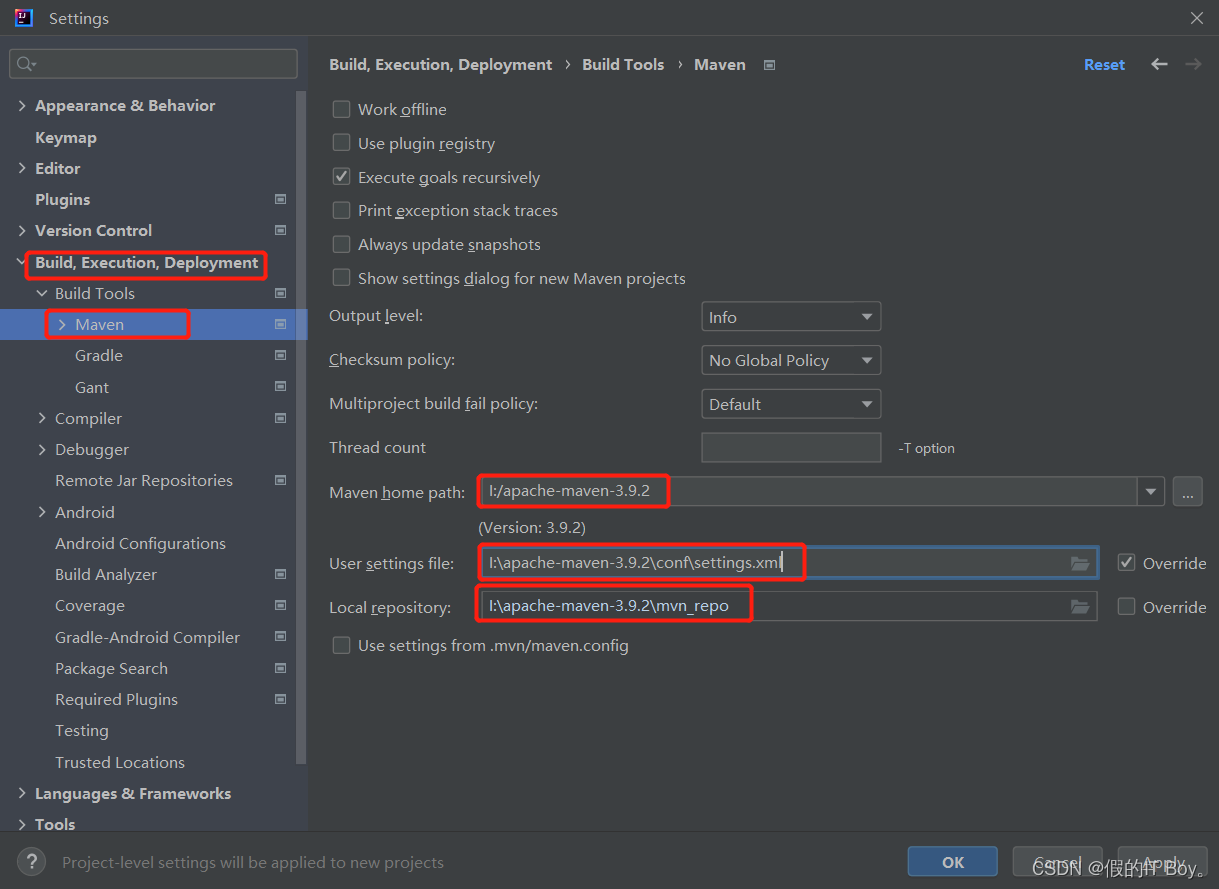
配置Runner里面的jre版本

配置字节码版本

三. 创建maven项目
以上步骤配置完成后,IDEA会回到当前界面,在当前界面双击打开之前创建的项目。

在弹出的界面选择如下

在弹出的界面操作如下

创建后的界面目录如下,正在联网下载maven相关文件

在maven本地仓库也已经下载了相关文件

在test文件夹上右键,操作如下,新建一个resource文件
 会弹出提示是否新建resource文件,直接点击即可
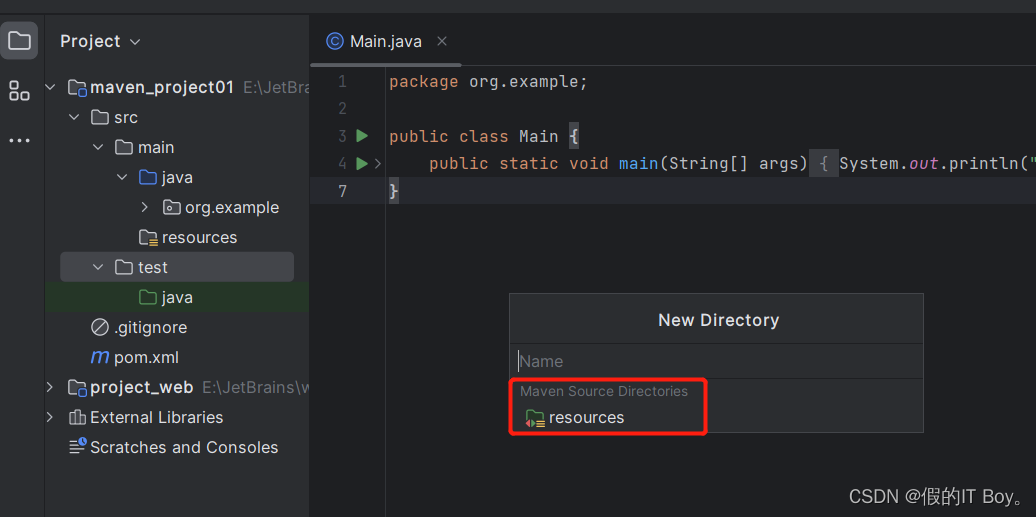 此时test目录下即有了resource文件
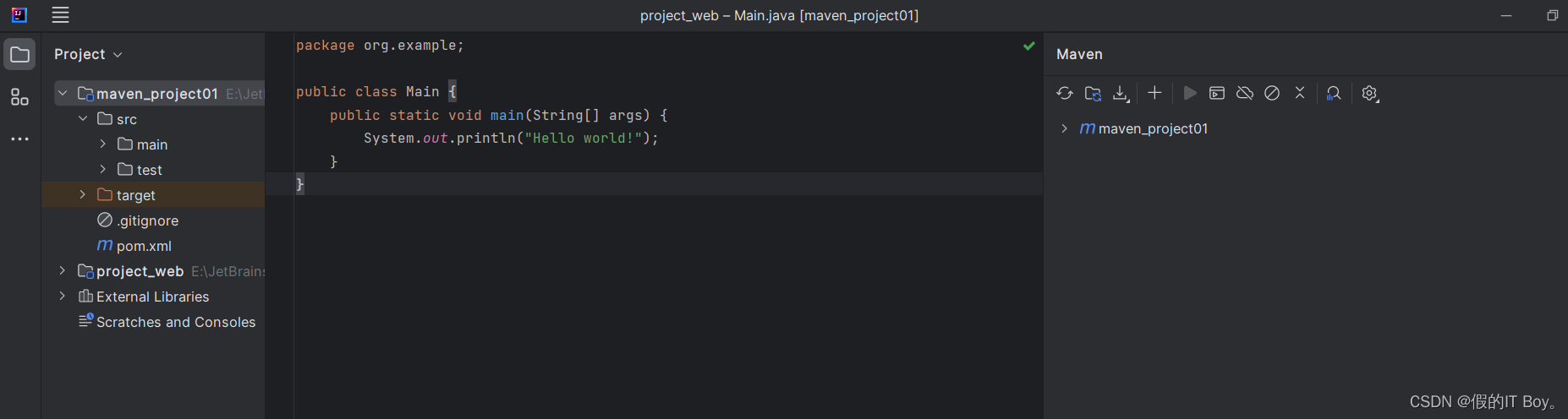
在创建的maven项目中,已经自动生成了一个Main示例,直接点击右键运行,可看到下方直接输出了 Hello world! 说明我们的项目已经创建并运行成功。

如果没有自动生成示例函数Main,可点击Java文件夹右键自行新建即可,具体操作如下。

四. 导入maven项目
这里介绍两种导入方式。
方式一:点击右侧的 M 图标
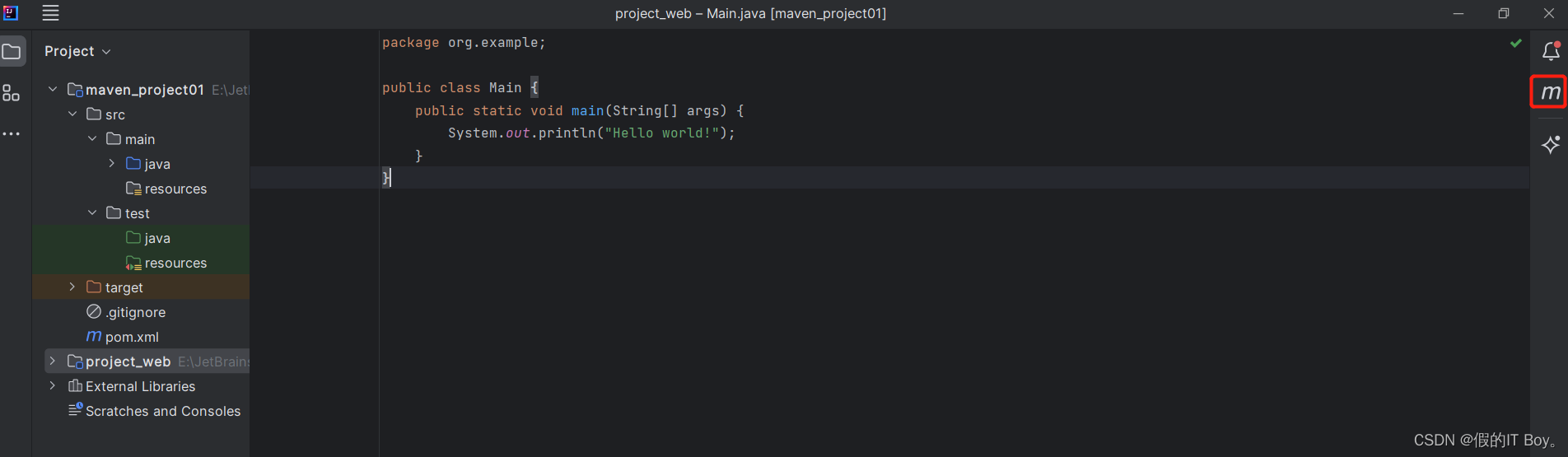
弹出如下图的右侧窗口,点击 + 号

找到准备好的maven文件,选中maven文件下的pom.xml,确定。
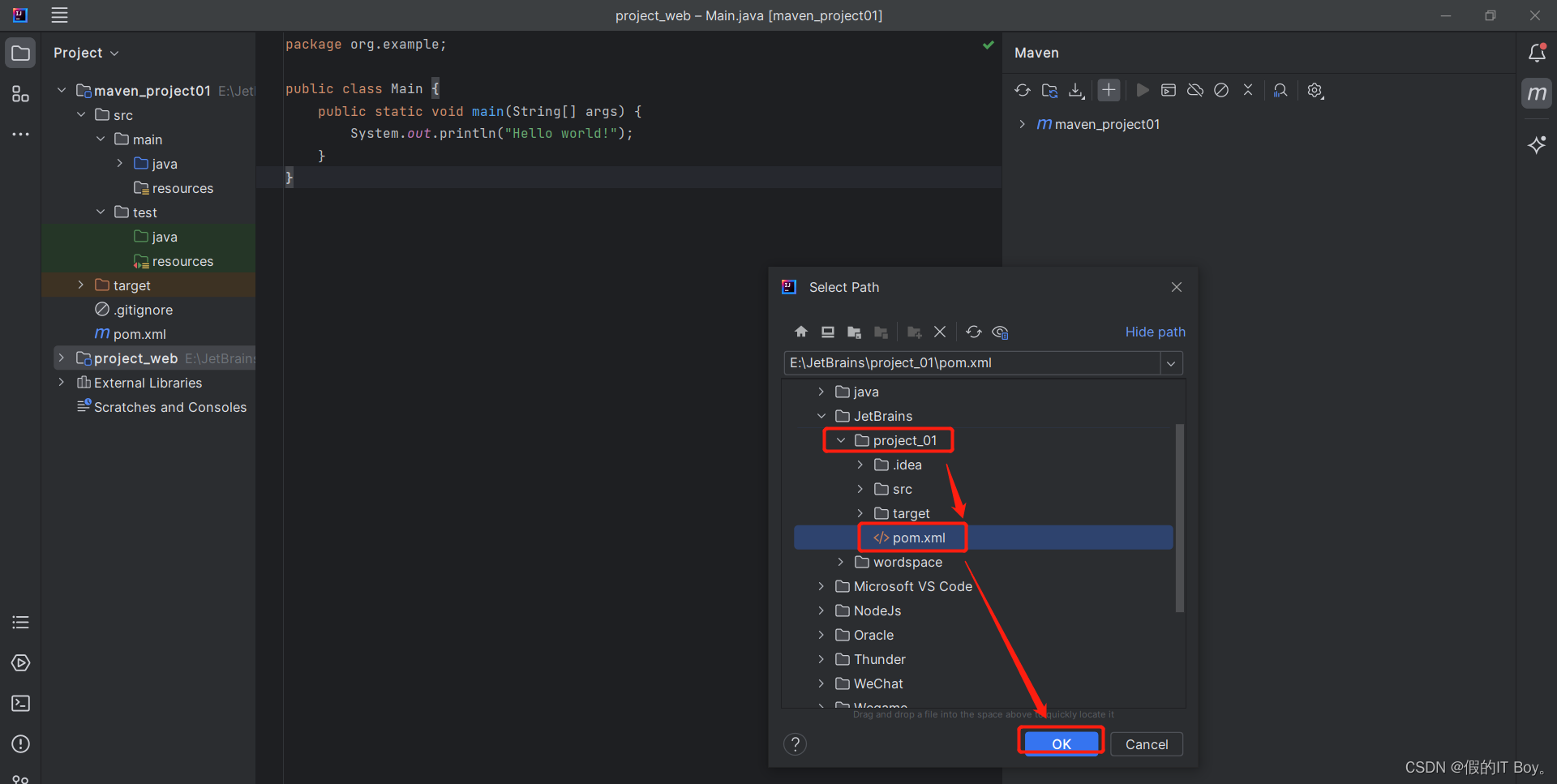
此时maven文件已经成功导入。

方式二:操作如下
 弹出的界面操作如下
选中pom.xml文件

导入成功
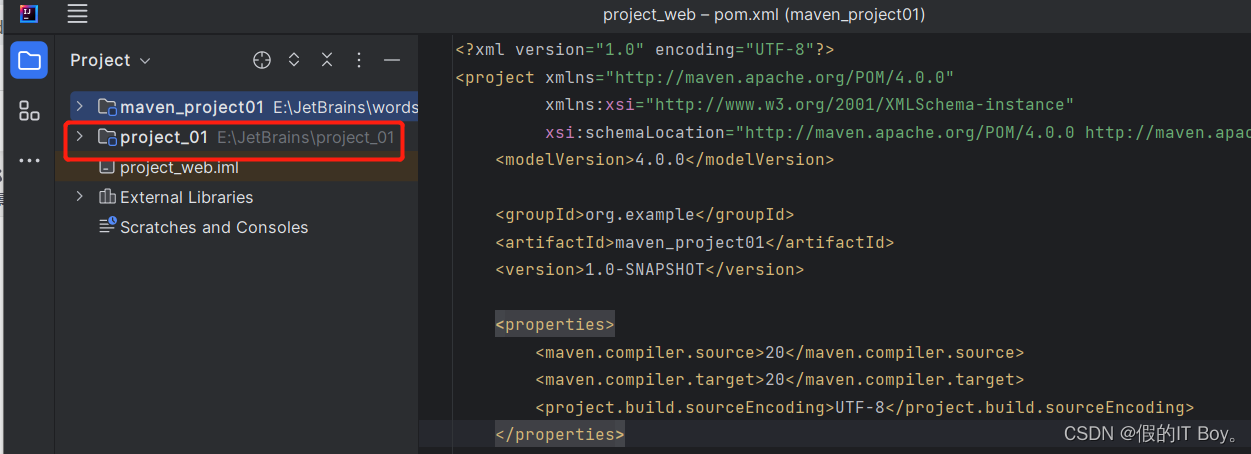
需要注意的是,我这里的IEDEA是最新版本的,所以跟旧版本操作界面可能会略有不同。
如果想要删除某个maven项目,在该项目上右键,具体操作如下。

或者在右侧选中项目右键,具体操作如下。

此时已经将导入的maven项目删除了
-
相关阅读:
Git将本地仓库上传到github
JavaScript:实现ReverseNumber反转数字算法 (附完整源码)
06-kafka及异步通知文章上下架
centos7创建ramdisk
JVM面试题:(二)内存结构和内存溢出、方法区的两种实现
MATLAB算法实战应用案例精讲-【图像处理】机器视觉(基础篇)(二)
Go语言进阶,结构体与json字符串格式的互相转换
《对线面试官》| 高频 Linux 面试题 Part1
提升客户体验,你只需要做到这一点
Java基础之继承、多态、抽象类
- 原文地址:https://blog.csdn.net/qq_26552691/article/details/131129943