-
python绘图工具matpoltlib的常用操作
1.matplotlib概述
Matplotlib 是一个用 Python 编程语言编写的、基于 NumPy 的开源数据可视化库。它提供了一套完整的兼容 MATLAB 的 API,支持各种常用的二维数据可视化、三维数据可视化以及动画制作等功能,能够轻松生成高质量的数据图表和图形。下面主要介绍其中的pyplot的常用绘图操作。

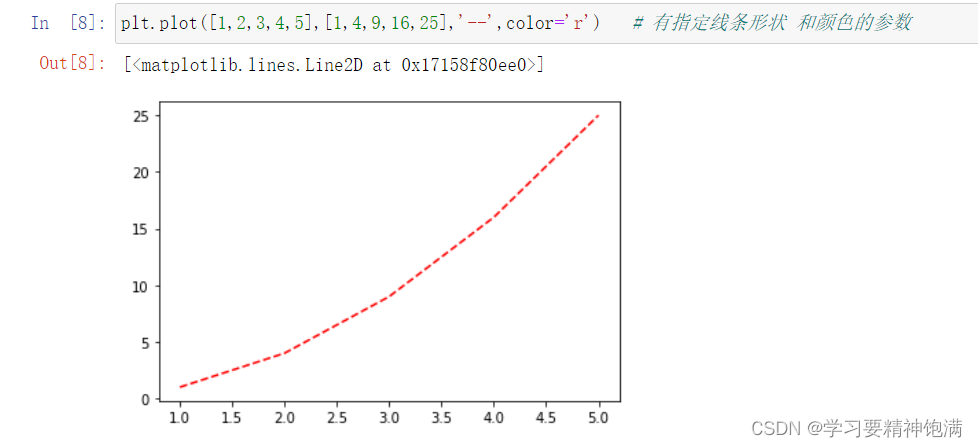
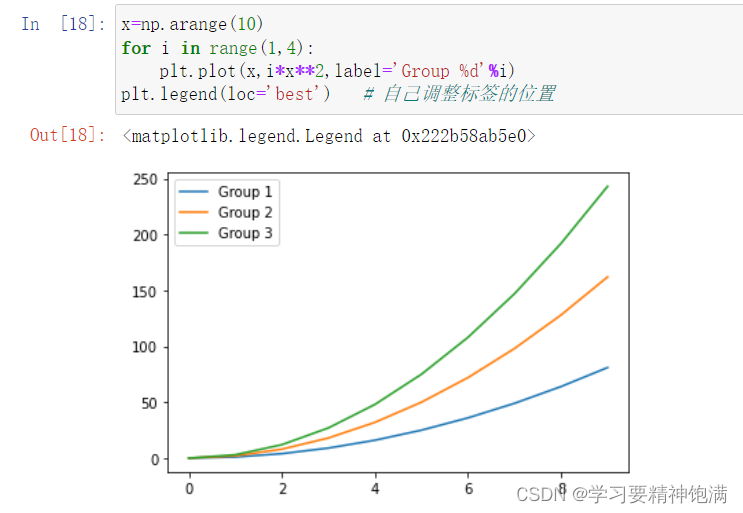
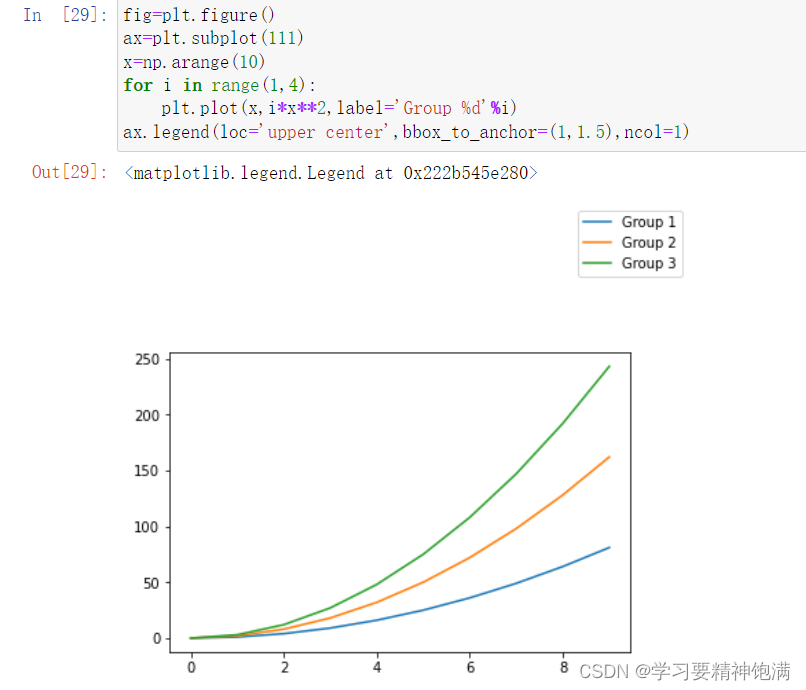
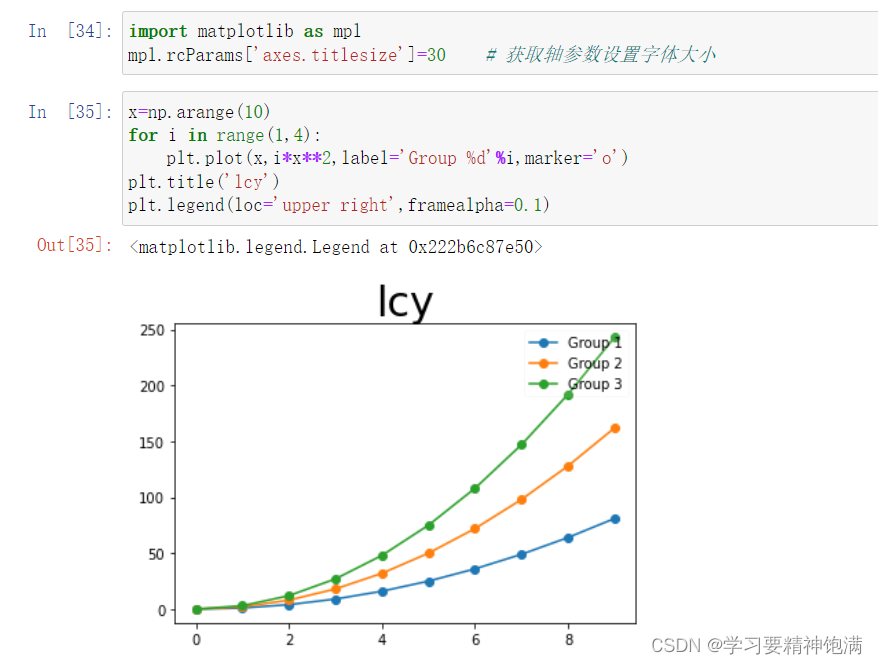
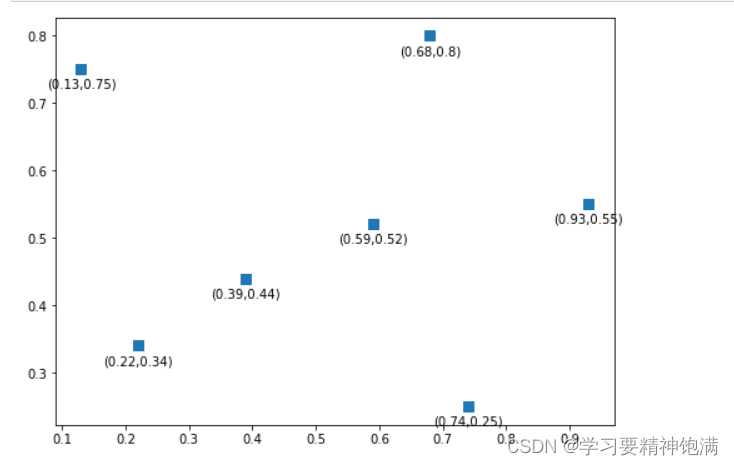
常用的线条样式字符 类型 字符 类型 '-'实线 '--'虚线 '-.'虚点线 ':'点线 '.'点 ','像素点 'o'圆点 'v'下三角点 '^'上三角点 '<'左三角点 '>'右三角点 '1'下三叉点 '2'上三叉点 '3'左三叉点 '4'右三叉点 's'正方点 'p'五角点 '*'星形点 'h'六边形点1 'H'六边形点2 '+'加号点 'x'乘号点 'D'实心菱形点 'd'瘦菱形点 '_'横线点 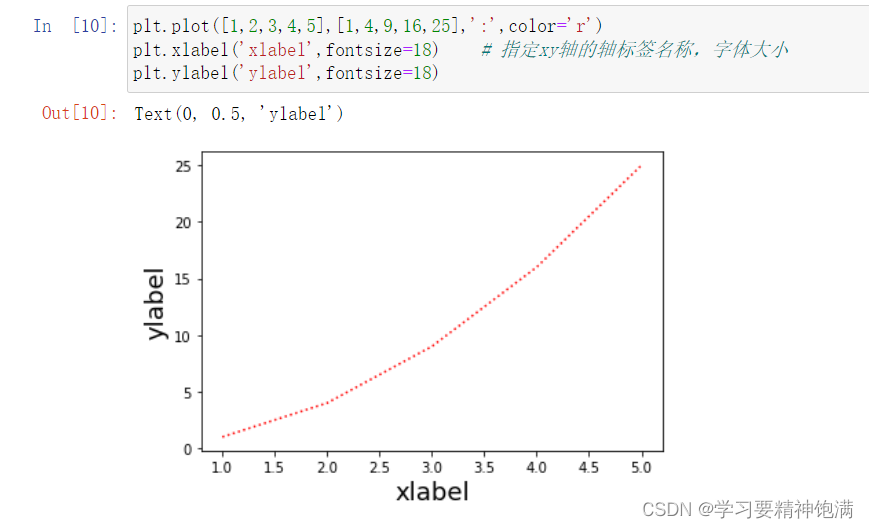
表示颜色的字符参数有:
字符 颜色 ‘b’蓝色,blue ‘g’绿色,green ‘r’红色,red ‘c’青色,cyan ‘m’品红,magenta ‘y’黄色,yellow ‘k’黑色,black ‘w’白色,white 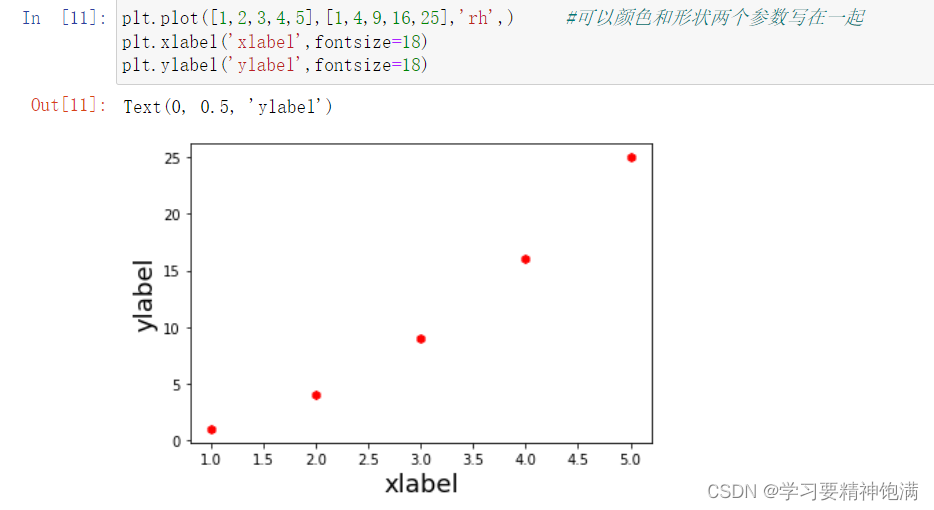


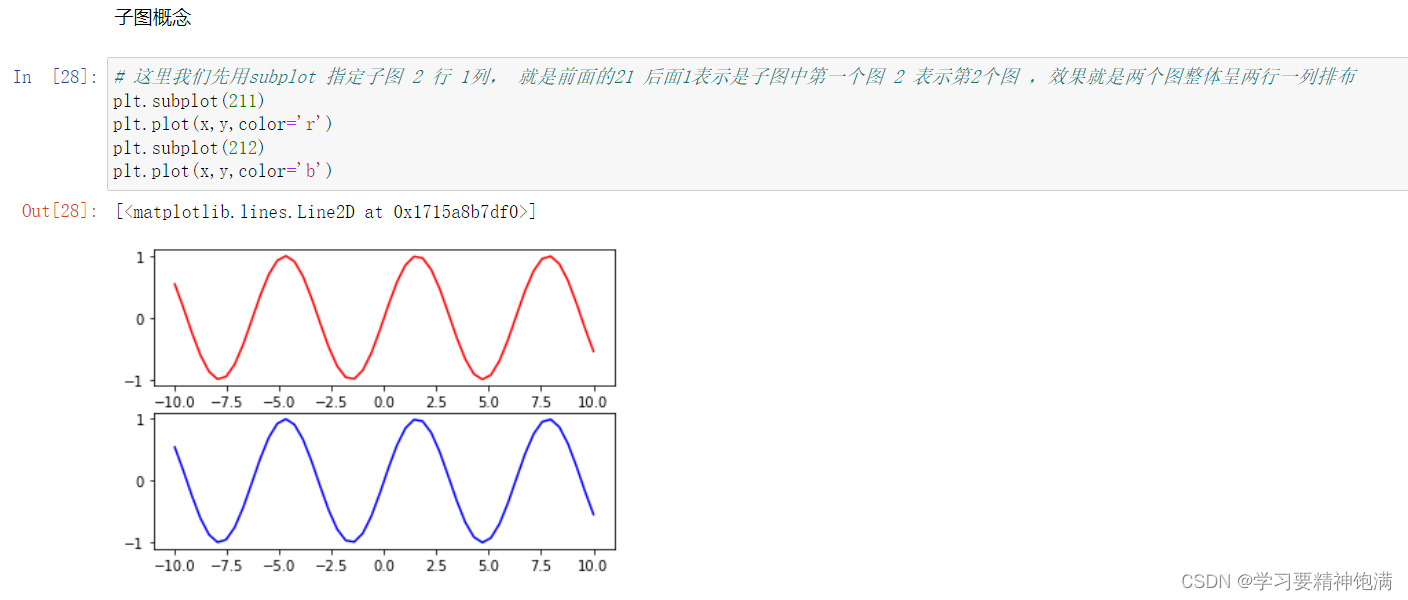


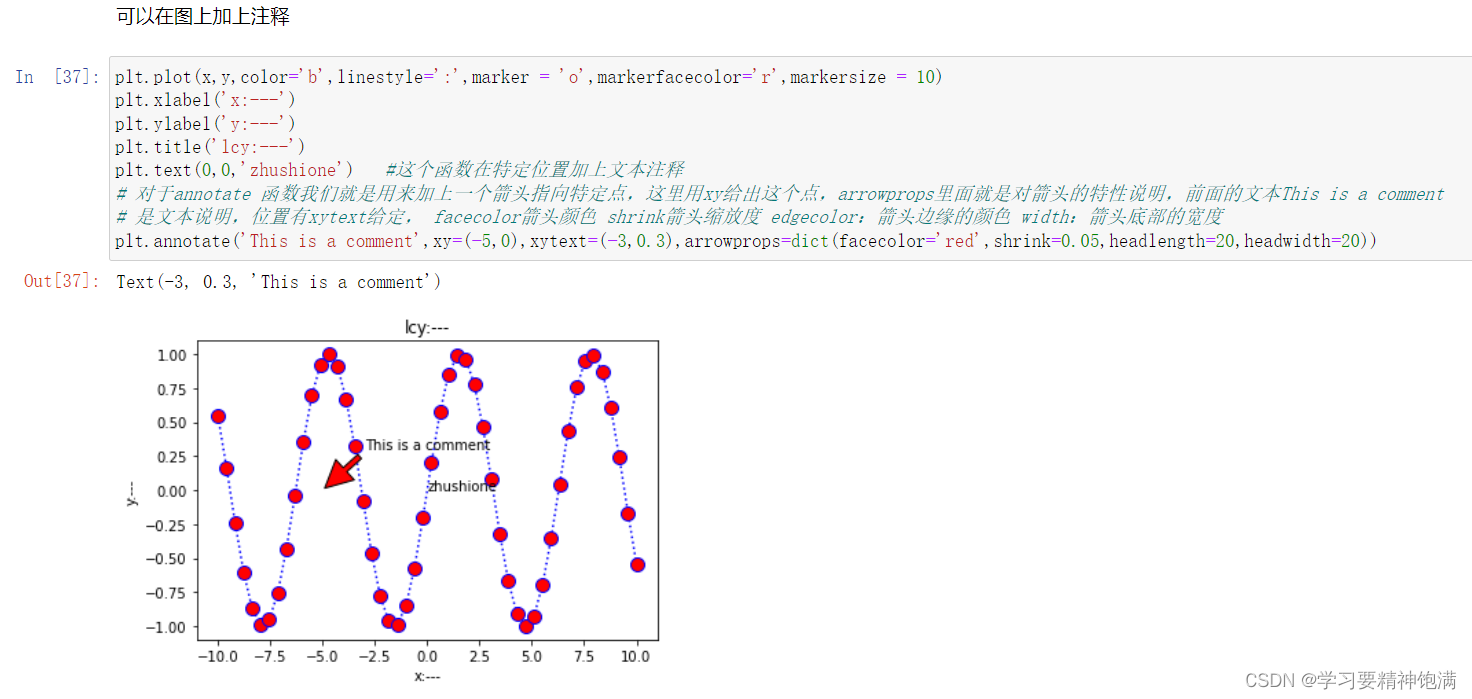
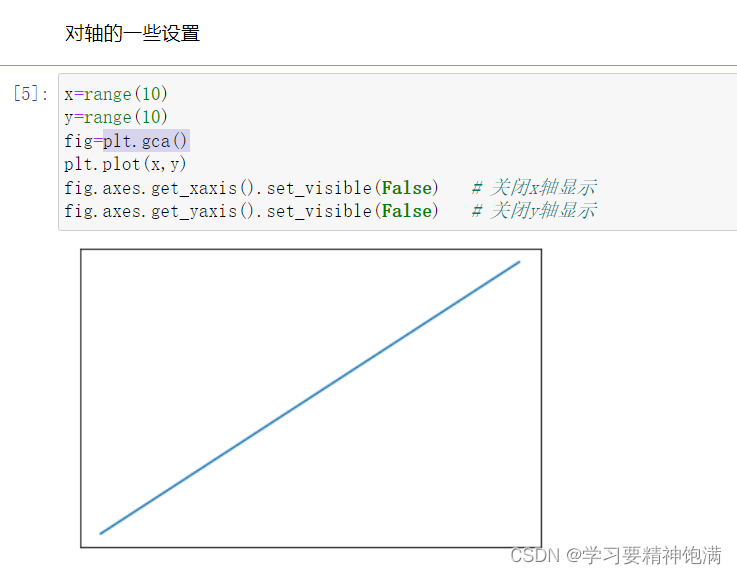
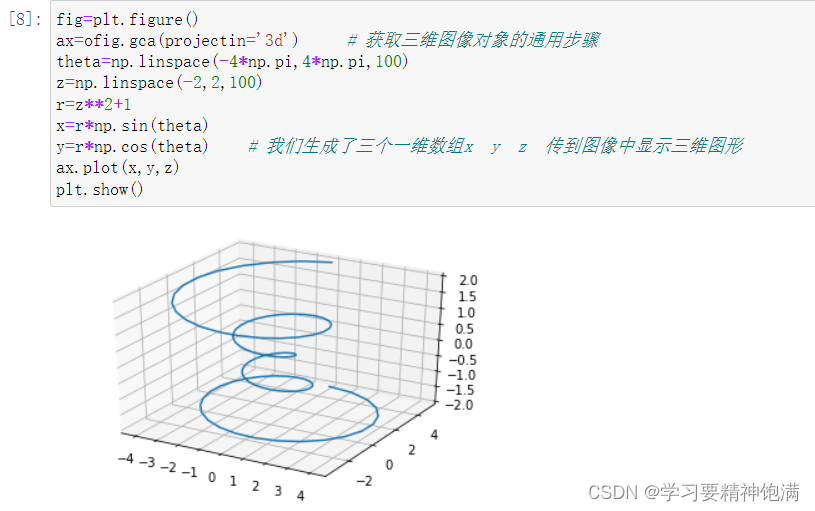
在 Matplotlib 的 pyplot 模块中,gca() 函数可以获取当前正在使用的 Axes 对象,或创建一个新的 Axes 对象并将其设置为当前 Axes。
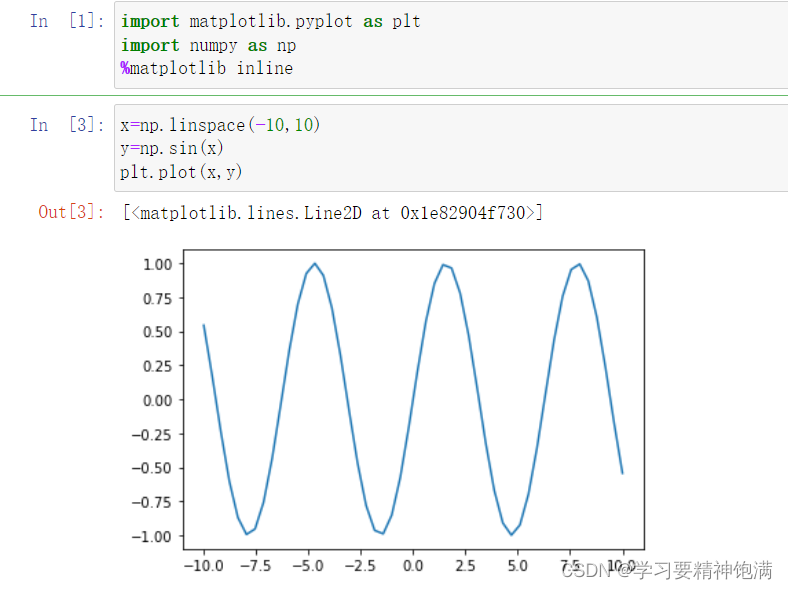
gca() 可以用来获取和设置图表中的坐标轴对象(Axes)以及它们的属性。它可以内嵌于其他绘图函数中,用于获取当前的 Axes 对象以进行进一步设置,例如,设置坐标轴范围、标签、标题、刻度、网格线等。当然,如果图表中没有 Axes 对象,则需要通过 add_axes() 或其他函数创建一个新的 Axes 对象,然后将它设置为当前对象。import numpy as np import matplotlib.pyplot as plt # 生成一组数据 x = np.linspace(-10, 10, 100) y = np.sin(x) # 绘制折线图 plt.plot(x, y) # 获取当前 Axes 对象 ax = plt.gca() # 设置坐标轴范围 ax.set_xlim([-10, 10]) ax.set_ylim([-1, 1]) # 设置坐标轴刻度 ax.set_xticks([-10, -5, 0, 5, 10]) ax.set_yticks([-1, -0.5, 0, 0.5, 1]) # 设置坐标轴标签 ax.set_xlabel('x') ax.set_ylabel('sin(x)') # 设置图表标题 ax.set_title('y=sin(x)') # 显示图表 plt.show()- 1
- 2
- 3
- 4
- 5
- 6
- 7
- 8
- 9
- 10
- 11
- 12
- 13
- 14
- 15
- 16
- 17
- 18
- 19
- 20
- 21
- 22
- 23
- 24
- 25
- 26
- 27
- 28
- 29
- 30



2.风格设置

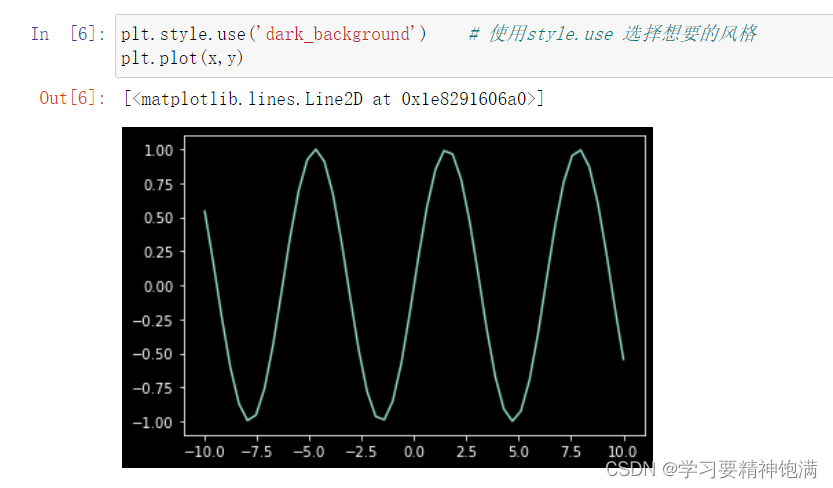
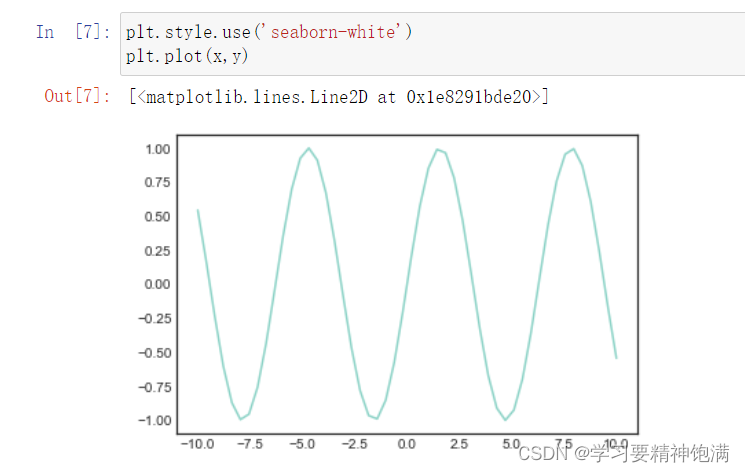

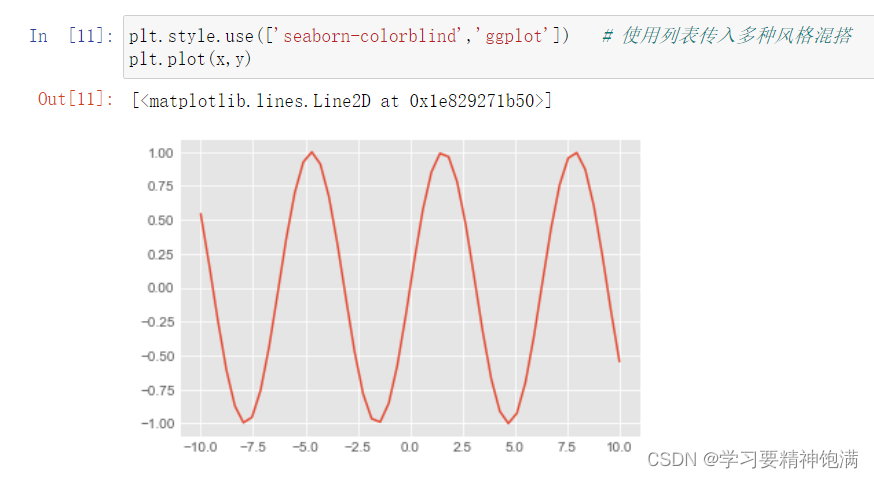
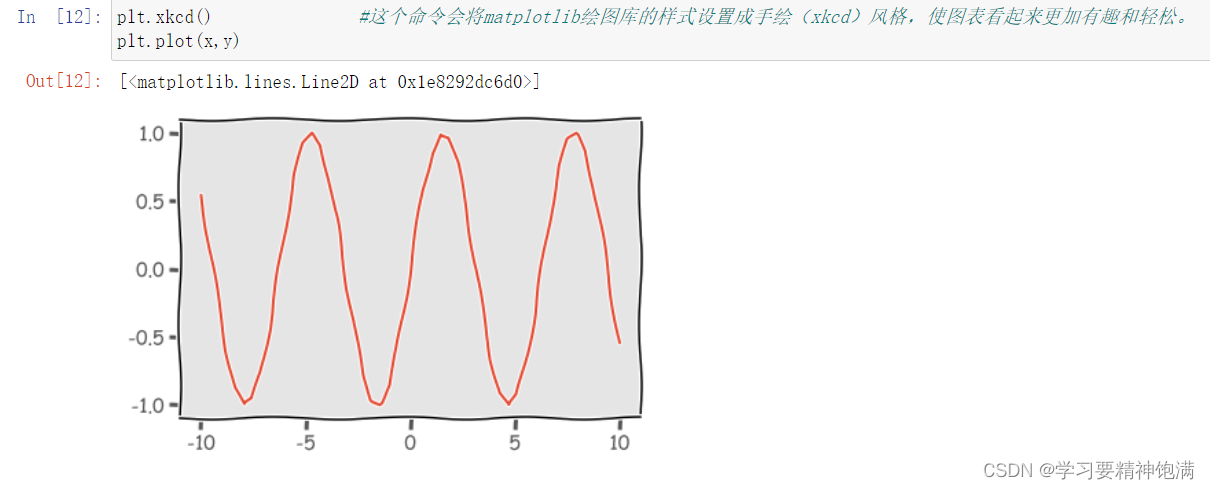
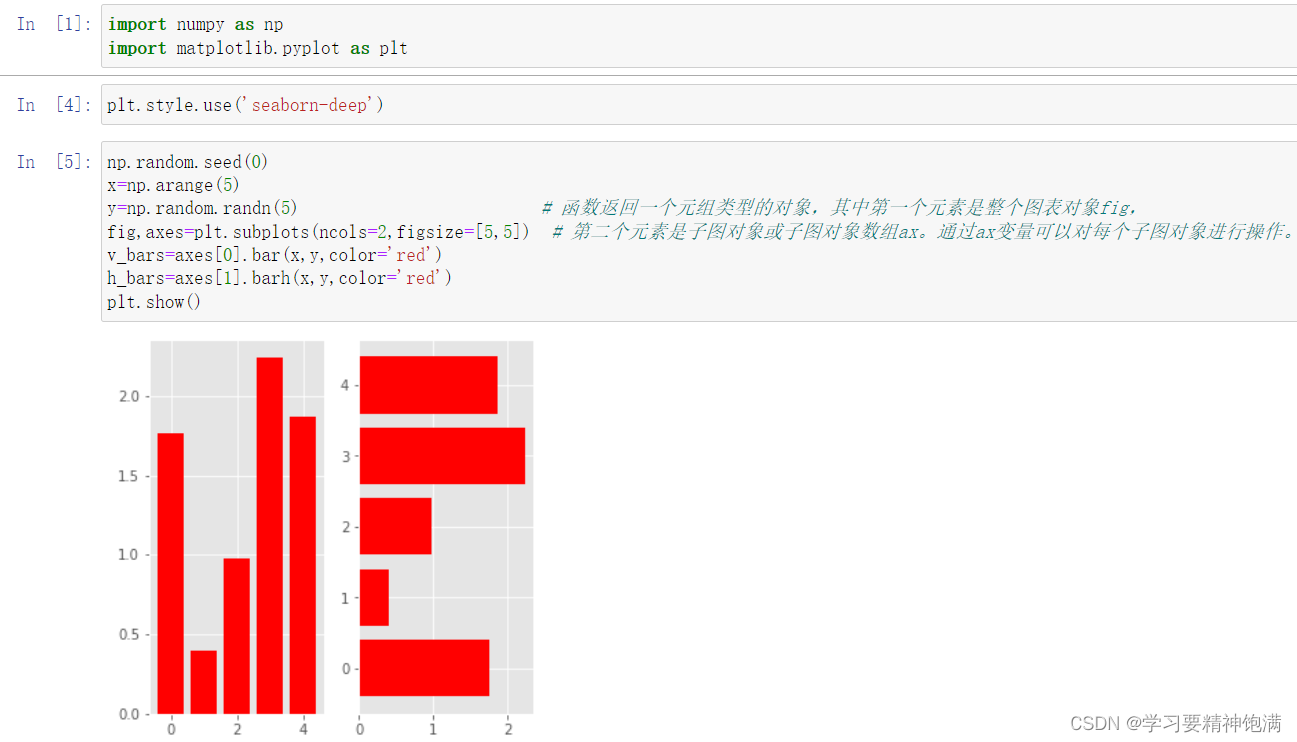
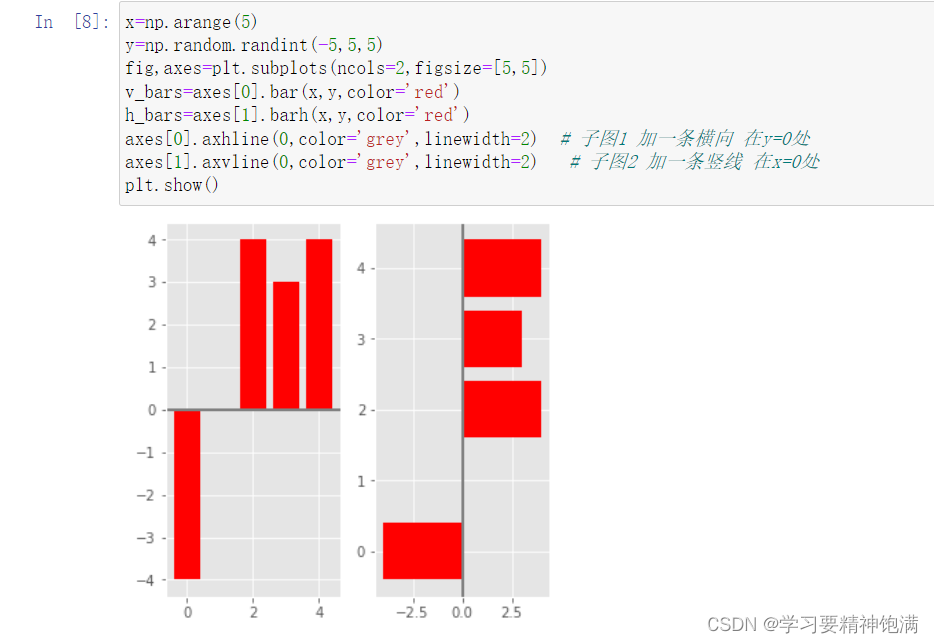
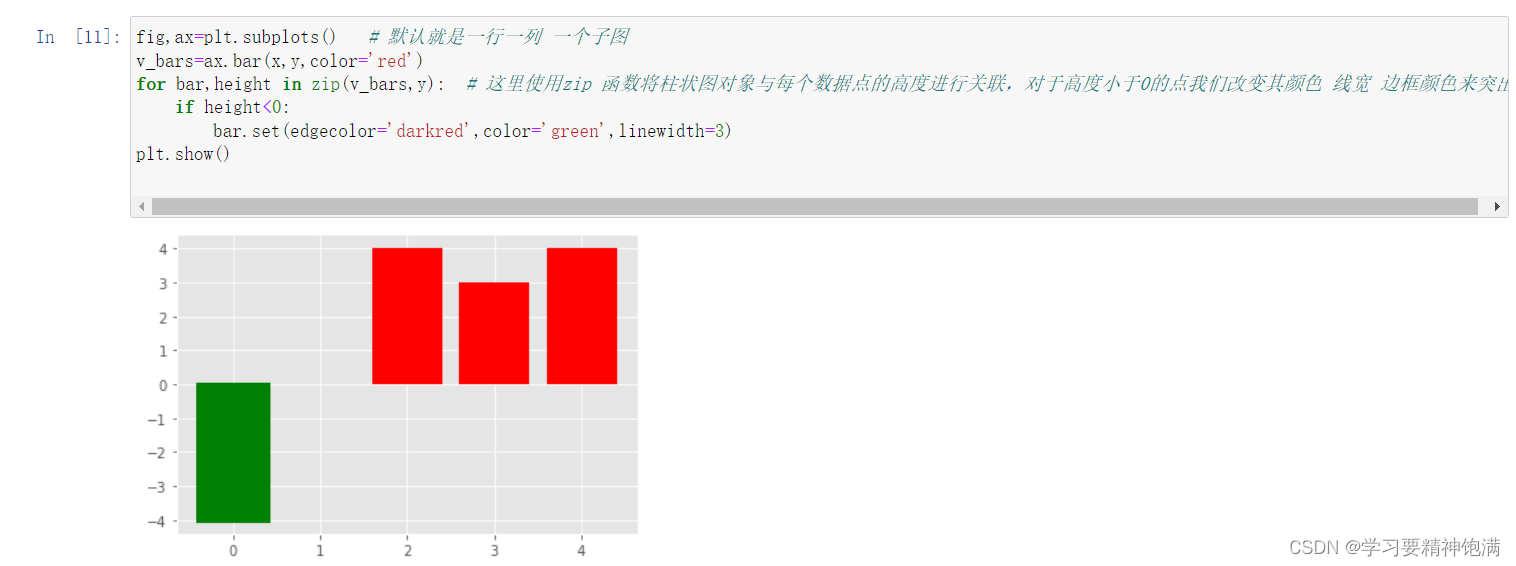
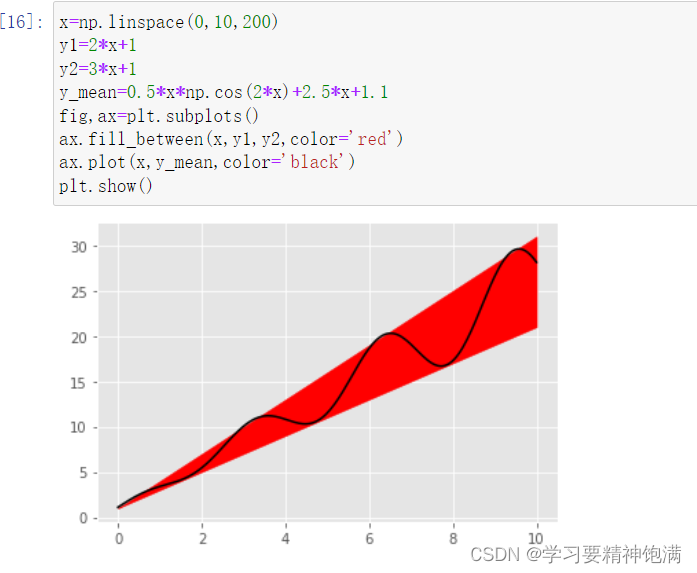
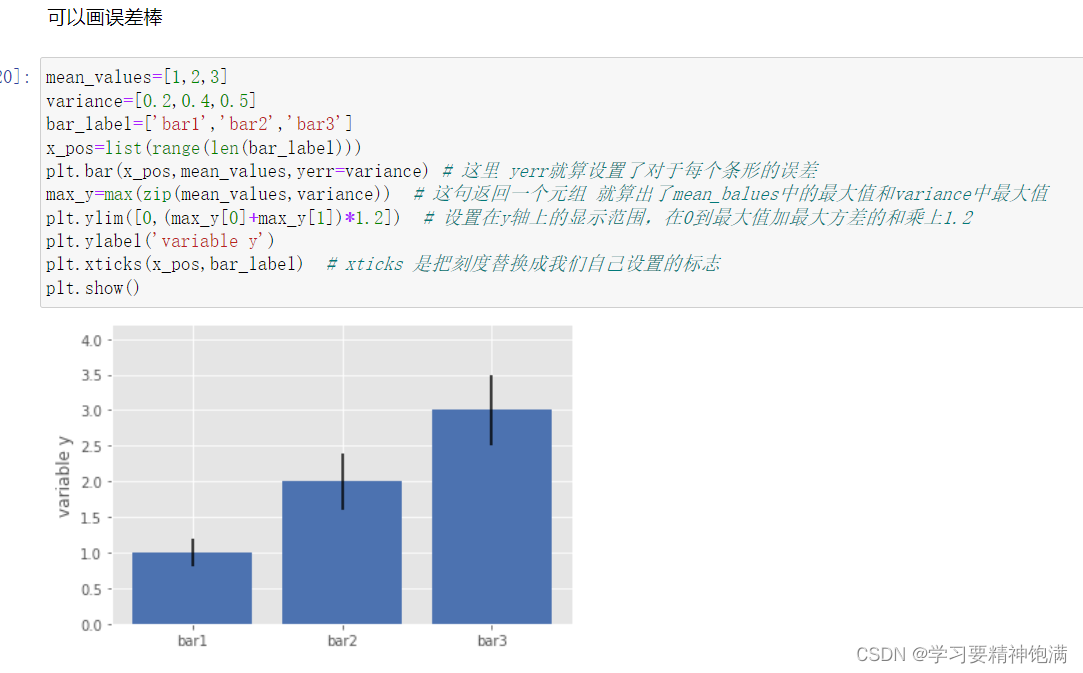
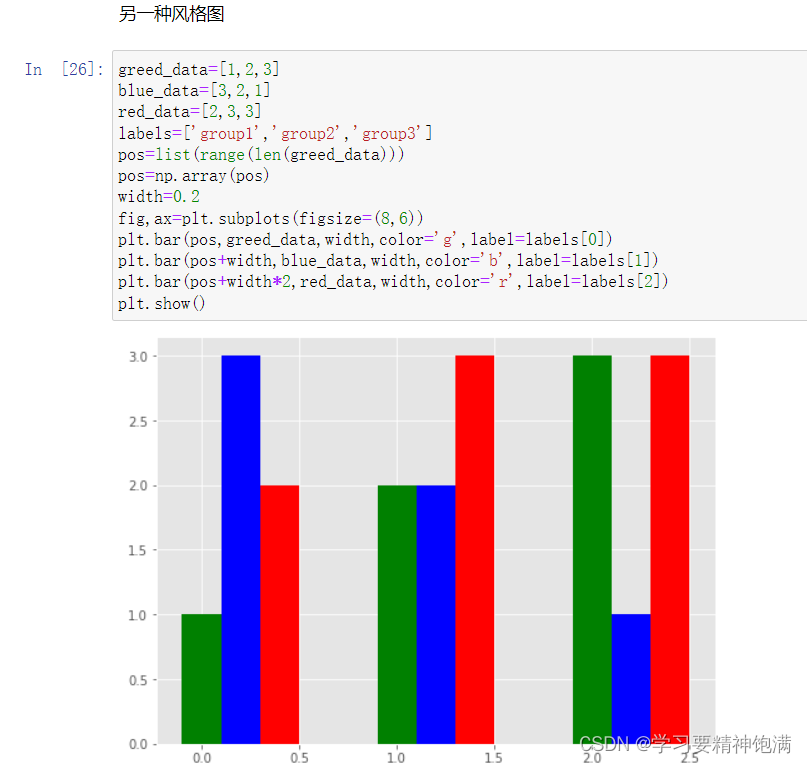
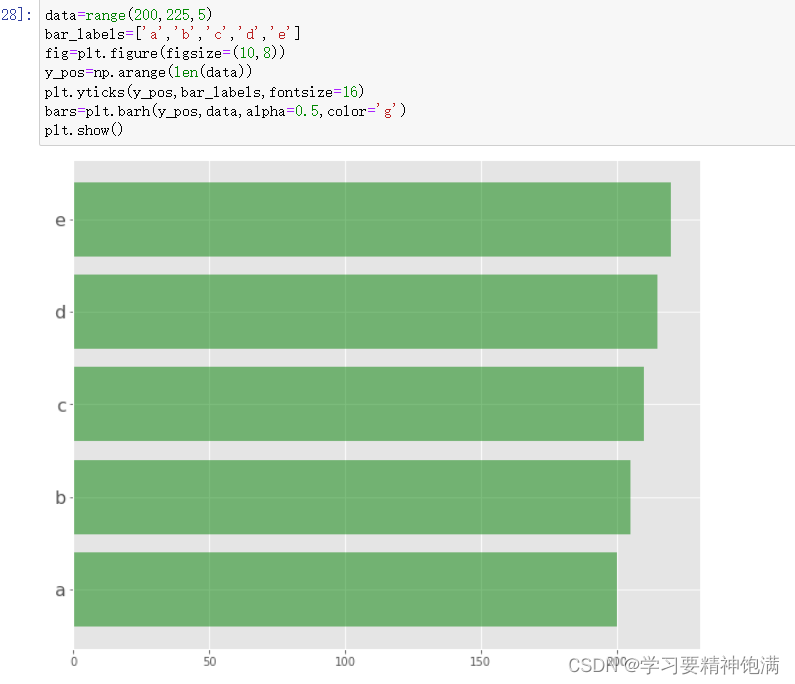
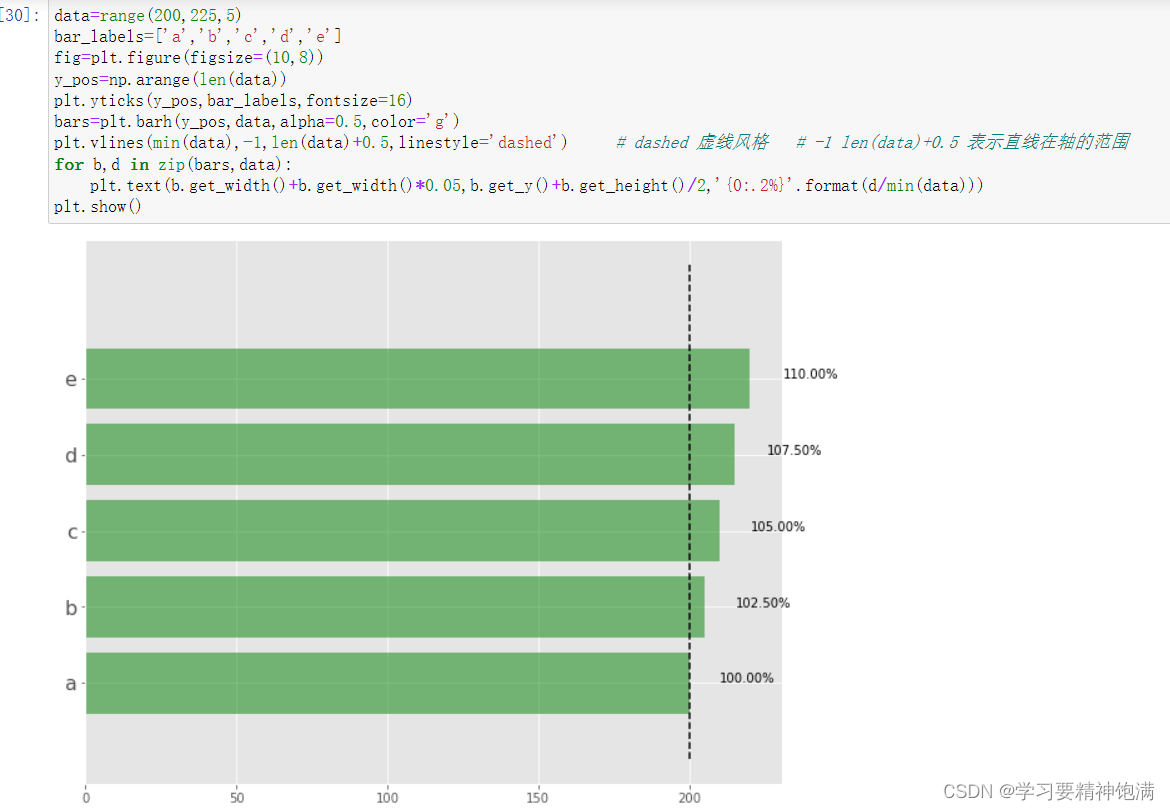
3.条形图


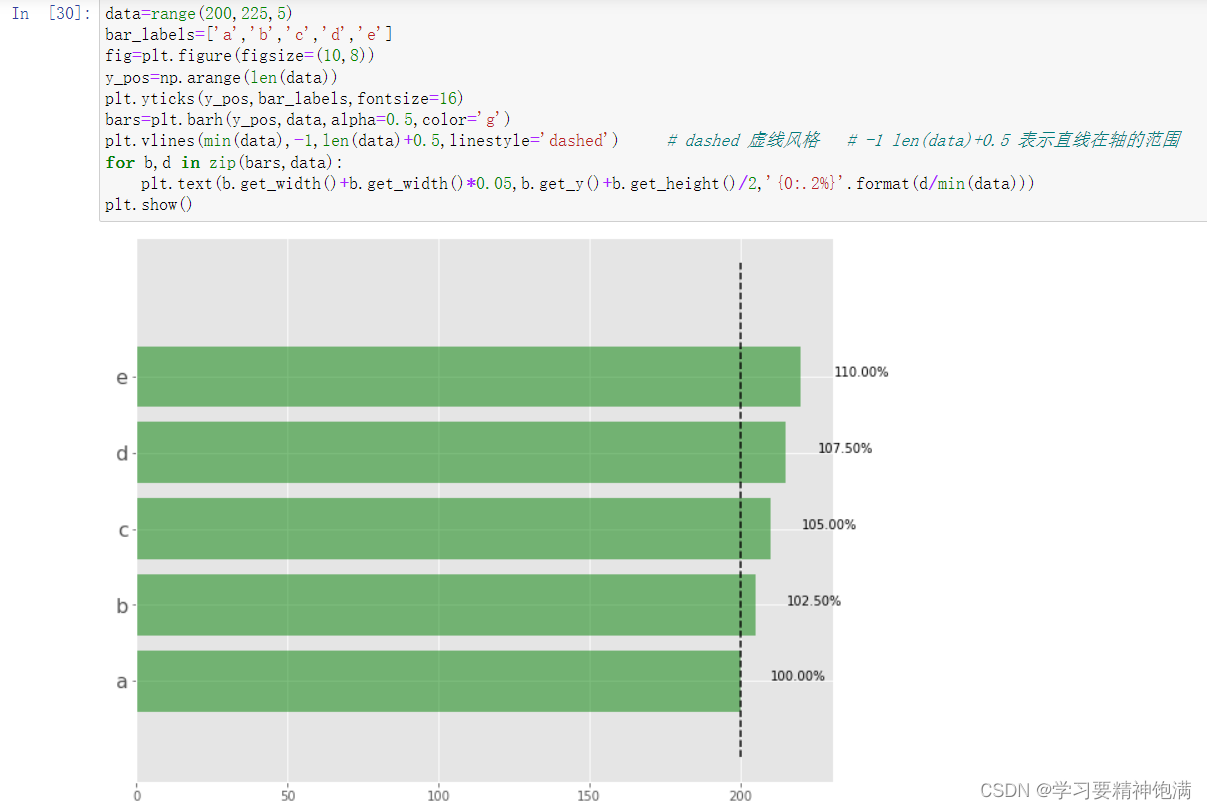
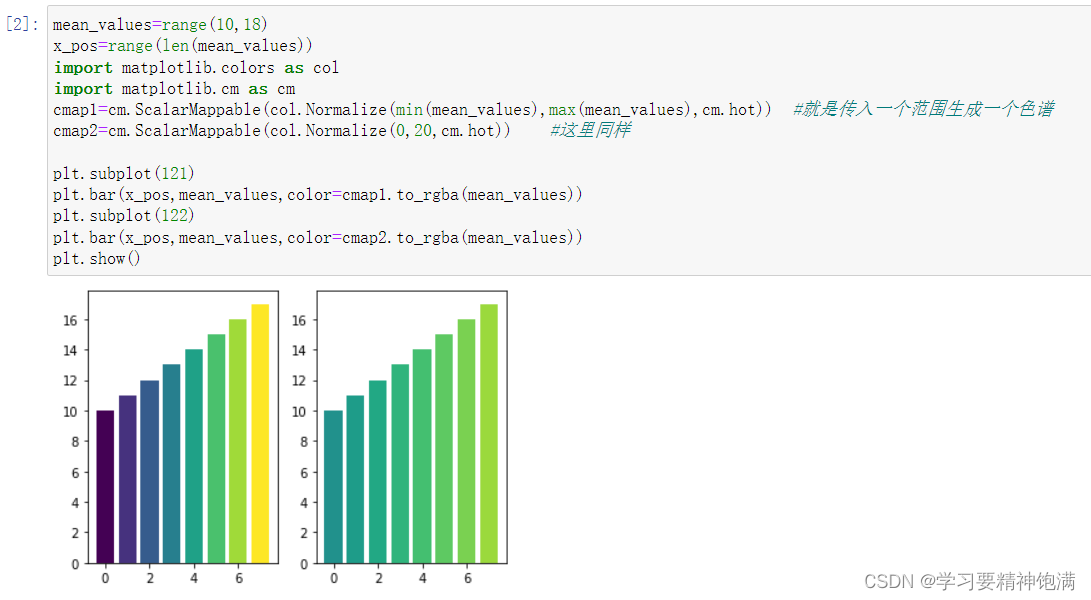

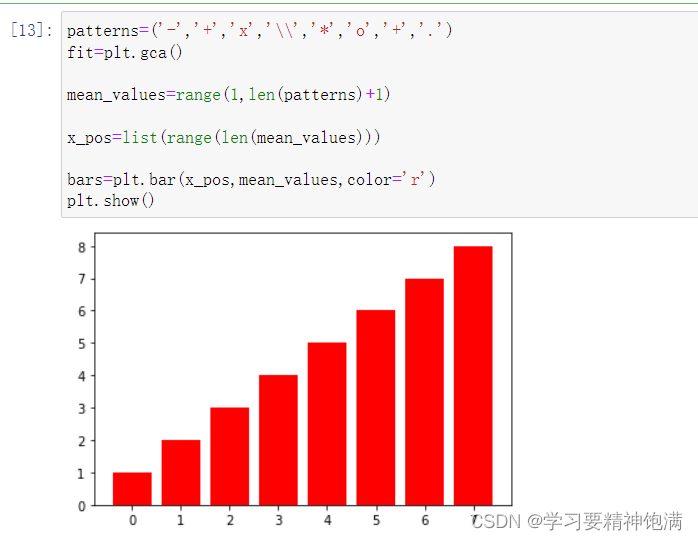
4.盒图
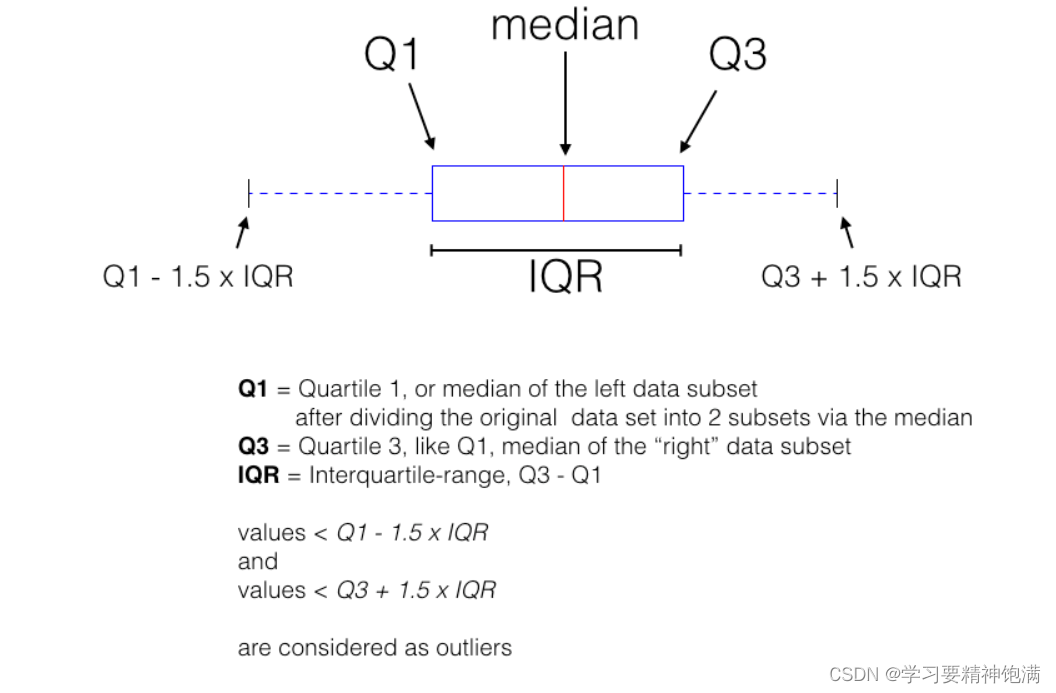
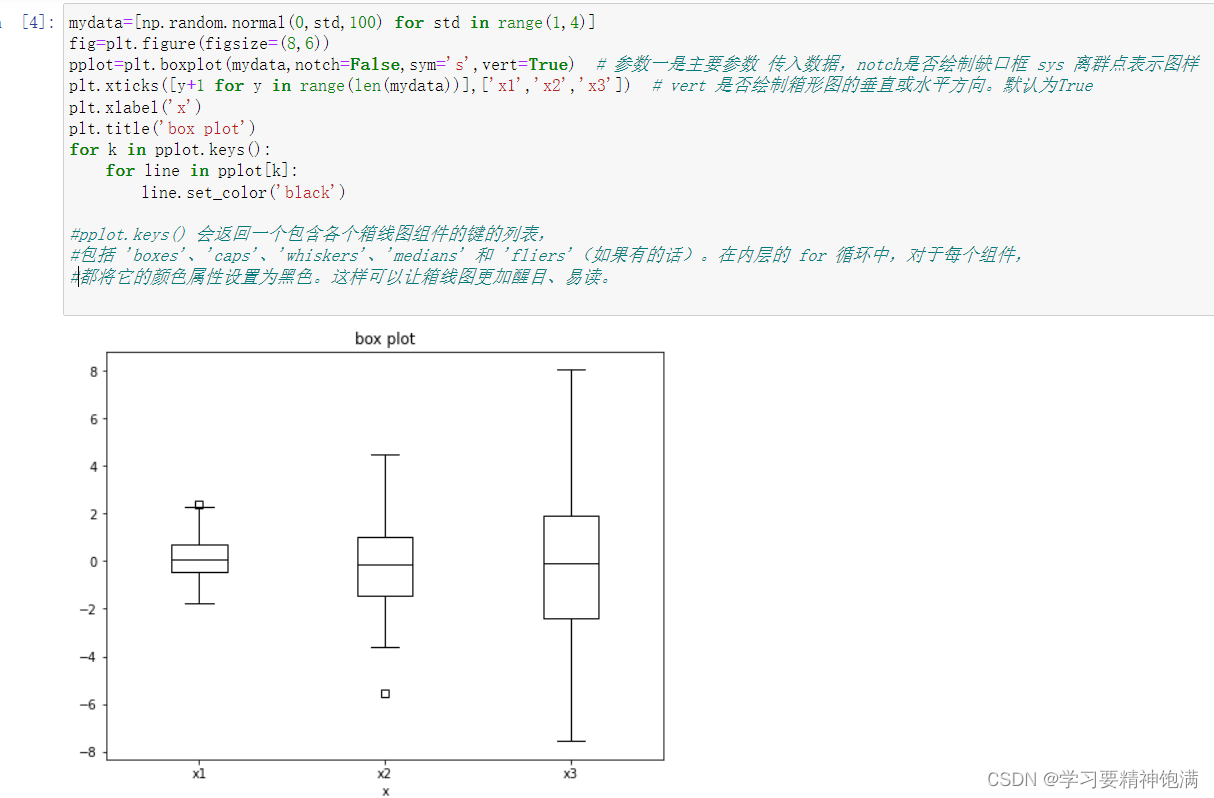
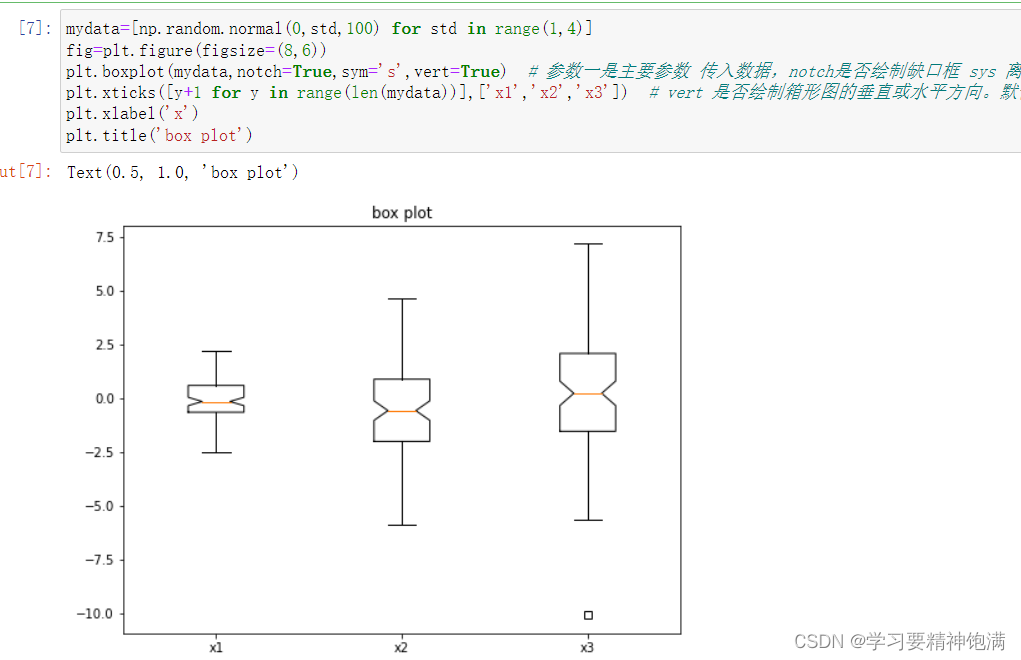
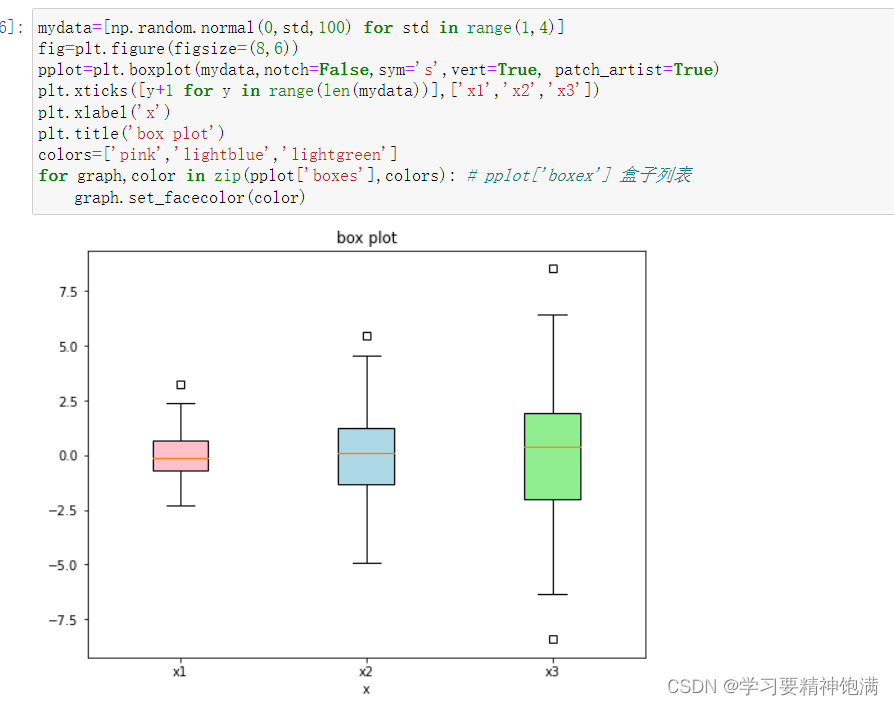
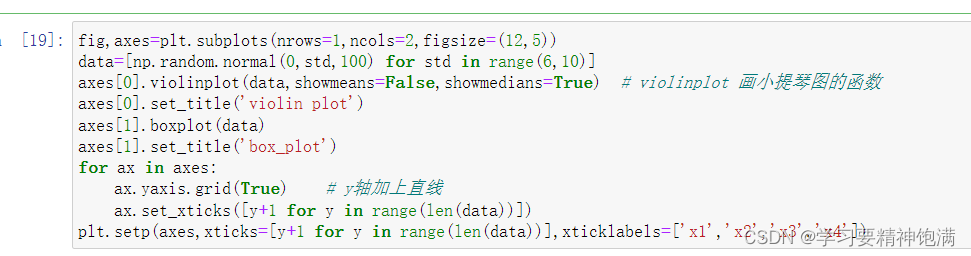
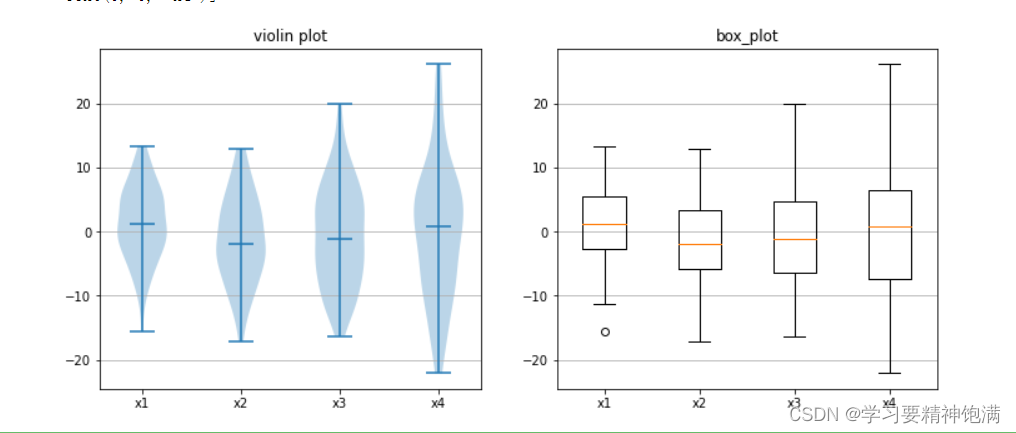
Q1 左半部分的中位数 Q3右半部分的中位数 中间是全体数据的中位数
plt.boxplot 是 Matplotlib 库中用于绘制箱线图也即盒图的函数。 箱线图可以展示数据的主要统计特性,包括中位数、四分位数、最大最小值等, 可用于发现异常值或者检查数据的分布情况。


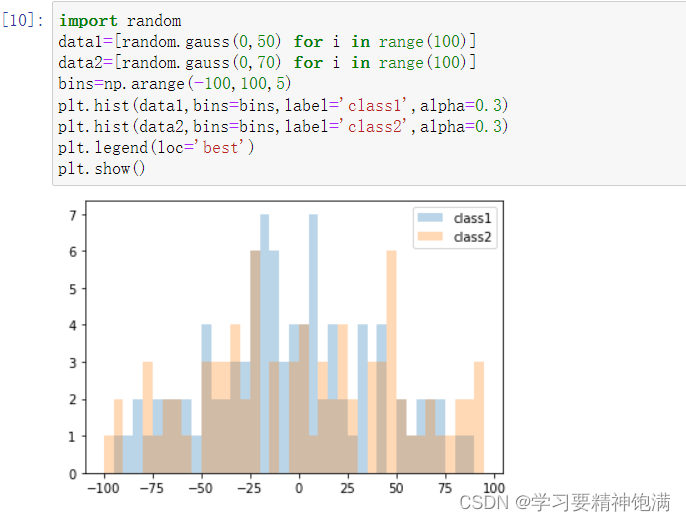
5.直方图和散点图

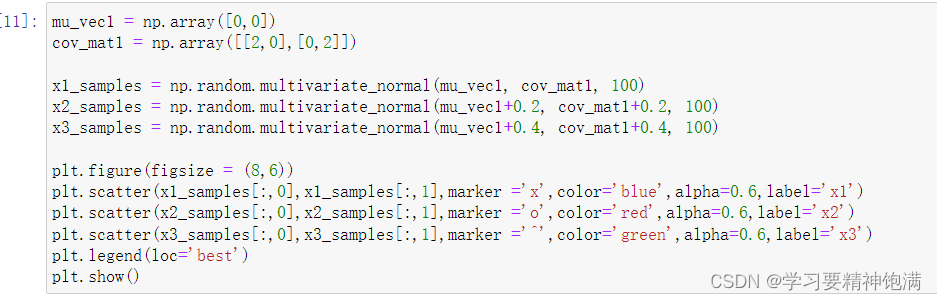
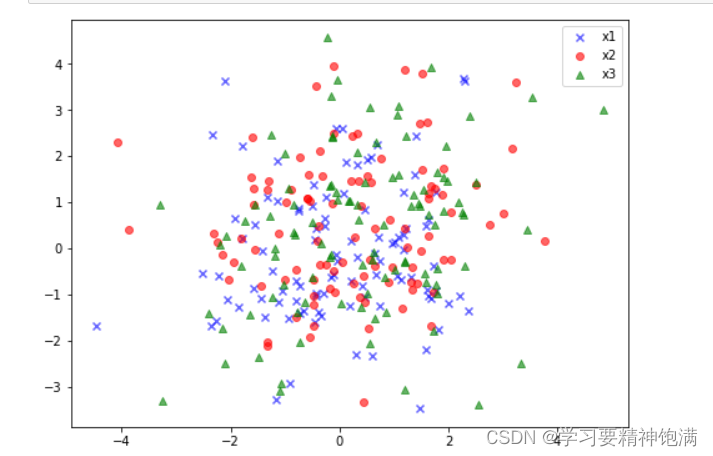
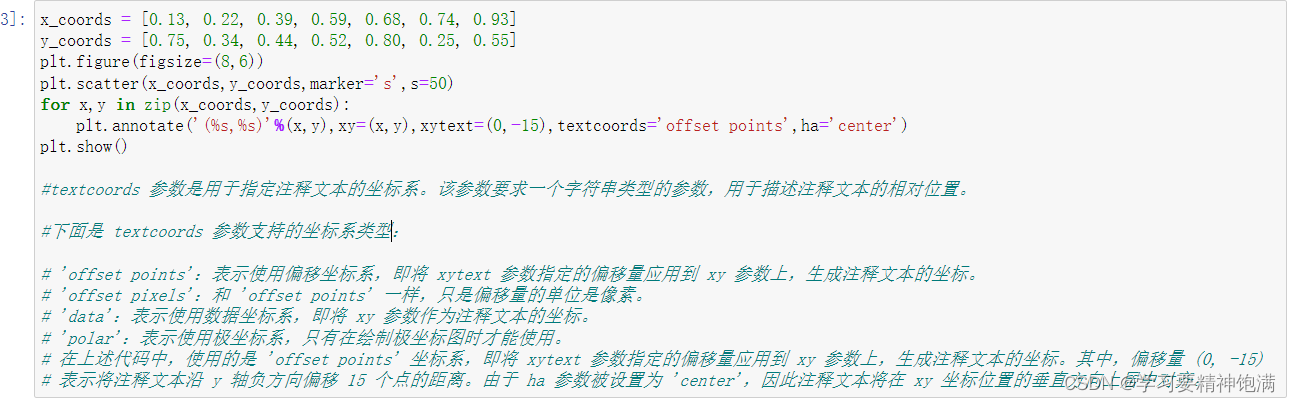
numpy.random.multivariate_normal() 函数返回一个二维的数组,
每一行表示一个二维多元正态分布随机数。如果参数 size 被指定了,则返回的数组维度为 (size, 2),其中第一列表示随机数在第一个维度上的取值,第二列表示随机数在第二个维度上的取值。如果 size 没有被指定,则返回一个长度为 2 的一维数组,第一个元素为第一个维度上的取值,第二个元素为第二个维度上的取值。

6.3D图

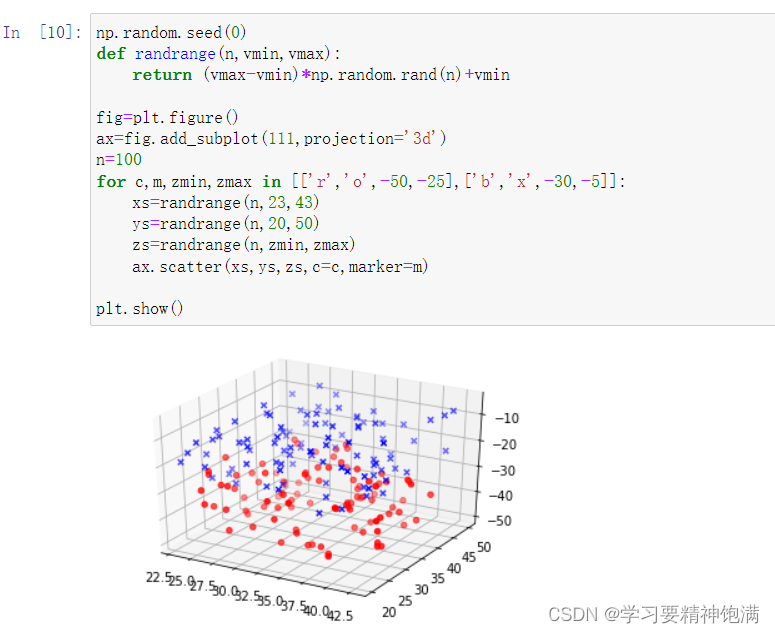
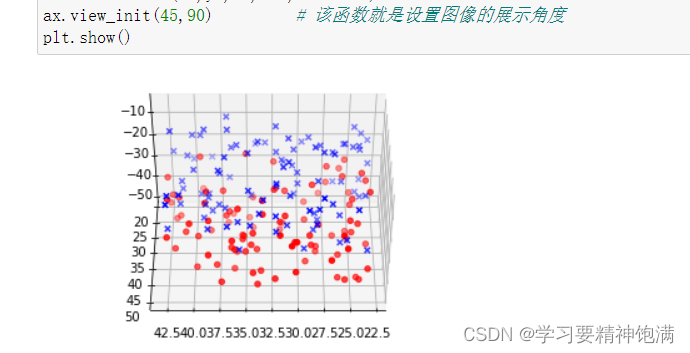
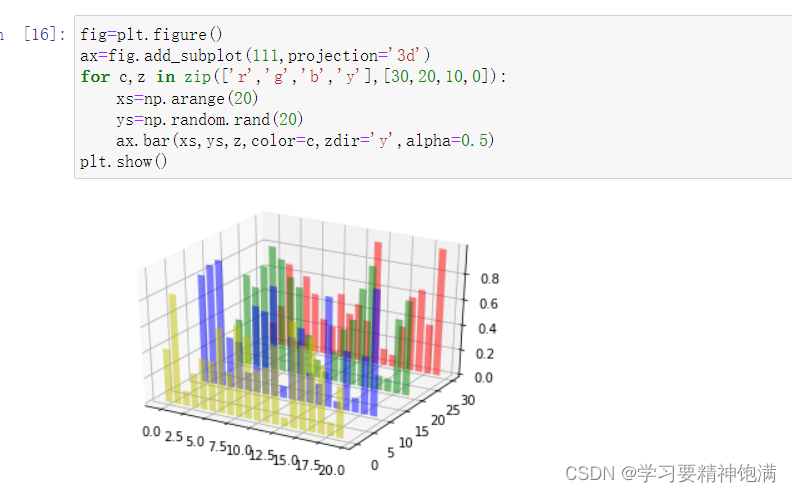
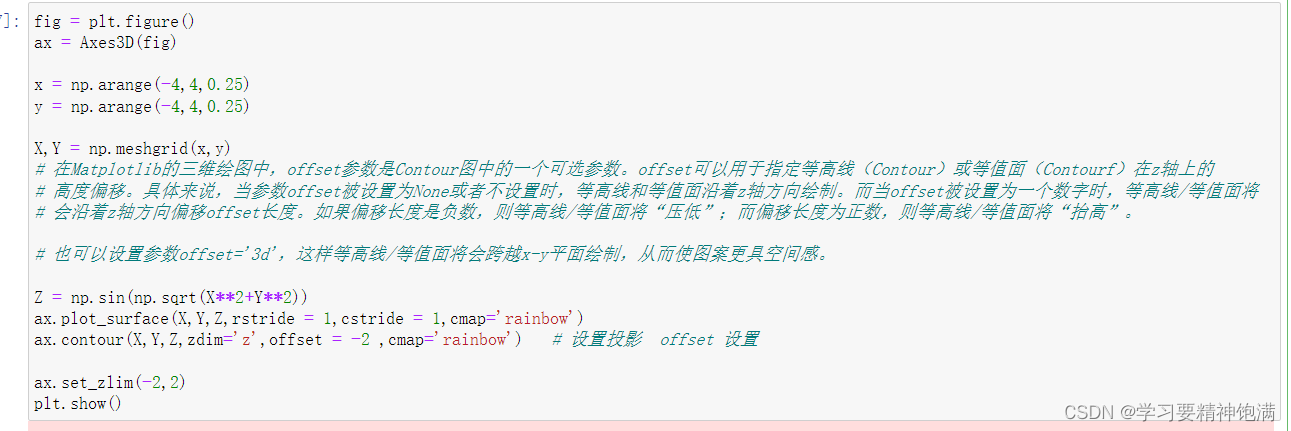

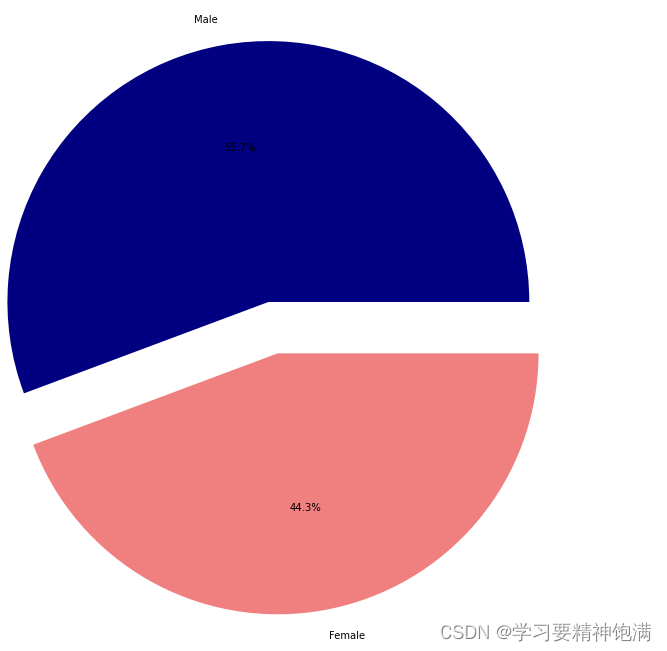
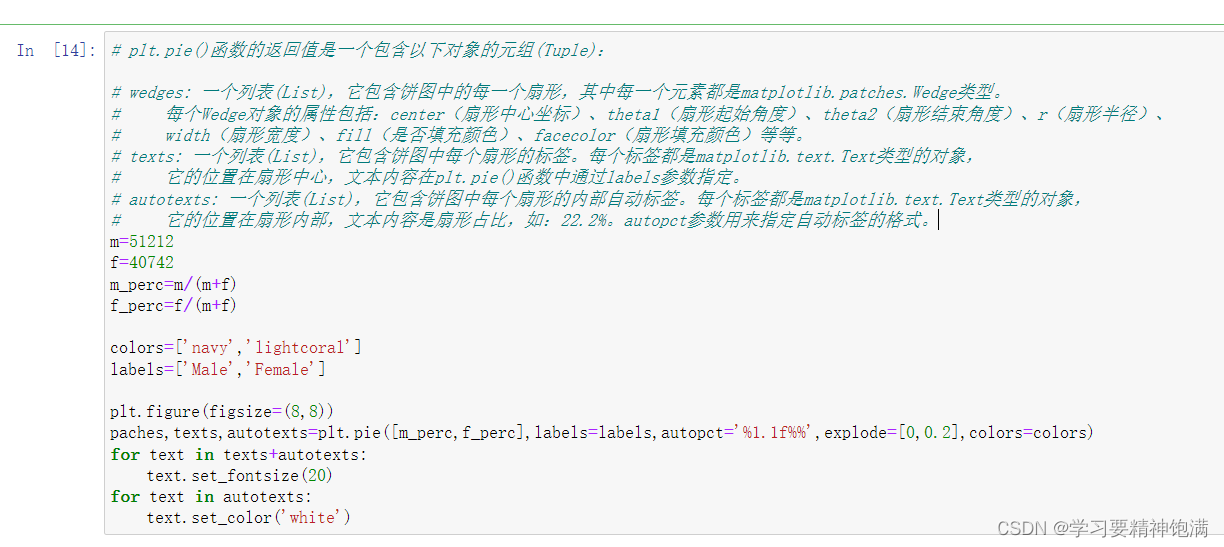
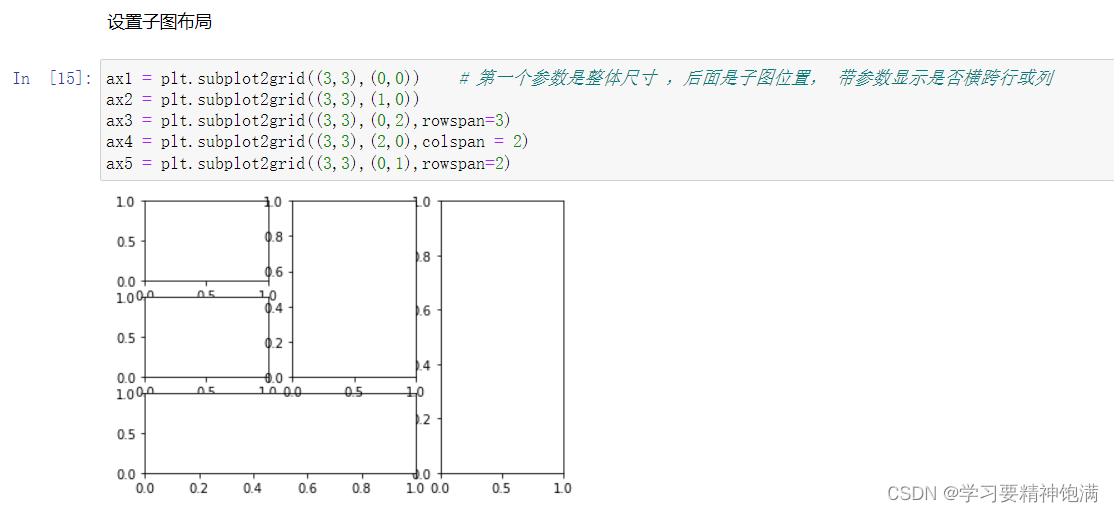
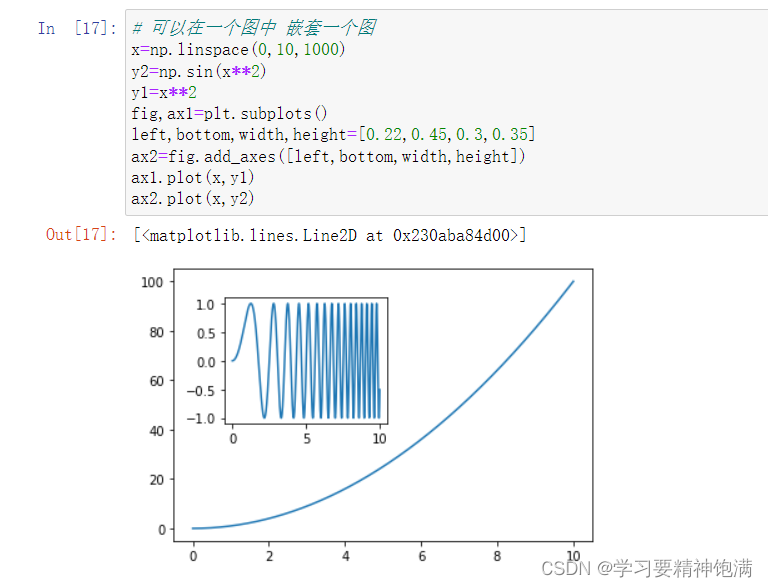
7.pie图和布局


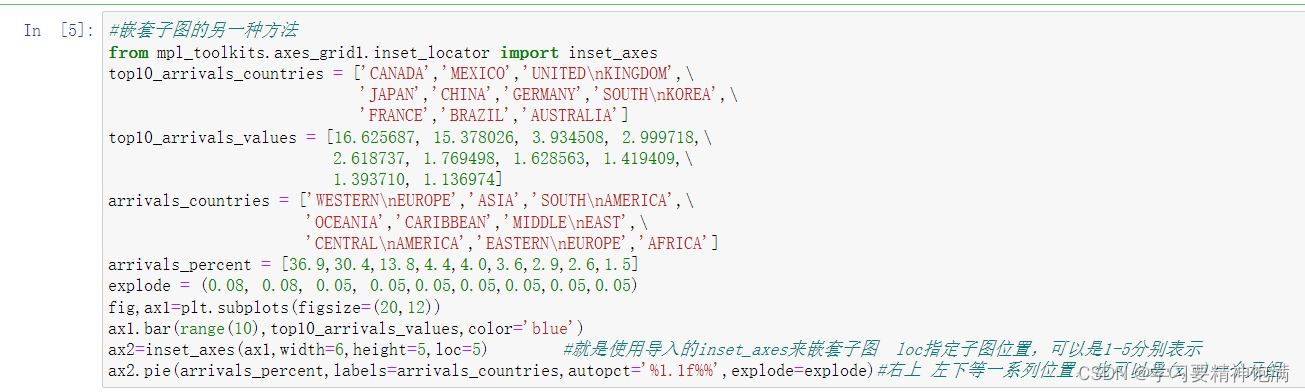
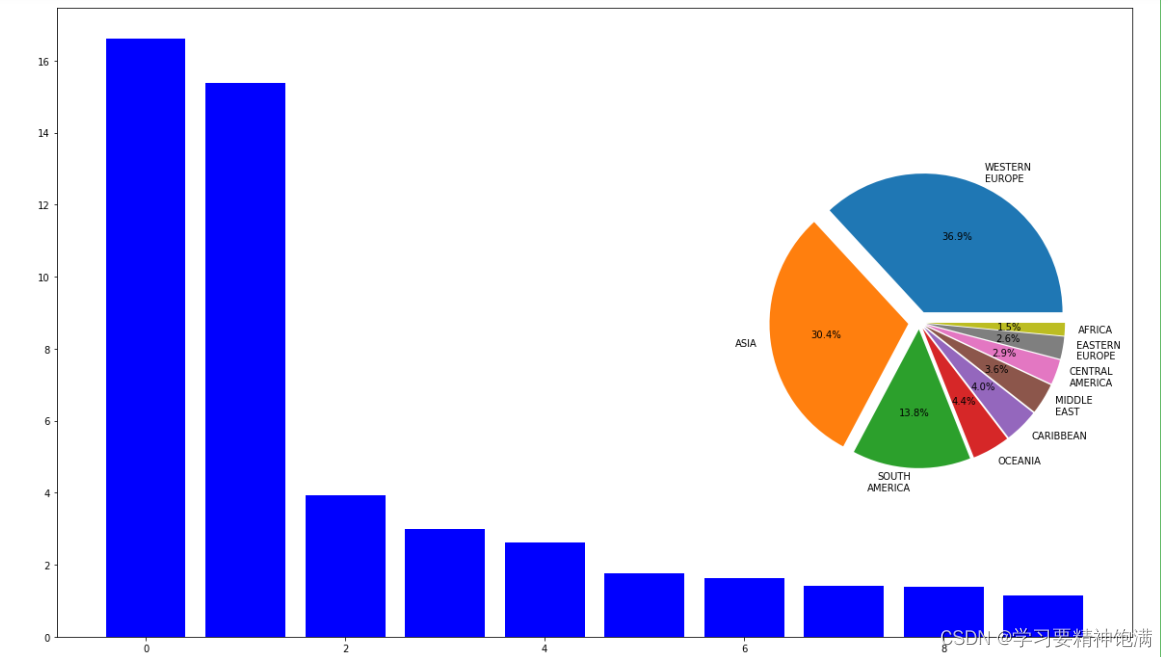
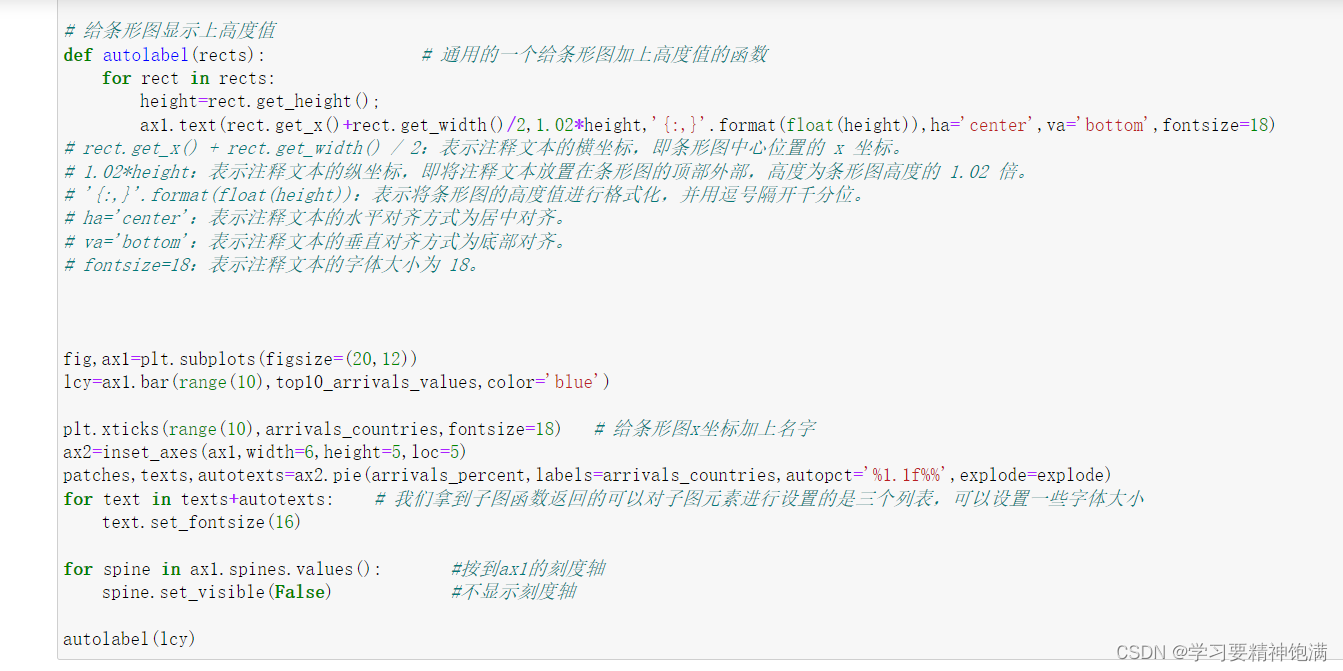
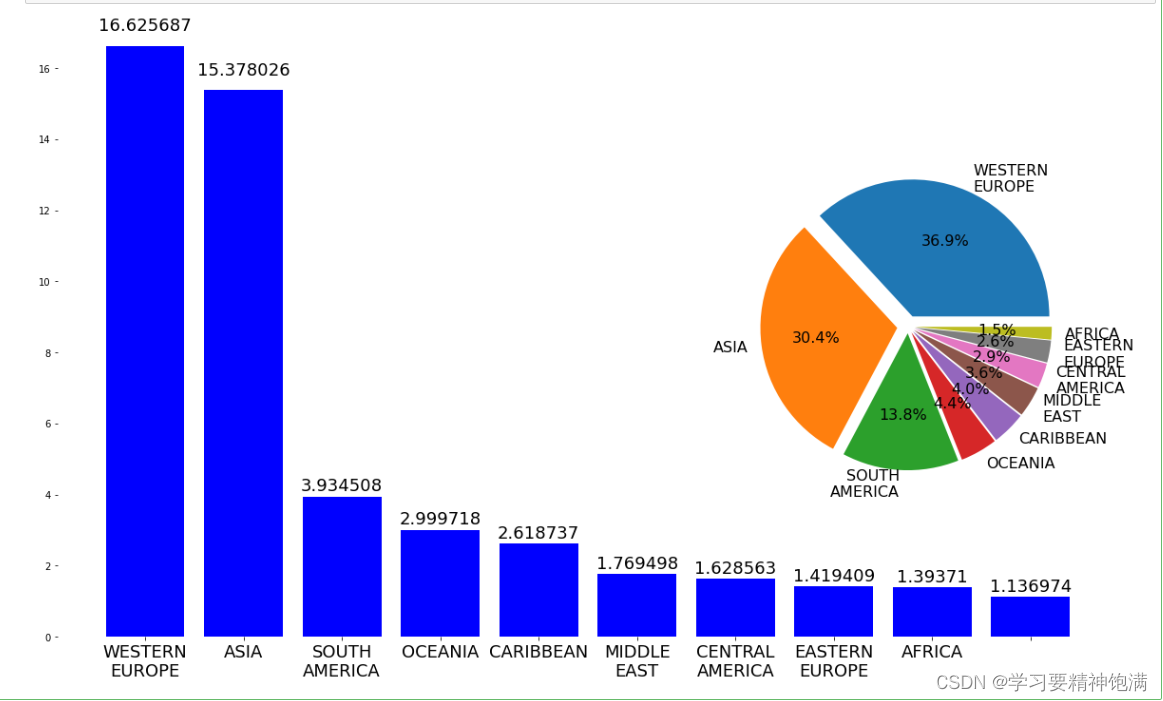
8.Pandas与sklearn结合实例
-
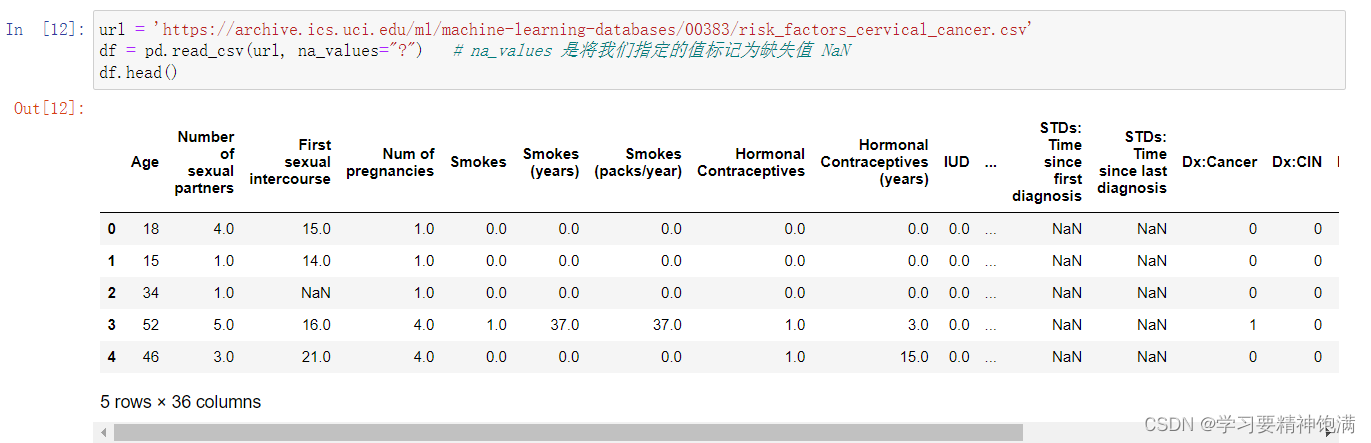
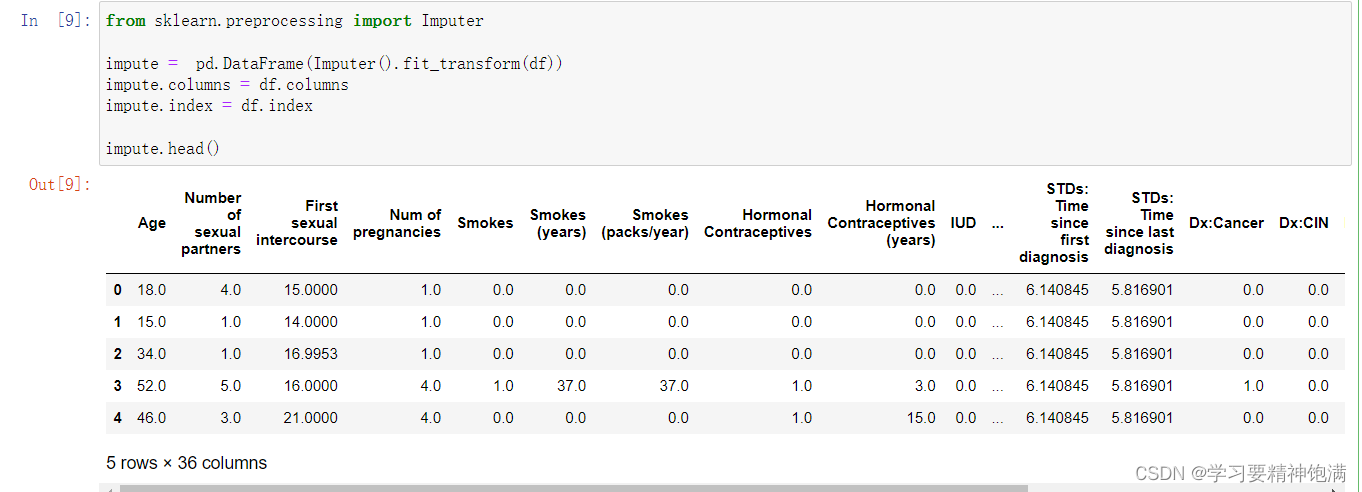
首先,通过 pd.read_csv() 函数从 url 中读取 csv 文件,并将其中的 “?” 值转换为 NaN 缺失值,得到一个名为 df 的数据框。然后,创建一个 Imputer 对象,并将其应用于 df 中,即 Imputer().fit_transform(df)。这个操作将会使用指定的方法对 df 中的缺失值进行填充,默认是使用平均值 mean。
-
这里的 fit_transform() 方法将会自动地修改缺失值,并返回填充好的数据。接着,将填充好的结果转换成一个新的数据框,并将其列名、索引与原来的 df 对齐。
-
Imputer 类只能对数值型数据进行填充。如果数据中包含其他类型的数据,在使用 Imputer 之前需要先使用相应的方法进行数据转换。
-
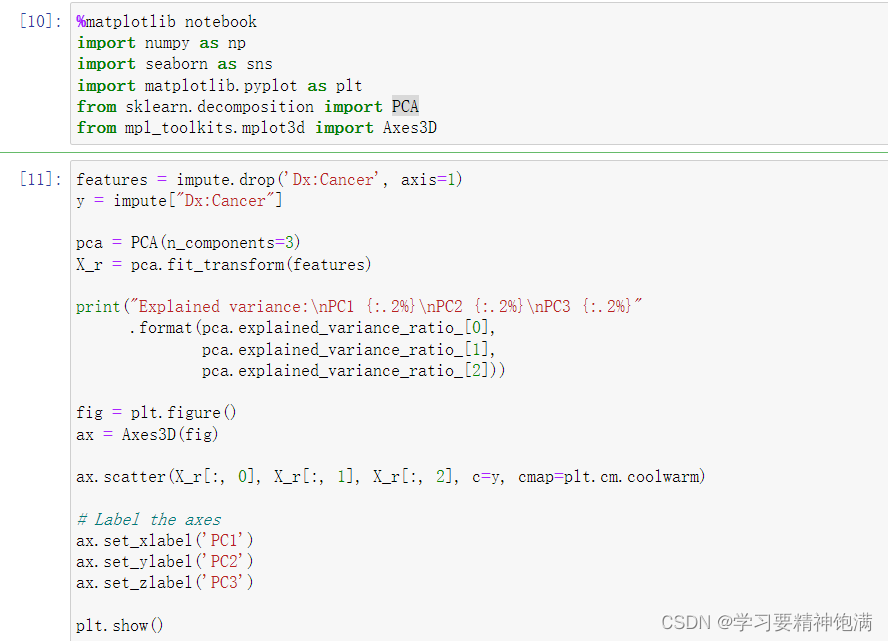
首先,从填充好缺失值的 impute 数据框中删除了名为 “Dx:Cancer” 的列,得到一个新的数据框 features,用来存储所有特征。此外,还将原数据框中的名为 “Dx:Cancer” 的列单独拿出来,存储在变量 y 中,用来存储分类目标变量。接着,使用 PCA 主成分分析将 features 数据框中的所有特征降维到了三维空间,得到降维后的数据 X_r。
-
然后,使用 pca.explained_variance_ratio_ 查看了每个主成分所能解释的方差比例,分别对应第一、第二、第三个主成分。结果显示第一个主成分可以解释数据集的 38% 的方差,第二个主成分可以解释 23% 的方差,第三个主成分可以解释 14% 的方差,共计解释了 75% 的方差。
-
最后,使用 Axes3D() 函数创建了一个三维坐标系对象,并通过 ax.scatter() 函数以 X_r 中的三个主成分为坐标,使用分类目标变量 y 来为点着色,并将结果可视化展示出来。

-
相关阅读:
2款2.4G蓝牙PCB天线尺寸(来自TI)
Java 大后端各种架构图汇总(建议收藏!!)
如何才能真正的提高自己,成为一名出色的架构师?
红队|域渗透重要漏洞总结
JavaScript基础(4)_强制类型转换
vue3【生命周期讲解-详】
k8s中Endpoint是什么
信息系统基础选择题真题
四川竹哲电商:抖店怎么修改经营类目?
【生日快乐】SpringBoot SpringBoot 提高篇(第二篇) 第5章 SpringBoot 日志 5.3 SpringBoot 的日志使用
- 原文地址:https://blog.csdn.net/m0_60502858/article/details/130904097
