🎈 项目效果#
- 由于
ChatGPT目前只能在漂亮国使用,所以想要在国内使用ChatGPT必然险阻重重 - 不仅时时刻刻要跟企鹅公司斗智斗勇,还要时时刻刻都要跟
openai公司打游击,真的是很难有一个稳定的版本供大家屡试不爽 - 在不断的游击战中,我们也是越战越勇,在磨练中,技术越来越完善,体验也越来越趋近于稳定。
- 在上一版本中,我们使用的是
mirai技术登录QQ,导致会出现各种各样的问题。 - 所以在新版中,我们将克服所有登录的问题,使用
go-cqhttp进行扫码登录,一劳永逸解决登录难题 - 想看
mirai登录版本文章的可点击:https://www.cnblogs.com/tinygeeker/p/17176321.html
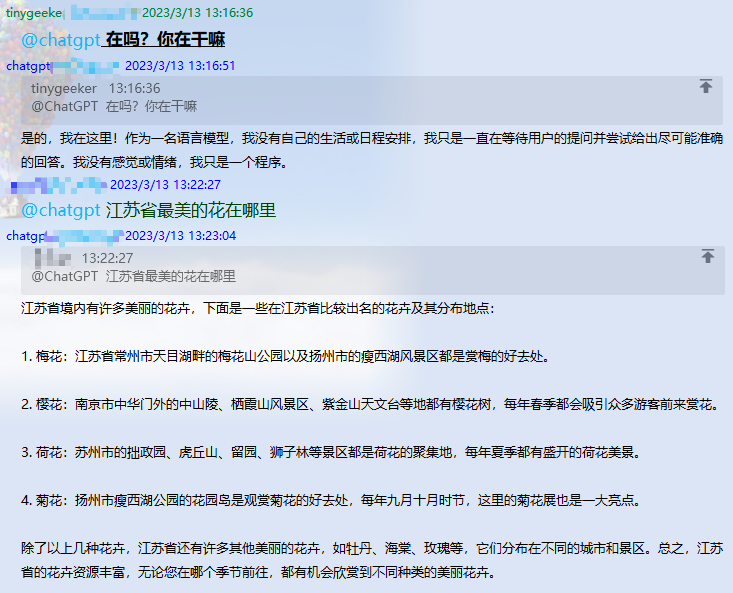
ChatGPT 群聊机器人
🎈 安装 go-cqhttp#
-
点击链接下载最新版本的
go-cqhttp: https://github.com/Mrs4s/go-cqhttp/releases -
这里我选择
window版本的go-cqhttp_windows_386.exe,下载安装包到本地,解压后,运行其中的go-cqhttp_windows_386.exe -
运行成功后,会生成执行文件:
go-cqhttp.bat,点击执行,其中的通信方式选择3,反向websocket通信后,再回车,会生成配置文件:config.yaml -
打开配置文件
config.yaml,配置机器人的QQ,然后配置ws信息,关于ws的端口可以自定义,后面chatgpt也配置相同的端口就行
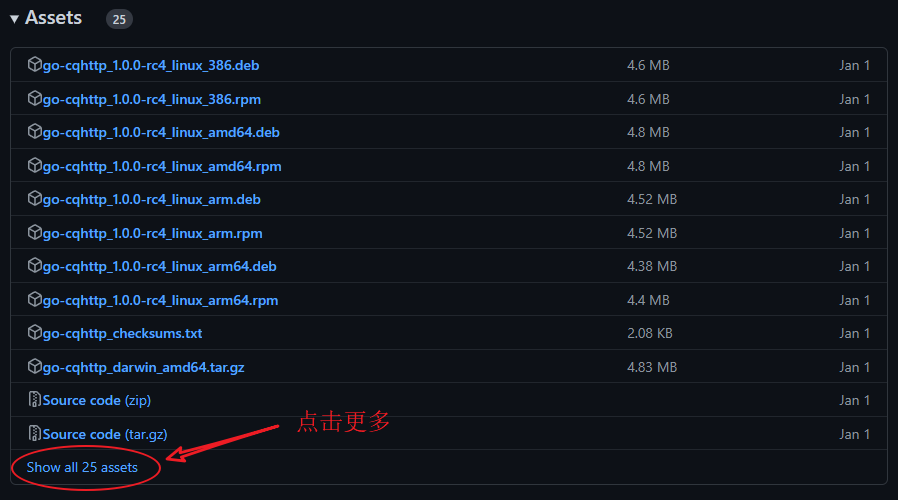
下载 go-cqhttp
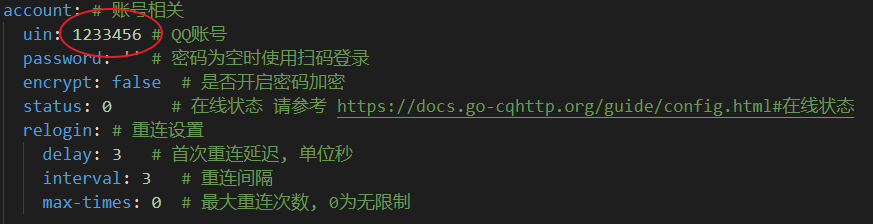
配置扫码登录QQ
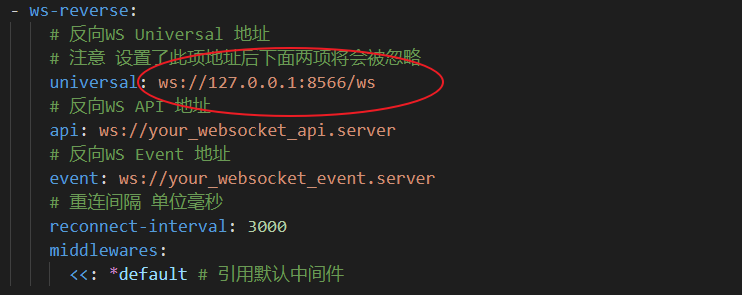
配置websocket
🎈 虚拟文件#
-
配置完毕后,再次执行
go-cqhttp.bat文件,生成虚拟文件,这一步不用扫码,二维码出来后,直接关闭窗口即可 -
打开生成的虚拟文件:
device.json,将其中的protocol参数改成2 -
再次重新启动
go-cqhttp.bat,这时候可以扫码登录QQ了
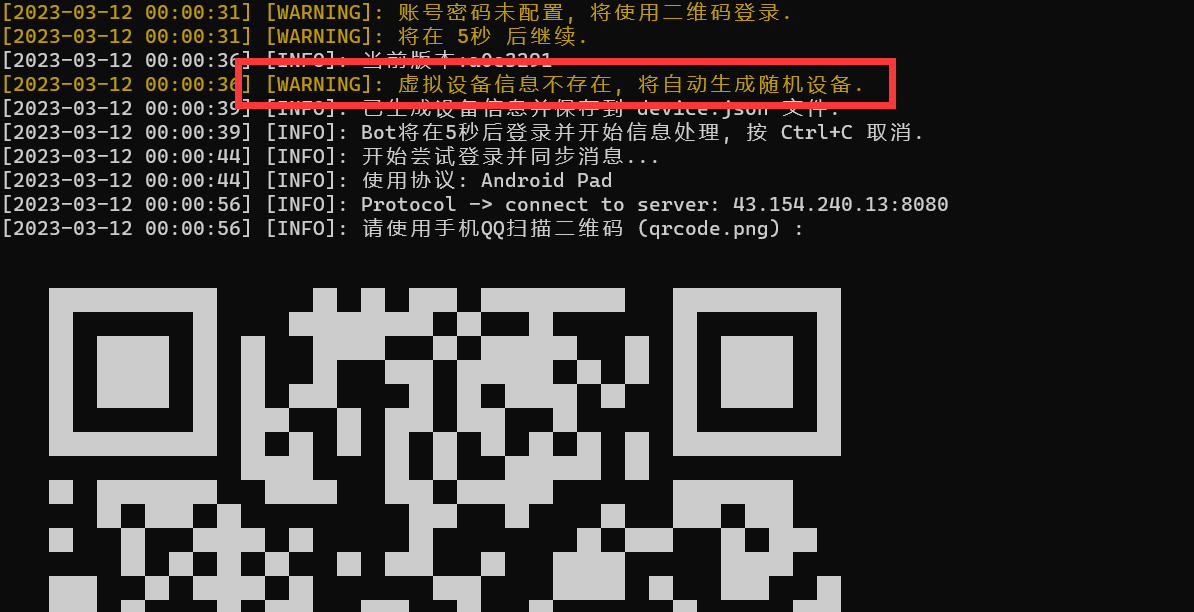
生成虚拟文件

修改 protocol
🎈 启动 ChatGPT#
QQ登录成功后,我们只需要启动ChatGPT即可- 下载最新版本的
chatgpt-mirai-qq-bot,下载地址:https://github.com/lss233/chatgpt-mirai-qq-bot/releases - 点击
初始化.cmd,配置文件内容如下,如果填写有误,后期可以在chatgpt/config.cfg重新修改即可 - 配置里面我们需要将
mirai下的配置全部注释,因为我们现在使用了onebot模式登录了QQ - 配置完毕后,我们只需要点击
chatgpt.cmd执行文件即可,因为qq我们已经使用go-cqhttp登录了,此时只需要再登录chatgpt即可
# 这里是 ChatGPT for QQ 的所有配置文件
# 请注意:以 "#" 开头的文本均为注释
# 不会被程序读取
# 如果你想要使用某个设置,请确保前面没有 "#" 号

# 如果你想使用 go-cqhttp,则这么写:
[onebot]
qq=机器人QQ
manager_qq = 管理员QQ
# 此处的  reverse_ws_host 和 reverse_ws_port 对应
# go-cqhttp 中的 反向WS Universal 地址,如:ws://localhost:6555/ws
reverse_ws_host = "0.0.0.0"
reverse_ws_port = 8566

# [mirai]
# 这里需要注释掉,因为我们已经使用了上面的登录方式

# ==== OpenAI 账号部分开始
[openai]
# OpenAI 相关设置
# 自定义 ChatGPT 的 browserless 接入点
# 自 3月9日 开始,不设置此项将无法正常使用 browserless 模式下的网页版 ChatGPT
browserless_endpoint = "https://bypass.duti.tech/"

[[openai.accounts]]
mode = 'browserless'

# 你的 OpenAI 邮箱
email = "xxxxxxxx"
# 你的 OpenAI 密码
password = "xxxxxxxx"

# 下面是所有的 OpenAI 账号都可以有的设置
# ========= 开始 ========

# 如果你在国内,需要配置代理
# 如果你用 Docker,记得把 127.0.0.1 改成你宿主机 IP(或者你代理程序的容器 IP)
proxy="http://127.0.0.1:7890"