-
移动端页面适配
一、移动端页面适配
移动端适配是让页面在不同的移动设备上都合理展示
(1)0 适配:使用合理的 flex 布局 + 媒体查询做微调
(2)等比缩放:基于一个尺寸的屏幕做设计,其他屏幕等比缩放
二、0 适配
1、简介:就是根本不需要适配,基于设计稿使用 flex 做布局后也能在其他设备上合理展示。
手机屏幕的逻辑像素一般在 320px ~ 428px 这个范围,手机页面最常见的布局就是水平均分排列和两栏布局(如下图所示)

使用 flex 布局实现的水平均分排列原本就是响应式的,不管是 320px 还是 428px 的屏幕都是均分排列。对于两栏布局,固定部分
的宽度相同,自适应部分随着屏幕尺寸的差异也会自动展示更多或者更少的内容。
技术问题:flex 自适应布局对绝大多数页面能合理展示,但对于一些非均分排列和两栏布局的设计风格就无能为力了。比如
一个活动页面上有一个抽奖转盘。如果小屏和大屏都用同样大小展示,视觉上会很奇怪。
二、等比缩放:所谓等比缩放,就是设计师基于一个尺寸做一套设计图,开发工程师会基于设计图 100% 还原
以下图为例,屏幕尺寸虽有差异,但同一页面视觉效果完全一样,页面内容等比缩放。
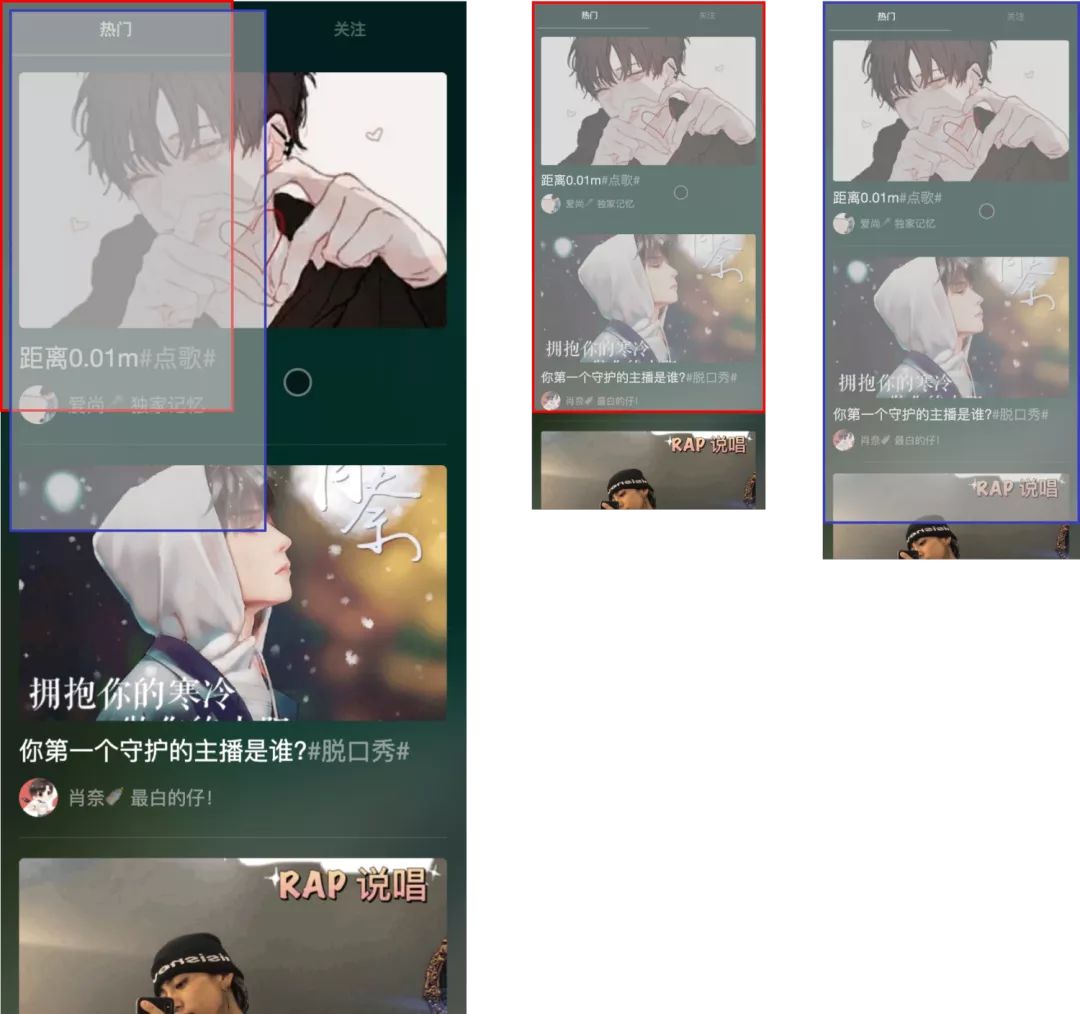
优点:
简单、可控。设计师能对不同屏幕尺寸手机的展现效果做绝对的把控,测试工程师也不用担心漏测了某款机型出现样式错乱自己没有发现,开发工程师也可以一套代码满足任何场景。
手机屏幕之所以越来越大,本意是想展示更多的内容,而不是让文字图片越变越大。
如果文字图片在 IPhone 12 Max Pro 上看起来合理,在 IPhone 6s 上会小的像蚂蚁。
1、viewport 缩放方案
(1)实现方式:在写 HTML、CSS 对设计稿进行还原时不关注屏幕尺寸的差异,而是直接按设计稿的标注来开发。比如设计稿里
标注的文字字号是30px,CSS里就设置文字字号30px。页面开发好后,在 HTML 的 head 标签里加入
<meta name="viewport" content="width={设计稿宽度}, initial-scale={屏幕逻辑像素宽度/设计稿宽度}" >(2)示例:假设设计师交付的设计稿宽度是 750px,设计稿上一个标题字号标注的是 32px 、margin 是 20px。我们以标注的大
小来写 CSS。之后需要通过 JavaScript 计算获取屏幕的宽度(假设需要适配逻辑像素宽度是 428px 的屏幕),在 HTML 的 head 里添
<meta name="viewport" content="width=750px, initial-scale=0.57" > 这段代码的意思是:设置布局视口 (layout viewport) 的宽度为750px(此时页面一般会超出屏幕),再缩放页面(initial-scale)使
其恰好撑满屏幕。
- html>
- <html>
- <head>
- <meta charset="utf-8">
- <script>
- const WIDTH = 750
- const mobileAdapter = () => {
- let scale = screen.width/WIDTH
- let content = `width=${WIDTH}, initial-scale=${scale}, maximum-scale=${scale}, minimum-scale=${scale}`
- let meta = document.querySelector('meta[name=viewport]')
- if(!meta) {
- meta = document.createElement('meta')
- meta.setAttribute('name', 'viewport')
- document.head.appendChild(meta)
- }
- meta.setAttribute('content', content)
- }
- mobileAdapter()
- window.onorientationchange = mobileAdapter
- script>
- head>
- <body>
- ...
- body>
- html>
优点:开发流程很简单,工程师只需要根据设计稿标注还原页面,不需要额外计算,适配范围广。
缺点: 页面整体放大缩小,对于不想缩放的元素无法控制。比如边框在大屏手机下显得很粗,在小屏手机下显得很细。
2、动态 REM 方案
在使用单位控制页面元素大小时,可以使用固定单位 px,也可以使用相对单位 rem。2rem 等于 html 标签 font-size 的 2 倍。
基于这个原理,对于需要适配屏幕等比缩放的元素可以选用 rem 作为单位,对于不需要等比缩放的元素依旧使用 px 作为单位。
只要调整html标签的 font-size,就能让所有使用 rem 单位的元素跟随着发生变化,而使用 px 单位的元素不受影响。问题的关键
在于如何根据屏幕尺寸跳转 html 标签的 font-size。
2.1、示例:设计师交付的设计稿宽度是 750px,设计稿上一个 div 的标注尺寸是 375px(宽度是设计稿宽度的一半)。设计步骤是
(1)设置 html 的 font-size 为 100*屏幕宽度 / 设计稿宽度
(2)在写 CSS 时设置 div 的宽度是 3.75rem(计算时用设计稿标注值除以100),边框宽度为 1px
(3)假设用户在逻辑像素宽度是 375px 的设备上打开页面,则 html 的 font-size 是100*375/750 = 50px,div 的宽度是 3.75rem
,即 187.5px 正好是屏幕宽度的一半。
(4)假设用户在逻辑像素宽度是 428px 的设备上打开页面,则 html 的 font-size 是100*428/750 = 57.07px,div的宽度是
3.75rem ,即 214px 正好是屏幕宽度的一半。
(5)为什么要用 100 来乘以屏幕宽度/设计稿宽度?其实 100 只是随便选取的一个值,我们也可以随便其他任意值比如 50。如果选 100,设计稿中某个元素标注的尺寸是 375px,我们可以很快速的计算出 3.75rem。如果 html 的 font-size 设置为 50*屏幕宽度/设计稿宽度,那么 div 的宽度就应该是 7.5rem了。换算起来就没那么直观了。
- html>
- <html>
- <head>
- <meta charset="utf-8">
- <meta name="viewport" content="width=device-width, initial-scale=1, maximum-scale=1, minimum-scale=1">
- <script>
- const WIDTH = 750 //如果是尺寸的设计稿在这里修改
- const setView = () => {
- //设置html标签的fontSize
- document.documentElement.style.fontSize = (100*screen.width/WIDTH) + 'px'
- }
- window.onresize = setView; // 如果窗口大小发生改变,就触发 setView 事件
- setView()
- script>
- <style>
- div {
- width: 3.75rem; /* 需要随屏幕等比缩放,使用rem单位,比如设计稿中标注的32px这里写成0.32rem */
- border: 1px solid #ccc; /*不需要缩放的部分用px*/
- }
- style>
- head>
- <body>
- <div>内容div>
- body>
- html>
2.2、优点:既能实现页面级整体缩放,又能个性化控制某些元素不缩放。
3、VW 适配方案
vw 是相对单位,1vw 表示屏幕宽度的 1%。基于此,我们可以把所有需要适配屏幕大小等比缩放的元素都使用 vw 作为单位。不需
要缩放的元素使用 px 做单位。
例如:设计师交付的设计稿宽度是 750px,设计稿上一个标题的 fontSize 标注尺寸是32px。(32/750)*100% = 4.27% ,换句话说
这个标题的字号占屏幕宽度的占比是4.27%,不管任何屏幕都是如此。4.27% 即 4.27vw。
- html>
- <html lang="en">
- <head>
- <meta charset="UTF-8">
- <meta http-equiv="X-UA-Compatible" content="IE=edge">
- <meta name="viewport" content="width=device-width, initial-scale=1.0">
- <title>Documenttitle>
- head>
- <style>
- .button{
- width: 16vw; /* 100vw*120/750 */
- font-size: 3.73vw; /* 100vw*28/750 */
- line-height: 6.4vw; /* 100vw*48/750 */
- border: 1px solid #000; /*不需要缩放的部分用px*/
- text-align: center;
- }
- style>
- <body>
- <div>
- <button class="button">按钮button>
- div>
- body>
- html>
在写样式时会发现,虽然不用写JS做适配,但标注尺寸换算为vw又麻烦又不直观。
- html>
- <html lang="en">
- <head>
- <meta charset="UTF-8">
- <meta http-equiv="X-UA-Compatible" content="IE=edge">
- <meta name="viewport" content="width=device-width, initial-scale=1.0">
- <title>Documenttitle>
- head>
- <style>
- :root {
- --ratio: calc(100vw/750);
- }
- .button {
- font-size: calc(100vw*28/750); /* 可以直接用calc */
- line-height: calc(100vw*48/750);
- width: calc(120*var(--ratio)); /* 也可以用calc配合var使用,IE不支持var */
- border: 1px solid #000; /*不需要缩放的部分用px*/
- text-align: center;
- }
- style>
- <body>
- <div>
- <button class="button">按钮button>
- div>
- body>
- html>
也可以用SCSS,把换算交给预处理器
- @function px2vw($px) {
- @return $px * 100vw / 750;
- }
- .button {
- width: px2vw(120);
- font-size: px2vw(28);
- line-height: px2vw(48);
- border: 1px solid #000;
- text-align: center;
- }
4、适配方案对比
4.1、viewport 缩放方案
(1)适配原理简单
(2)需要使用 JS
(3)直接使用设计稿标注无需换算
(4)方案死板,只能实现页面级别肢体缩放
(1)适配原理稍复杂
(2)需要使用 JS
(3)设计稿标注的 px 换算到 css 的 rem 计算简单
(4)方案灵活,既能实现整体缩放,又能实现局部不缩放
4.3、vw 方案
(1)适配原理简单
(2)不需要 JS 即可适配
(3)设计稿标注的 px 换算到 css 的 vw 计算复杂
(4)方案灵活,既能实现整体缩放,又能实现局部不缩放
em是一个相对长度单位。其相对于当前对象内文本的字体尺寸。如当前对行内文本的字体尺寸未被人为设置,则相对于浏览器的
默认字体尺寸。
(1)em的值并不是固定的
(2)em会继承父级元素的字体大小
- html>
- <html lang="en">
- <head>
- <meta charset="UTF-8">
- <meta http-equiv="X-UA-Compatible" content="IE=edge">
- <meta name="viewport" content="width=device-width, initial-scale=1.0">
- <title>Documenttitle>
- head>
- <style>
- body{ /* 浏览器默认尺寸是16px,故body中的font-size: 16 * 62.5%=10px */
- font-size: 62.5%
- }
- #app{ /* #app继承与父级元素10px * 1.2 = 12px */
- font-size: 1.2em;
- color: green;
- }
- #app p { /* app p继承与#app,此时1em=12px,故#app p中的font-size为12px1.2=14.4px */
- font-size: 1.2em;
- }
- #footer{ /* #footer继承与body 10px2=20px; */
- font-size: 2em;
- height: 6em;
- border: solid red 1px;
- }
- style>
- <body>
- <div id="app">
- app font-size = 12px
- <p>
- p font-size = 12px * 1.2 = 14.4px
- p>
- div>
- <div id="footer">
- footer font-size = 20px
- div>
- body>
- html>
加入js代码
document.body.style.fontSize='20px';可以看到,网页中所有采用em单位,由于body font-size设置为20px,其他均等比例的扩大
(3)结论
- 我们可以通过设置一个父级元素如html、body font-size,作为整体默认尺寸,通过运行js脚本动态修改font-size实现适配
- 其适配方案依旧是依据像素点来适配
- 需要通过注入脚本实现
- 所有子元素的宽度、高度、font-size等尺寸,均继承与父元素,故增加了我们的计算成本
rem全名root em,简写rem,故其也是一个相对长度单位,但只相对于根元素,可以简单的通过更改根元素大小,从而调整所有字体
大小。
(1)只相对于根元素(html)
(2)通过修改根元素可成比例的调整页面字体大小
(3)其适配方案通过js脚本设置像素点来实现
其与em的基本用法是一致的,唯独不一致的是,所有元素都是相对于根元素,而不是父级元素,减少了我们的计算成本
- html>
- <html lang="en">
- <head>
- <meta charset="UTF-8">
- <meta http-equiv="X-UA-Compatible" content="IE=edge">
- <meta name="viewport" content="width=device-width, initial-scale=1.0">
- <title>Remtitle>
- head>
- <style>
- html{
- font-size: 10px;
- }
- #app{
- font-size: 1.2rem;
- color: green;
- }
- #app p {
- font-size: 1.2rem;
- }
- #footer{
- font-size: 2rem;
- height: 6em;
- border: 1px solid red;
- }
- style>
- <body>
- <div id="app">
- app font-size = 12px
- <p>
- p font-size = 12px * 1.2 = 14.4px
- p>
- div>
- <div id="footer">
- footer font-size = 20px
- div>
- body>
- html>
3、em、rem总结
(1)用rem,不用em,尺寸清晰,易于维护
(2)由于rem是root em,故其与em兼容性是一致的
(3)均是基于像素点适配
在移动端适配方案中,使用rem时,通常与scss、less、postcss等预编译器相结合,通过定义一些函数,或者使用一些插件、使我们
在开发时,依旧使用px,即设计师给我们的设计稿像素点,通过预编译期将其编译成rem单位。从而实现适配
vw(Viewport Width)、vh(Viewport Height)是基于视图窗口的单位,是css3的一部分,基于视图窗口的单位,除了vw、vh还有
vmin、vmax。
(1)vw:1vw 等于视口宽度的1%
(2)vh:1vh 等于视口高度的1%
(3)vmin:选取 vw 和 vh 中最小的那个,即在手机竖屏时,1vmin=1vw
(4)vmax:选取 vw 和 vh 中最大的那个 ,即在手机竖屏时,1vmax=1vh
由于使用vw、vh依赖于视图窗口,故当屏幕分辨率变大或者缩小,尺寸会进行相应的放大或者缩小,当页面足够大,或者足够小时,
尺寸会变得很大或者很小,从而导致用户体验差,当然谁会用那么大或者那么小的设备呢?大多数情况下,其实可以忽略不计的,如果你
是一个最求完美用户体验的人,可通过rem,对根元素设置最大最小值,配合body加上最大宽度和最小宽度
- /* rem 单位换算:定为 75px 只是方便运算,750px-75px、640-64px、1080px-108px,如此类推 */
- $vw_fontsize: 75; /*iPhone 6尺寸的根元素大小基准值 */
- @function rem($px) {
- @return ($px / $vw_fontsize ) * 1rem;
- }
- /* 根元素大小使用 vw 单位 */
- $vw_design: 750;
- html {
- font-size: ($vw_fontsize / ($vw_design / 2)) * 100vw;
- /* 同时,通过Media Queries 限制根元素最大最小值 */
- @media screen and (max-width: 320px) {
- font-size: 64px;
- }
- @media screen and (min-width: 540px) {
- font-size: 108px;
- }
- }
html文件
- html>
- <html lang="en">
- <head>
- <meta charset="UTF-8">
- <meta http-equiv="X-UA-Compatible" content="IE=edge">
- <meta name="viewport" content="width=device-width, initial-scale=1.0">
- <title>Vw-Vhtitle>
- head>
- <link rel="stylesheet" href="./css/index.css">
- <style>
- /* body 也增加最大最小宽度限制,避免默认100%宽度的 block 元素跟随 body 而过大过小 */
- body {
- max-width: 540px;
- min-width: 320px;
- }
- style>
- <script>
- script>
- <body>
- <div id="app">
- app font-size = 12px
- <p>
- p font-size = 12px * 1.2 = 14.4px
- p>
- div>
- <div id="footer">
- footer font-size = 20px
- div>
- body>
- html>
-
相关阅读:
聊聊并发编程——原子操作类和Fork/Join框架
数据结构--堆
Leetcode 02.07 链表相交(链表)
Flutter实用工具Indexer列表索引和Search搜索帮助。
计算机毕业设计(77)php小程序毕设作品之维修保养汽车小程序系统
[MIT 6.1810]Lab7-networking
43.C语言-学生成绩排名,并且要求输出原来的位置号以及成绩
MySQL下载安装运行
C语言——二周目——程序的翻译与执行环境
R语言dplyr包select函数筛选dataframe数据中以指定字符串开头的数据列(变量)
- 原文地址:https://blog.csdn.net/m0_74331185/article/details/128207874
