-
【Unity】填坑,Unity接入Epic Online Service上架Epic游戏商城
EOS SDK For Unity地址:https://github.com/PlayEveryWare/eos_plugin_for_unity_upm
可能是Epic官方SDK写得太烂了吧,知名游戏糖豆人(FALL GUYS)开发公司PlayEveryWare基于官方SDK维护了一套EOS Unity插件。
Epic是虚幻游戏引擎开发商,2018年12月Epic宣布推出Epic游戏商城至今刚好三年,Epic将平台分成定为12%(远低于当时Steam的30%),并且频繁推出各种让利、免费活动。
天下苦G胖久矣,Epic靠着这些骚操作迅速崛起。身边很多朋友买游戏先去Epic看价格,纷纷入坑。作为旁观者的我,一度以为Epic形势大好,取代Steam只是一丢丢时间的问题了。直到我接到接入EOS SDK的需求。
想当年咱可是接过无数各种SDK, Android、iOS双端信手拈来,小众SDK也没少见,再不专业的sdk也都轻松拿捏。直到遇到EOS SDK,大名鼎鼎虚幻家的sdk。瞬间让我觉得,我还太嫩,任重道远。。。
感情Epic把钱都拿去砸营销、抛诱饵钓用户去了,SDK和开发者后台管理严重经费不足! 甚至还是个半成品。官方开发者文档和最新的eos sdk demo,可以说是驴唇不对马嘴。看demo是一辆车,加上油就能开。看文档是一堆零件,想用可以,自己组装造车。我$^%^&*^&*^*&^!
Epic游戏商城发展至今三年了,国内/外几乎搜不到一篇正经接入文档,只有官方文档和官方论坛能找到线索。。
记录踩坑过程,栽树于此,以便后人乘凉:
0, 首先抛弃官方文档,一个字都不用看,毫无参考意义;
1, 下载eos sdk, https://github.com/PlayEveryWare/eos_plugin_for_unity_upm.git
①打开Unity Package Manager以git方式添加eos插件。
②把添加到本地的eos插件从Library目录移动到项目的Packages目录下(不要改插件文件夹名!)
为什么要脱裤子放屁?
因为Epic插件在Eidtor模式会根据插件路径动态加载dll文件,dll文件目录是按规则写死的,路径改变就会报错!
其次,插件依赖的dll默认是Any Platform, 然而插件dll实际只支持win32/64, 打包Switch、PS4/5等其它平台必然报错,打包失败。因此要把插件从Library下的缓存目录移动到Packages下,作为本地插件,这样才能修改dll的平台;
③ 把eos的所有dll平台都改为Editor、Windows 32-bit、 Windows 64-bit
2,导入eos sdk的示例,在Unity Package Manager中选中eos插件左侧信息栏有导入示例按钮。
示例代码中有很多xxManager文件,示例把乱七八槽的汽车零件(半成品)通过各种Manager组装成了接近成品的汽车,直接复用这些Manager接入eos就变得可以接受了。
3,把EOSManager和EOSHostManager两个脚本挂到启动场景,并勾选Awake时初始化;
4,接入模块功能:
demo把各个模块功能封装成了EOSXXXManager(其中XXX为模块名),sdk初始化后可通过代码var manager = EOSManager.Instance.GetOrCreateManager
()动态添加需要接入的功能模块,对应的EOSXXXManager已经封装好了模块功能。 5,登录,登录为必接模块。可直接抄示例中的登录实现代码。
Epic提供了4种登录模式,首先排除每次打开游戏都弹出登录窗口,只考虑持久化登录方式:
首先如果是上架到Epic游戏商城,官方回强烈建议你使用LoginCredentialType.ExchangeCode方式登录,即登录时向Epic Game Launcher获取用户信息,直接作为参数静默登录游戏,此方式不会弹出登录窗口。
为了登录流程逻辑严谨,若ExchangeCode方式登录失败,再使用LoginCredentialType.AccountPortal方式登录, AccountPortal登录会弹出Epic登录窗口,登录成功后会在本地存储一个长期的刷新令牌;登录流程为:
1.使用EOSManager.Instance.StartPersistentLogin()先从本地令牌登录,若本地有令牌则登录成功;
2.如果本地没有令牌StartPersistentLogin()会登录失败,在登录失败后再通过
EOSManager.Instance.StartLoginWithLoginTypeAndToken(LoginCredentialType.AccountPortal,ExternalCredentialType.Epic, null, null, loginResult=>{}); 弹出登录授权窗口方式登录,此方式登录成功后会在本地保存令牌,以供下载StartPersistentLogin()静默登录。
- public void Login()
- {
- #if UNITY_EDITOR
- LoginWithPersistentMode();//编辑器模式Persistent模式登录
- #else
- var token = string.Empty;
- string[] commandArgs = Environment.GetCommandLineArgs();
- foreach (var commandArg in commandArgs)
- {
- if (commandArg.Contains("AUTH_PASSWORD"))
- {
- var args = commandArg.Split('=');
- if (args.Length >= 2)
- {
- token = args[1];
- }
- }
- }
- EOSManager.Instance.StartLoginWithLoginTypeAndToken(LoginCredentialType.ExchangeCode, null, token, callbackInfo =>
- {
- if (callbackInfo.ResultCode != Epic.OnlineServices.Result.Success)
- {
- LoginWithPersistentMode();
- }
- else
- {
- StartLoginWithLoginTypeAndTokenCallback(callbackInfo);
- }
- });
- #endif
- }
- public void LoginWithPersistentMode()
- {
- EOSManager.Instance.StartPersistentLogin((Epic.OnlineServices.Auth.LoginCallbackInfo callbackInfo) =>
- {
- if (callbackInfo.ResultCode != Epic.OnlineServices.Result.Success)
- {
- LoginWithLoginTypeAndToken();
- }
- else
- {
- StartLoginWithLoginTypeAndTokenCallback(callbackInfo);
- }
- });
- }
- private void LoginWithLoginTypeAndToken()
- {
- EOSManager.Instance.StartLoginWithLoginTypeAndToken(
- Epic.OnlineServices.Auth.LoginCredentialType.AccountPortal, ExternalCredentialType.Epic, null, null,
- loginResult =>
- {
- EOSManager.Instance.StartConnectLoginWithEpicAccount(loginResult.LocalUserId, (Epic.OnlineServices.Connect.LoginCallbackInfo connectLoginCallbackInfo) =>
- {
- if (connectLoginCallbackInfo.ResultCode == Result.Success)
- {
- _productUserId = connectLoginCallbackInfo.LocalUserId;
- }
- else if (connectLoginCallbackInfo.ResultCode == Result.InvalidUser)
- {
- // ask user if they want to connect; sample assumes they do
- EOSManager.Instance.CreateConnectUserWithContinuanceToken(connectLoginCallbackInfo.ContinuanceToken, (Epic.OnlineServices.Connect.CreateUserCallbackInfo createUserCallbackInfo) =>
- {
- EOSManager.Instance.StartConnectLoginWithEpicAccount(loginResult.LocalUserId, (Epic.OnlineServices.Connect.LoginCallbackInfo retryConnectLoginCallbackInfo) =>
- {
- if (retryConnectLoginCallbackInfo.ResultCode == Result.Success)
- {
- _productUserId = retryConnectLoginCallbackInfo.LocalUserId;
- }
- });
- });
- }
- else
- {
- }
- });
- });
- }
- private void StartConnectLoginWithLoginCallbackInfo(LoginCallbackInfo loginCallbackInfo)
- {
- EOSManager.Instance.StartConnectLoginWithEpicAccount(loginCallbackInfo.LocalUserId, (Epic.OnlineServices.Connect.LoginCallbackInfo connectLoginCallbackInfo) =>
- {
- if (connectLoginCallbackInfo.ResultCode == Result.Success)
- {
- _productUserId = connectLoginCallbackInfo.LocalUserId;
- }
- else if (connectLoginCallbackInfo.ResultCode == Result.InvalidUser)
- {
- EOSManager.Instance.CreateConnectUserWithContinuanceToken(connectLoginCallbackInfo.ContinuanceToken, (Epic.OnlineServices.Connect.CreateUserCallbackInfo createUserCallbackInfo) =>
- {
- EOSManager.Instance.StartConnectLoginWithEpicAccount(loginCallbackInfo.LocalUserId, (Epic.OnlineServices.Connect.LoginCallbackInfo retryConnectLoginCallbackInfo) =>
- {
- if (retryConnectLoginCallbackInfo.ResultCode == Result.Success)
- {
- _productUserId = retryConnectLoginCallbackInfo.LocalUserId;
- }
- });
- });
- }
- });
- }
6,Unity菜单栏Tool下有eos参数配置工具,其中产品名(游戏名),版本号,产品id,沙盒id, 部署id, 客户端id, 客户端密钥必须配置,密钥下方的一串字符可点击生成自动产生。参数在开发者后台->产品设置;
7,获取DLC状态,Epic开发者后台创建DLC商品,然后通过下面API可以获取用户是否购买了DLC:
- public void CheckOwnedDLC(string dlcId, Action<bool> callback)
- {
- var localUserId = EOSManager.Instance.GetLocalUserId();
- var ecomInterface = EOSManager.Instance.GetEOSEcomInterface();
- var options = new QueryOwnershipOptions()
- {
- CatalogItemIds = new[] { new Utf8String(dlcId) },
- LocalUserId = localUserId,
- };
- ecomInterface.QueryOwnership(ref options, null, (ref QueryOwnershipCallbackInfo data) =>
- {
- if (data.ResultCode == Result.Success)
- {
- bool ownedDlc = false;
- foreach (var item in data.ItemOwnership)
- {
- var itemId = item.Id.ToString();
- if (itemId.CompareTo(dlcId) == 0)
- {
- ownedDlc = item.OwnershipStatus == OwnershipStatus.Owned;
- break;
- }
- }
- callback.Invoke(ownedDlc);
- }
- else
- {
- callback.Invoke(false);
- }
- });
- }
注意:
1. QueryOwnership查询DLC状态所需的参数CatalogItemIds指的是开发者后台DLC的受众项 ID,而不是商品ID.
2. 如果在Dev状态测试,打包时Epic参数Sandbox ID和Deployment ID必须使用Dev对应的ID,否则获取DLC状态始终为NotOwned
至此,你非常Happy的以为你接完了,可以测试了,当你Happy地点下运行按钮,不出意外的情况下必然eos sdk必然登录失败!然而当你把参数换上官方demo里的参数后一下就登录成功了。。。由此可以推断,一定不是接入代码的锅,一定是开发者后台配置的锅。嗯,你可以怀疑人生了。
恭喜,踩到了第一个巨坑。无任何征兆和提示,到处找不到线索。
最后发现需要把开发者后台的获取位置权限关闭才能成功登录,设置入口如下图:


7. 发布上传:
此时官方文档终于派上了用场,Epic发布游戏像Steam一样也需要专门的发布工具,需要下载BuildPatch Tool:BuildPatch Tool Instructions (1.5.0) | Epic Online Services Developer
这个工具是通过命令行工作!使用方法如图:最重要是把必须参数填对,否则上传失败。
- .\BuildPatchTool.exe
- -OrganizationId="<组织id,谁有开发者账号最高权限找谁要>"
- -ProductId="<产品id>"
- -ArtifactId="<应用id>"
- -ClientId="
" - -ClientSecretEnvVar="
" - -mode=UploadBinary
- -BuildRoot="<打包目录>"
- -CloudDir="<选个本地目录>"
- -BuildVersion="<版本号>"
- -AppLaunch="<游戏客户端.exe>"
- -AppArgs=""
BuildPatch Tool很鸡肋,不支持忽略上传文件夹,需要把每一个要忽略上传的文件列出来。所以写了个可视化上传工具,支持配置文件夹和文件:https://github.com/sunsvip/EpicGameUploader :

ArtifactId是程序包id, 藏得比蛟龙号都深。寻宝路线如下图,千万别迷路:
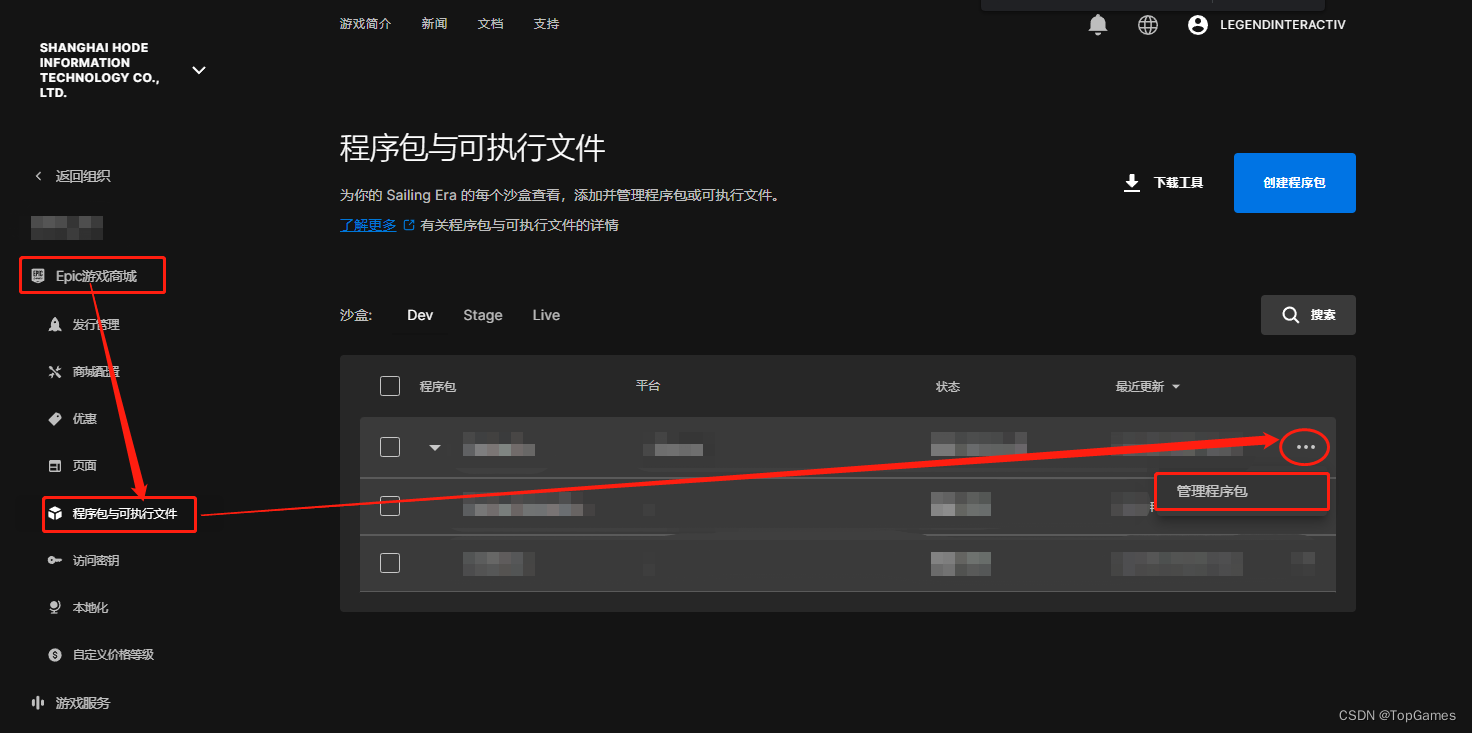

注意:Build Patch Tool需要的ClientId和ClientSecretEnvVar不是eos接入所需的客户端id,客户端密钥,而是BPT ClientId 和 BPT ClientSecret,(Epic的人是用脚思考问题吗?这么制造歧义误导开发者合适吗?), 寻宝路径为 开发者后台=>产品设置=>通用,寻宝图如下:

8. 使用BuildPatchTool上传报错:An unexpected error occurred generating chunks.Tool exited with: 5
有时候当上传参数都正确,上传依然失败。命令行显示的报错信息不足以作为判断依据时,可以找到BuildPatchTool的Log文件,查看详细报错信息:Users\Administrator\AppData\Local\BuildPatchTool\Saved\Logs\BuildPatchTool.log
在log文件中找到第一条Error显示:The following files were present in the build root, but are disallowed due to other artifacts in the installation pool already containing those files.
根据提示可以得知,上传失败的原因是所上传的文件已经在其它的构件(artifacts)中存在。原来在把文件上传到游戏本体构件时,由于其他人在开发者后台创建了非本体构件中包含了这些文件,所以导致冲突,上传失败。从开发者后台删掉这个导致冲突的构件后,就能成功上传了。
-
相关阅读:
ElementUI实现在下拉列表里面进行搜索
自定义动态数据源
shell 内置命令
【scikit-learn基础】--『监督学习』之 决策树分类
选择最适合的产品研发和运营管理工具
SSM 医院在线挂号系统
搭建本地人工智能框架LocalAI
前端安全策略保障
推荐一款.NET开源跨平台的开箱即用的DNS服务器软件
Apache Doris 2.0.1 & 1.2.7 版本正式发布!
- 原文地址:https://blog.csdn.net/final5788/article/details/128202742