-
【Processing】图像处理框架语言(Hello,Processing!
前言
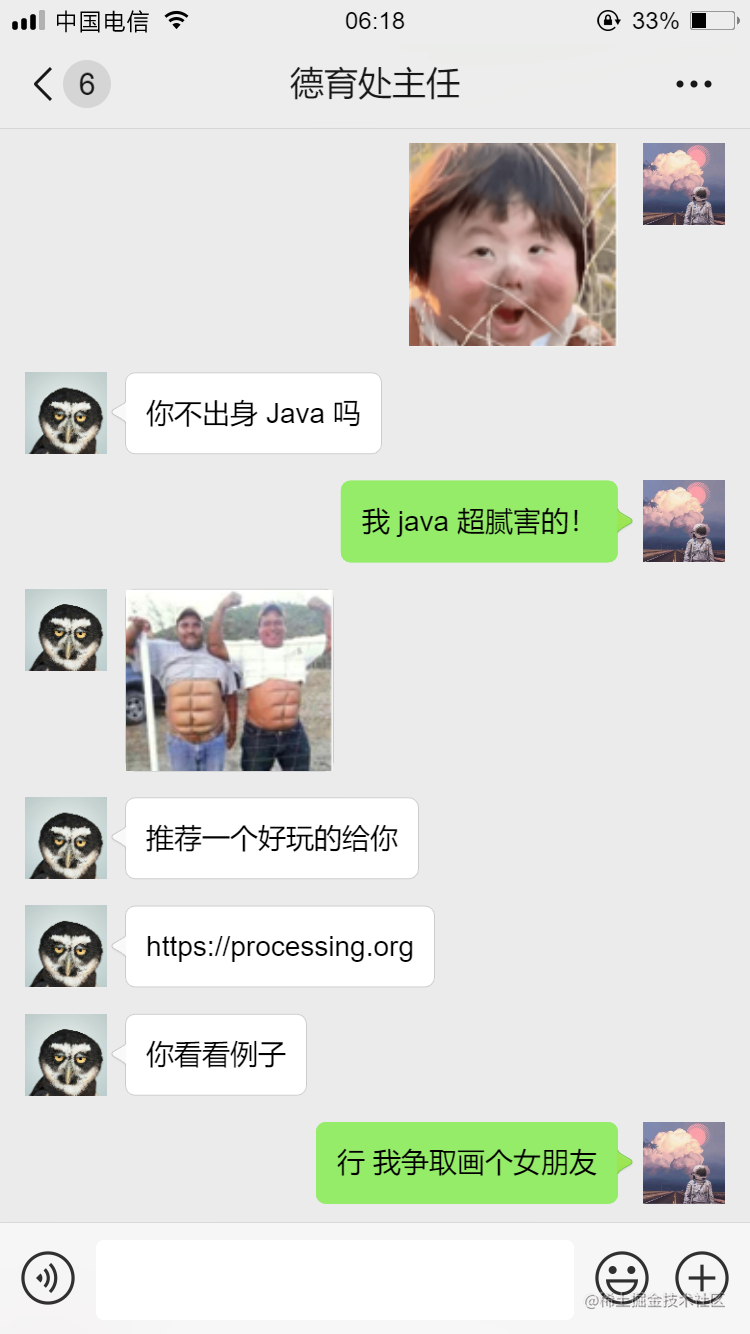
在一次偶然摸鱼闲逛,某信突然闪烁,我就知道有人要找我摸鱼了。打开一看,袄!是 “主任” 催我更文…
就此,开始了 Processing 的学习...
一、Processing 是什么?
1-1 介绍
官方地址:Welcome to Processing!
官方描述: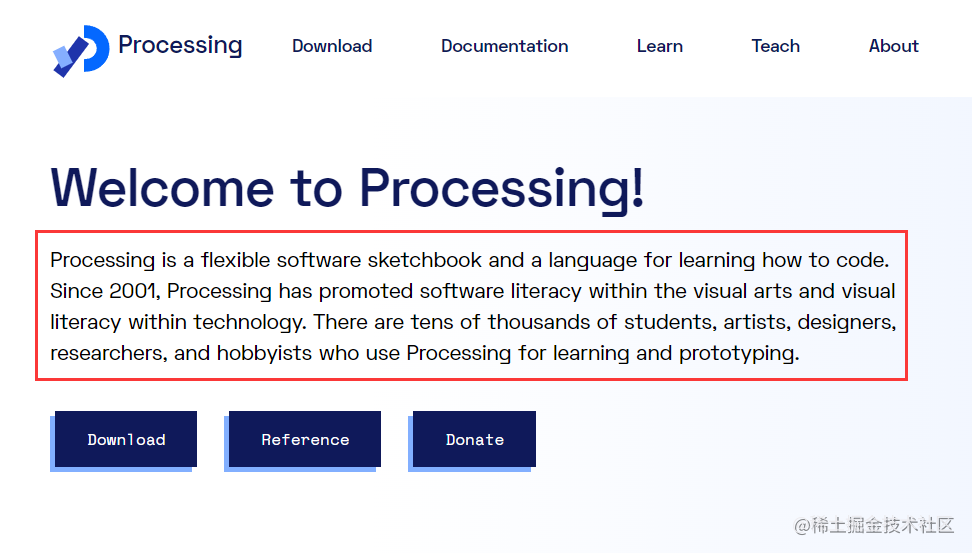
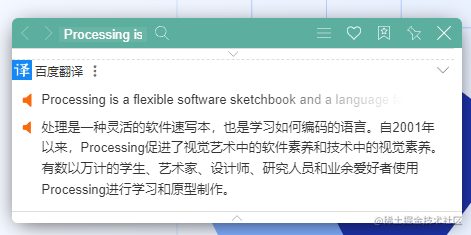
也就是说,这东西开发便捷,视觉艺术,一个图像处理框架语言。(面向图像编程,这个有点意思
1-2 广泛用途
用于在沉浸式交互场景、互动游戏制作、大型灯光秀场、AI交互式场景等等。(很炫那种就对了)
二、安装与使用 Processing
2-1 下载安装
下载地址:Download / Processing.org
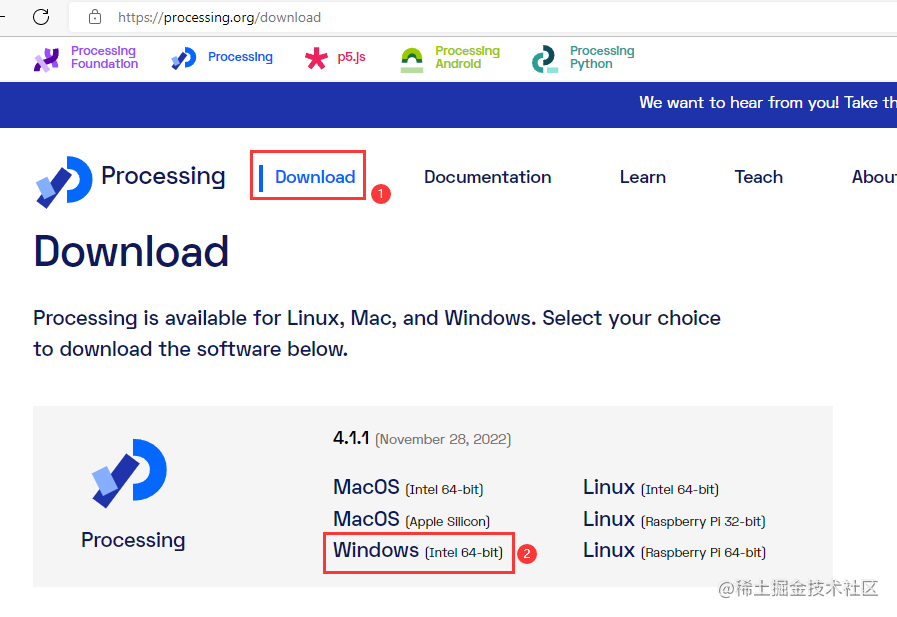
可以下载 汉化版
2-2 Hello, Processing!
2-2-1 选择 demo 示例,简单修改
安装好后,直接打开。
就选择这个了,然后我们对该 demo 进行简单了解,然后修改一下为 Hello 项目。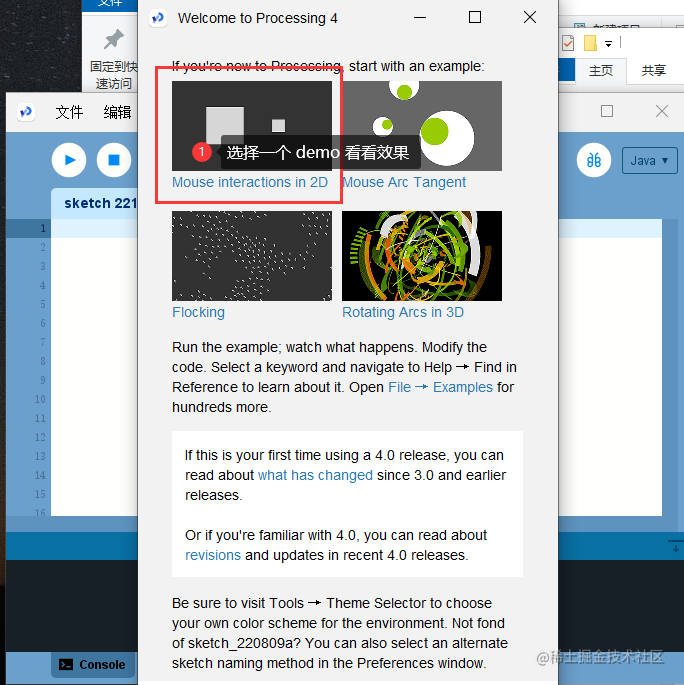

Ctrl + S,保存该项目到一个目录下
自行设置文件名(这里设置为 hello_pde
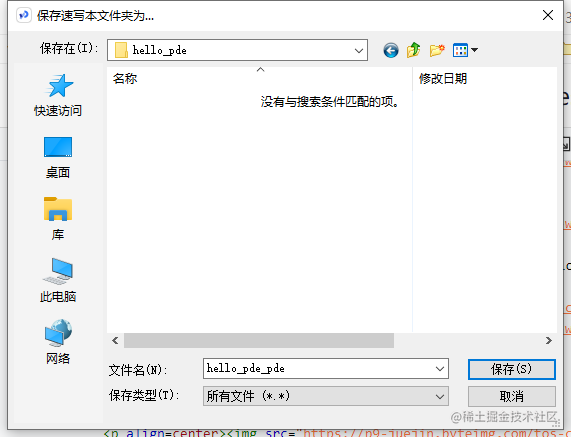
2-2-2 对示例进行简单修改(完整代码,包含一些简单的注释)
/** * Mouse 2D. * * Moving the mouse changes the position and size of each box. */ void setup() { // 设置窗体的尺寸大小 size(640, 360); // 去掉描边 noStroke(); // 居中模式 rectMode(CENTER); } void draw() { // 设置背景色 background(51); // 设置画笔颜色 fill(255, 204); // 定义 一个 String 类型的文本 String txt = "Hello, Processing!"; // 文本(内容,出现的位置) text(txt, mouseX, height/2); // 文本大小 textSize((mouseX + mouseY)/20+2); //rect(mouseX, height/2, mouseY/2, mouseY/2); // 这个是矩形的大小 fill(255, 204); int inverseX = width-mouseX-txt.length()*4; int inverseY = height-mouseY; //rect(inverseX, height/2, (inverseY/2)+10, (inverseY/2)+10); text(txt, inverseX, height/2); textSize((mouseX + mouseY)/20+2); text(txt, width/2, mouseY+10); textSize((inverseX + inverseY)/20+2); text(txt, width/2, inverseY); }- 1
- 2
- 3
- 4
- 5
- 6
- 7
- 8
- 9
- 10
- 11
- 12
- 13
- 14
- 15
- 16
- 17
- 18
- 19
- 20
- 21
- 22
- 23
- 24
- 25
- 26
- 27
- 28
- 29
- 30
- 31
- 32
- 33
- 34
- 35
- 36
- 37
2-2-3 效果展示

三、一些事半功倍的小技巧
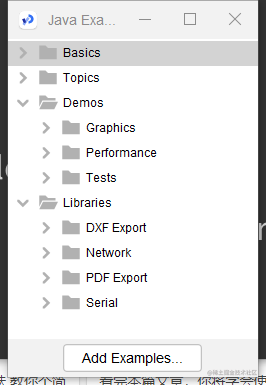
3-1 编译器里的 Demo 项目(Basics、Topics、Demos、Libraries)
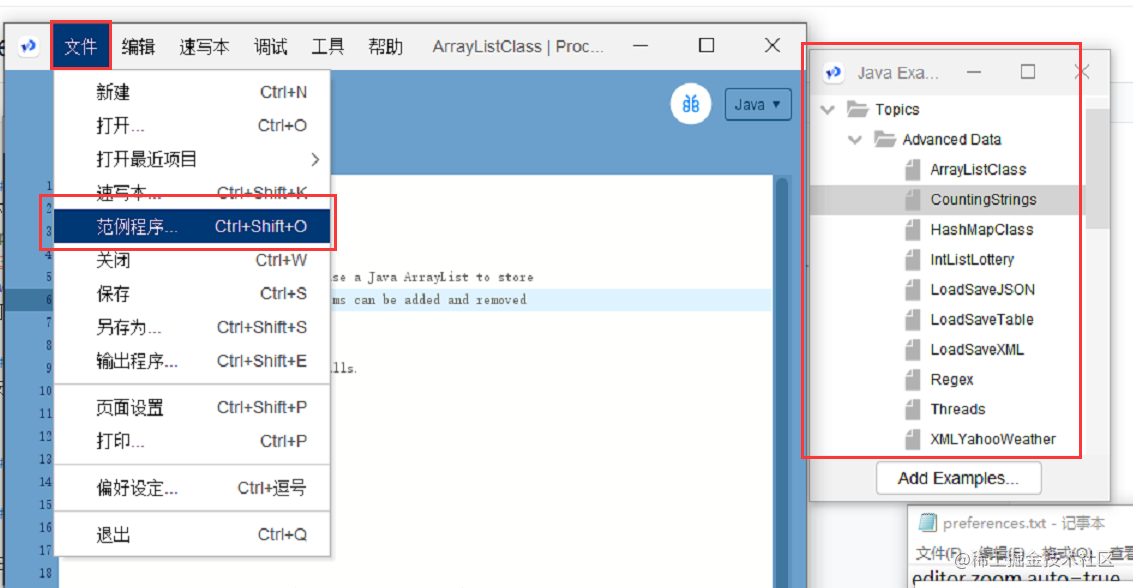
Basics、Topics、Demos、Libraries
3-2 代码辅助提示
(针对 Windows 系统)
在Win10中,processing 编译器的程序里
① 最上方的菜单栏 “文件” —— “偏好设定(preferences)”
② 弹出的对话框中,点击 “更多选项可直接编辑该文件” 下面的文件路径
③ 点击打开 preferences.txt 文件
④ 找到pdex.completion,pdex.completion.trigger把它们都改为true
3-3 导出程序
① 最上方的菜单栏 “文件” —— “输出程序”
② 弹出的对话框中,点击 “输出”
③ 生成文件并打开对应目录
④ 打开当前目录下 “windows-amd64 文件夹”
⑤ 打开当前目录下 “.exe 文件”

3-4 一些常用快捷键技巧(持续补充)
(主要针对 Windows 系统)
效果 Win 系统 MAC 系统 格式化代码 Ctrl + T CMD + T 运行 Ctrl + R 调整 Shift + Ctrl + T … … … 总结
主要介绍写文的缘由,Processing 的介绍与使用,还有开发中的小技巧。
文章小尾巴
文章写作、模板、文章小尾巴可参考:《写作“小心思”》
感谢你看到最后,最后再说两点~
①如果你持有不同的看法,欢迎你在文章下方进行留言、评论。
②如果对你有帮助,或者你认可的话,欢迎给个小点赞,支持一下~
我是南方者,一个热爱计算机更热爱祖国的南方人。
(文章内容仅供学习参考,如有侵权,非常抱歉,请立即联系作者删除。) -
相关阅读:
SQL注入靶机练习:BUU SQL COURSE 1
一名优秀的测试工程师需要具备哪些技能?
数据传输功能单元——DID参数定义
vue el-button 封装及使用
数字信号处理——CFAR检测器设计(4)
基于AlexNet深度学习网络的智能垃圾分类系统matlab仿真
vscode利用lauch.json和docker中的delve调试本地crdb
【VMware16 安装 Centos7 并配置固定IP】
总结
03.jvm常量池
- 原文地址:https://blog.csdn.net/qq_43263647/article/details/128197099
