-
Git安装教程(Windows)

Git安装教程(Windows)
1. 下载Git
Git安装包下载链接:
下载方式1(推荐,可能下载速度慢,windows \ Liunx 版本全):git官网


下载方式2(下载速度快,只有windows版本):淘宝镜像

下载方式3(下载速度快,只有windows版本):gitforwindows.org

2. 安装Git
Step 1: 双击下载好的exe文件

点击 next:

Step 2: 选择安装位置
默认为C盘(C:\Program Files\Git),之后点击 next:

Step 3: 个性化设置组件
根据自己需要,选择组件,之后点击 next:

组件作用:
序号 作用 1 在桌面创建快捷方式 2 默认勾选 3 每天检查Windows上Git的更新 4 在Windows终端中添加Git Bash的配置文件 选择开始菜单文件夹,之后点击 next:

Step 4: 编辑器设置
Git 安装程序里面内置了 10 种编辑器(Atom、Notepad、Notepad++、Sublime Text、Visual Studio Code、Vim 、etc. )
默认为 Vim ,这里使用默认的Vim,之后点击 next :

Step 5: Git仓库主干设置
第一种是 让 Git 自己决定,名字是 master ;(默认)
第二种是 默认是 main,也可以根据实际选择自己设置的名字如CJW。
根据实际情况进行选择,一般是默认第一种,之后点击 next:

Step 6: 环境变量设置
Use Git from Git Bash only
只能从 Git Bash 使用 Git,就是字面意思Git from the command line and also from 3rd-party software
允许从命令行或第三方软件进使用Git,默认选择这个Use Git and optional Unix tools from the Command Prompt
覆盖windows的一些工具如find,没事别乱选默认选中第二项,之后点击 next:

Step 7: ssh执行文件设置
选择ssh执行文件(默认使用git自带的ssh.exe),之后点击 next:

Step 8: HTTPS传输方式设置
对于个人来说,选默认的第一项,访问Git公共库;
对于企业来说,选第二项。这里默认选中第一项,之后点击 next:

Step 9: 行尾符号转换设置
默认选第一项,之后点击 next:

Checkout Windows-style, commit Unix-style line endings
“签出Windows风格,提交Unix风格的行尾”。签出文本文件时,Git会将LF转换为CRLF。提交文本文件时,CRLF将转换为LF。对于跨平台项目,这是Windows上的推荐设置(“ core.autocrlf”设置为“ true”)Checkout as-is, commit Unix-style line endings
“按原样签出,提交Unix样式的行尾”。签出文本文件时,Git不会执行任何转换。 提交文本文件时,CRLF将转换为LF。对于跨平台项目,这是Unix上的建议设置(“ core.autocrlf”设置为“ input”)Checkout as-is, commit as-is
“按原样签出,按原样提交”。当签出或提交文本文件时,Git不会执行任何转换。不建议跨平台项目选择此选项(“ core.autocrlf”设置为“ false”)
Step 10: 终端模拟器设置
实际就是配置终端模拟器能够和Git Bash一起使用。
这里默认选中第一项,之后点击 next:
Use MinlrY (the default terminal of MsYs2)
“使用MinTTY(MSYS2的默认终端)”。Git Bash将使用MinTTY作为终端模拟器,该模拟器具有可调整大小的窗口,非矩形选择和Unicode字体。Windows控制台程序(例如交互式Python)必须通过“ winpty”启动才能在MinTTY中运行。
Use windows’ default console window
“使用Windows的默认控制台窗口”。Git将使用Windows的默认控制台窗口(“cmd.exe”),该窗口可以与Win32控制台程序(如交互式Python或node.js)一起使用,但默认的回滚非常有限,需要配置为使用unicode 字体以正确显示非ASCII字符,并且在Windows 10之前,其窗口不能自由调整大小,并且只允许矩形文本选择。
PS: 从Step 11 开始,如果没有特殊设置直接点击 next 就可以了!
Step 11: git pull配置
git pull 命令能够从远程仓库获取最新的分支到本地,并与我们的本地分支进行合并。
这里默认选中第一项,之后点击next:

Step 12: 凭证帮助设置
实际就是使用git的时候需不需要先输入用户名和密码,进而才能通过http使用 git 访问 Gitlab 或 Github 上的远程仓库这里默认选中第一项,之后点击 next:

Step 12: 额外选项和实验性选型设置
这里默认选中第一项,之后点击next:

Enable file system caching
批量读取文件系统数据并将其缓存在内存中进行某些操作("core.fscache” 设置为 “true”)。Enable symbolic links
启用符号链接(需要SeCreateSymbolicLink权限)。PS:
文件系统缓存就是将批量读取文件系统数据并将其缓存在内存中以进行某些操作,可以显著提升性能。符号链接是一类特殊的文件, 其包含有一条以绝对路径或者相对路径的形式指向其它文件或者目录的引用,类似于 Windows 的快捷方式,不完全等同 类Unix(如 Linux) 下的 符号链接。
这里直接点击 Install:

Step 13: Install sucess
等待安装完成 …

取消勾选,之后点击finish:

安装完成:
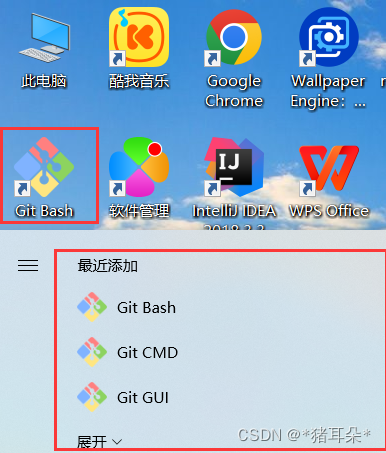
PS:我们使用Git时一般会安装 TortoiseGit:
END
-
相关阅读:
基于PHP+MySQL的在线汽车租赁管理系统
openEuler RPM 方式 安装 MySQL8
HarmonyOS NEXT中怎么理解HAR、HAP、HSP、App的关系
使用burp抓包时出现问题
抖音小程序开发教学系列(5)- 抖音小程序数据交互
无人机(UAV)隐蔽通信(covert communication)的联合功率分配和轨迹设计
HTML+CSS+JavaScript仿京东购物商城网站 web前端制作服装购物商城 html电商购物网站
最全面的创建线程的几种方式总结,让你的需求轻松选择最合适你的线程创建方式
C# 把m4a格式文件转为MP3格式
Android项目中使用Protobuf数据格式
- 原文地址:https://blog.csdn.net/cjw12581/article/details/128172581