-
安装JDK8绿色版
前言:官网提供的JDK8只有安装包,没有绿色免安版,而我们开发时需要根据需求使用不同的JDK版本,使用安装包安装过程会写入注册表,不方便便携式使用,还会附带安装Java 8 Update,会自动更新。而绿色版不会写入注册表,不会自动更新,不会开机自启,不会安装多余组件,最重要的是即解即用。因此下面的制作教程将让您得到一份绿色版的JDK8。
制作教程
官网下载
Oracle官网的jdk8安装包,从官网下载最新的jdk8,目前最新的是jdk-8u351,以此为例演示制作
解压安装包
将
jdk-8u351-windows-x64.zip解压出来
找出jdk文件
在解压文件根目录利用windows的搜索工具,搜索
*.* 大小:>50mb
搜索完成后会有两个文件(两个文件其中一个是jdk,另一个是jre),而其它文件相比下太小了,所以可以通过条件分辨

右键点击
108文件,通过解压工具打开,可看到文件内部有jre.exe,我们想这是jre,那另一个一定就是jdk,找出来了,不过我们为验证想法继续查看下去
右键点击
111文件,通过解压工具打开,可看到文件内部有tools.zip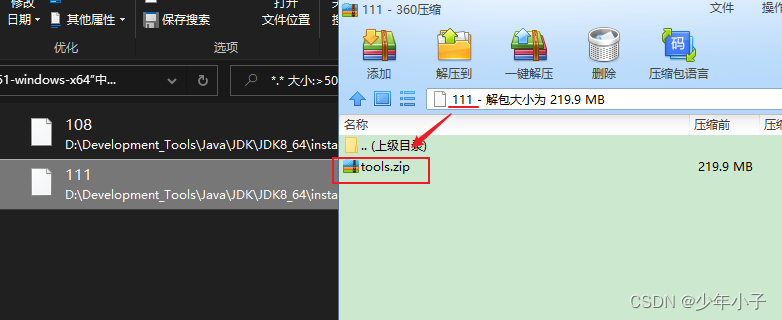
tools.zip里面是什么,不知道,我们再打开看看,这文件里面的内容对于安装过jdk的同学来说是不是很熟悉了
因此我们通过探索得知,
111是jdk,108是jre
提取jdk安装后的文件
右键点击
111文件,打开文件所在位置
打开文件位置后复制一份副本,以防万一

右键点击
111文件,利用解压工具解压到111~
打开
111~,看到tools.zip,解压
解压
tools.zip后,这里面的文件就是jdk安装后的文件
进入bin目录,打开cmd,输入
java -version,会看到以下报错信息
报错是因为bin目录下的
unpack200.exe,还有文件需要解压出来
打开cmd,在tools目录下,执行
for /r %x in (*.pack) do .\bin\unpack200 -r "%x" "%~dx%~px%~nx.jar"(如果不能执行尝试使用管理员身份打开cmd)
再次进入bin目录,打开cmd,输入
java -version,会看到成功显示java版本,说明已经完成安装
将tools文件夹复制一份,改名为jdk1.8.0_351,并压缩一份文件方便使用,这里您就能得到一份由官网安装包提取而成的jdk8绿色安装版

另外一种制作方法
根据官网安装包安装后,找到您安装的jdk位置,复制一份,也是绿色版,也可以打个压缩包方便使用

配置环境变量
JAVA_HOME
新建变量
JAVA_HOME,变量值为解压位置
CLASSPATH
新建变量
CLASSPATH,变量值为.;%JAVA_HOME%\lib
Path
在Path中增加变量值
%JAVA_HOME%\bin
-
相关阅读:
C++11 智能指针之weak_ptr
711气象雷达电路图
工业RFID读写器的读写性能受哪些因素影响?
【iOS】——用单例类封装网络请求
Redis从入门到放弃(10):分布式锁
Matlab进阶绘图第30期—冲击图
easyexcel升级3.3.4失败的经历
如何将图片存到数据库(以mysql为例), 使用ORM Bee更加简单
低开开发笔记(五):修bug-深拷贝与浅拷贝
git clone单个文件/文件夹、wget下载单文件
- 原文地址:https://blog.csdn.net/weixin_45118180/article/details/128192926