-
使用vuedraggable实现拖拽式操作实战
背景
先说下需求,为了提升开发效率和降低开发成本和技术难度,采用低代码方式,通过配置来生成代码,算是代码生成器的升级版解决方案。
对于前端页面,某个业务实体,如系统参数,常见的菜单对应一个列表页面,顶部为页面级功能按钮,如新增、删除、导出等,中间为查询区域,可以放几个常用的查询条件,最下面则是查询结果,以表格形式展现行列数据。此外,为了方便用户操作,往往查询结果表格的行记录,最后一列放一些针对于该行数据的快捷按钮,如删除、编辑等,如下图所示
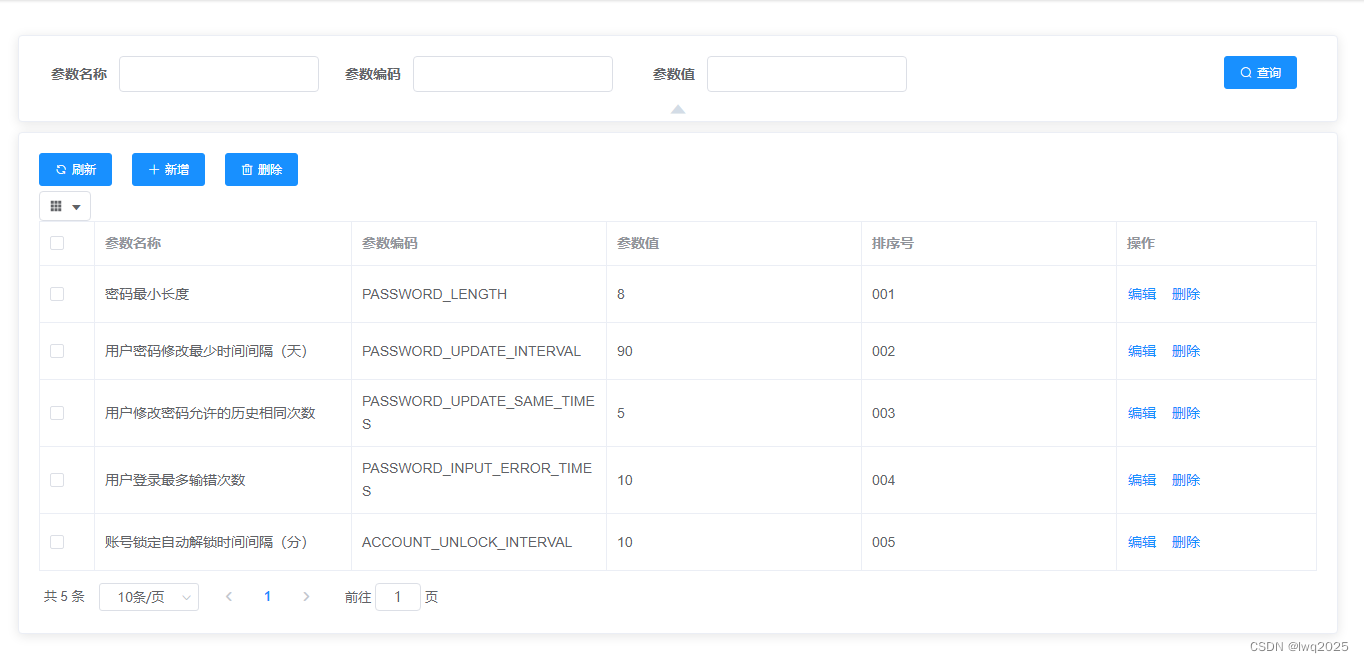
注:上图中将页面级功能按钮放到了查询区域与查询结果之间。
要实现上面页面的配置,需要进行抽象,划分出四个可配置的区域,即页面按钮、查询条件、查询列表、行按钮,效果图如下:

技术方案上,通过配置,结合模板技术,实现列表视图页面前端代码的自动化生成。
上面这个配置功能,一方面,涉及到元素的排序,如按钮的次序、查询条件的次序、查询结果中列的次序;另一方面,涉及到列表间元素的移动,如将实体属性添加到查询列表或查询结果中。如采用传统模式,需要选中某个元素,点击左移、右移等按钮,既不直观,操作也繁琐。而采用拖拽式操作,所见即所得,则用户体验大幅提升。
Element UI 提供了大部分UI控件,但对于拖拽,确实是个短板,于是就需要额外的控件来补充了,即今天的主角vuedraggable。
简介
Draggable为基于Sortable.js的vue组件,用以实现拖拽功能。
特性
- 支持触摸设备
- 支持拖拽和选择文本
- 支持智能滚动
- 支持不同列表之间的拖拽
- 不以jQuery为基础
- 和视图模型同步刷新
- 和vue2的过渡动画兼容
- 支持撤销操作
- 当需要完全控制时,可以抛出所有变化
- 可以和现有的UI组件兼容
官方地址:https://github.com/SortableJS/Vue.Draggable
中文版文档:https://www.itxst.com/vue-draggable/tutorial.html安装
npm install vuedraggable -S
引用
import Draggable from ‘vuedraggable’
实战
接下来我会从实战角度介绍如何实现我们的功能,用到的关键属性和方法,需要注意的事项,坑点以及解决方案。
拖动排序
以页面级功能按钮为例,实现效果如下:

前端源码如下:
页面按钮配置{ { item.name }}