-
【前端CSS】网站都变成灰色了,它是怎么实现的?(含源代码解析)
一、前言
在最近几天的上网中,想必大家都看到了,很多网站、APP 在都变灰了,变灰的原因是为了纪念一位伟人。
先来看一下变灰后的网站:


这种灰色的效果怎么实现的呢?如何做到图片、文字、按钮都变灰的效果呢?
二、如何实现的
- 换一套灰色的 UI,那显然成本太大了,这种方法不会使用;
我们打开浏览器的开发者工具,
F12。
用元素选择器定位到
HTML标签上,在「样式」的面板中往下翻,就可以看到这样一段代码:

我把它复制过来大家看一下:
-webkit-filter: grayscale(100%); -moz-filter: grayscale(100%); -ms-filter: grayscale(100%); -o-filter: grayscale(100%); filter: grayscale(100%); filter: progid:DXImageTransform.Microsoft.BasicImage(grayscale=1);- 1
- 2
- 3
- 4
- 5
- 6
打开我的博客主页,并没有变成灰色:


然后把之前的代码添加到 HTML 上,然后就可以看到色系变成灰色了:

这个颜色不够明显,我们换一下淘宝网:

原网页为彩色的,我们按照上面的方法来看一下能否实现变灰:

可以看到完全变灰了!三、代码的理解
那这段代码是什么意思呢?
3.1 CSS3 filter(滤镜) 属性
实例:修改所有图片的颜色为黑白 (100% 灰度):
img { -webkit-filter: grayscale(100%); /* Chrome, Safari, Opera */ filter: grayscale(100%); }- 1
- 2
- 3
- 4
我们来测试一下:
首先是不带滤镜的:

接下来看一下灰化50%之后的:

然后是灰化100%:
这里分享一下源代码:
DOCTYPE html> <html> <head> <style> img { -webkit-filter: grayscale(100%); /* Chrome, Safari, Opera */ filter: grayscale(100%); } style> head> <body> <p>图片转为黑白色:p> <img src="pineapple.jpg" alt="Pineapple" width="300" height="300"> <p><strong>注意:strong> Internet Explorer 或 Safari 5.1 (及更早版本) 不支持该属性。p> body> html>- 1
- 2
- 3
- 4
- 5
- 6
- 7
- 8
- 9
- 10
- 11
- 12
- 13
- 14
- 15
- 16
- 17
- 18
- 19
- 20
3.2 定义和使用
filter属性定义了元素(通常是)的可视效果(例如:模糊与饱和度):

3.2.1 CSS动画演示
https://www.runoob.com/cssref/css-animatable.html- 1
3.2.2 JS语法演示
https://www.runoob.com/try/try.php?filename=trycss3_js_filter- 1
3.3 浏览器支持
表格中的数字表示支持该方法的第一个浏览器的版本号。
紧跟在数字后面的 -webkit- 为指定浏览器的前缀。

注意: 旧版 Internet Explorer 浏览器(4.0 to 8.0) 支持的非标准 “filter” 属性已被废弃。 IE8 及更低版本浏览器通常使用 opacity 属性。3.4 CSS 语法
filter: none | blur() | brightness() | contrast() | drop-shadow() | grayscale() | hue-rotate() | invert() | opacity() | saturate() | sepia() | url();- 1
提示: 使用空格分隔多个滤镜。
3.5 Filter 函数
注意: 滤镜通常使用百分比 (如:75%), 当然也可以使用小数来表示 (如:0.75)。


四、实例展示
4.1 模糊实例
图片使用高斯模糊效果:
img { -webkit-filter: blur(5px); /* Chrome, Safari, Opera */ filter: blur(5px); }- 1
- 2
- 3
- 4

4.2 Brightness 函数实例
使图片变亮:
img { -webkit-filter: brightness(200%); /* Chrome, Safari, Opera */ filter: brightness(200%); }- 1
- 2
- 3
- 4

4.3 Contrast 函数实例
调整图像的对比度:
img { -webkit-filter: contrast(200%); /* Chrome, Safari, Opera */ filter: contrast(200%); }- 1
- 2
- 3
- 4

4.4 drop-shadow 函数实例
给图像设置一个阴影效果:
img { -webkit-filter: drop-shadow(8px 8px 10px red); /* Chrome, Safari, Opera */ filter: drop-shadow(8px 8px 10px red); }- 1
- 2
- 3
- 4

4.5 Grayscale 函数实例
将图像转换为灰度图像:
img { -webkit-filter: grayscale(50%); /* Chrome, Safari, Opera */ filter: grayscale(50%); }- 1
- 2
- 3
- 4

4.6 hue-rotate() 函数实例
给图像应用色相旋转:
img { -webkit-filter: hue-rotate(90deg); /* Chrome, Safari, Opera */ filter: hue-rotate(90deg); }- 1
- 2
- 3
- 4

4.7 Invert 函数实例
反转输入图像:
img { -webkit-filter: invert(100%); /* Chrome, Safari, Opera */ filter: invert(100%); }- 1
- 2
- 3
- 4

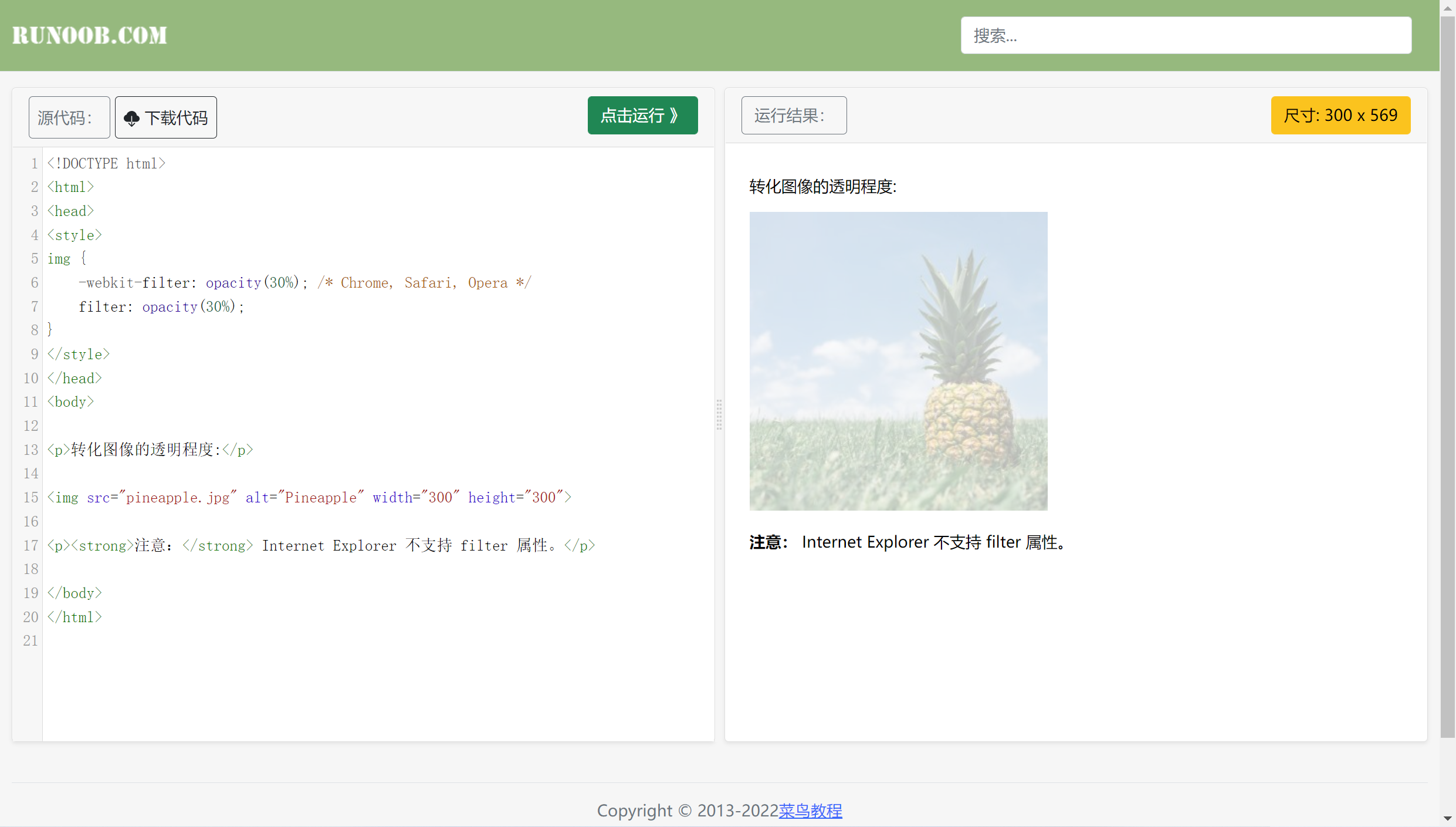
4.8 Opacity 函数实例
转化图像的透明程度:
img { -webkit-filter: opacity(30%); /* Chrome, Safari, Opera */ filter: opacity(30%); }- 1
- 2
- 3
- 4
4.9 Saturate 函数实例
转换图像饱和度:
img { -webkit-filter: saturate(800%); /* Chrome, Safari, Opera */ filter: saturate(800%); }- 1
- 2
- 3
- 4

4.10 Sepia 函数实例
将图像转换为深褐色:
img { -webkit-filter: sepia(100%); /* Chrome, Safari, Opera */ filter: sepia(100%); }- 1
- 2
- 3
- 4

4.11 复合函数
使用多个滤镜,每个滤镜使用空格分隔。
注意: 顺序是非常重要的 (例如使用 grayscale() 后再使用 sepia()将产生一个完整的灰度图片)。
img { -webkit-filter: contrast(200%) brightness(150%); /* Chrome, Safari, Opera */ filter: contrast(200%) brightness(150%); }- 1
- 2
- 3
- 4

五、所有滤镜实例
以下实例演示了所有滤镜的使用方法:
.blur { -webkit-filter: blur(4px); filter: blur(4px); } .brightness { -webkit-filter: brightness(0.30); filter: brightness(0.30); } .contrast { -webkit-filter: contrast(180%); filter: contrast(180%); } .grayscale { -webkit-filter: grayscale(100%); filter: grayscale(100%); } .huerotate { -webkit-filter: hue-rotate(180deg); filter: hue-rotate(180deg); } .invert { -webkit-filter: invert(100%); filter: invert(100%); } .opacity { -webkit-filter: opacity(50%); filter: opacity(50%); } .saturate { -webkit-filter: saturate(7); filter: saturate(7); } .sepia { -webkit-filter: sepia(100%); filter: sepia(100%); } .shadow { -webkit-filter: drop-shadow(8px 8px 10px green); filter: drop-shadow(8px 8px 10px green); }- 1
- 2
- 3
- 4
- 5
- 6
- 7
- 8
- 9
- 10
- 11
- 12
- 13
- 14
- 15
- 16
- 17
- 18
- 19
- 20
- 21
- 22
- 23
- 24
- 25
- 26
- 27
- 28
- 29
- 30
- 31
- 32
- 33
- 34
- 35
- 36
- 37
- 38
- 39
- 40
- 41
- 42
- 43
- 44
- 45
- 46
- 47
- 48
- 49

-
相关阅读:
python基于django的智能短视频推荐系统 nodejs 前后端分离
SOLIDWORKS工程图BOM表子装配体显示控制
前端 vite+vue3——写一个随机抽奖组件
【Spring Cloud实战】Spring Cloud Bus消息总线
【C#】FileInfo类 对文件进行操作
本地部署开发环境过程和遇到的问题总结
VSCode插件开发概述
vue2+element医院安全(不良)事件报告管理系统源代码
《C和指针》笔记35:结构体
《第一堂棒球课》:王牌三垒手·棒球5号位
- 原文地址:https://blog.csdn.net/wzk4869/article/details/128180333