-
MFC列表控件的用法(基于对话框的编程)
目录
目标长这样

一、List Control列表控件属性
1.List Control
在工具箱中找到列表控件,记住,不是List Box,把List Control左键拖入界面中

初始样子是这样的

2.View属性
我们需要把它拉长,拉宽并且,修改View属性
默认View是icon(图标),我们大多时候需要用到的是报表Report

报表选项下,就有了一个类似于表头的(颜色)
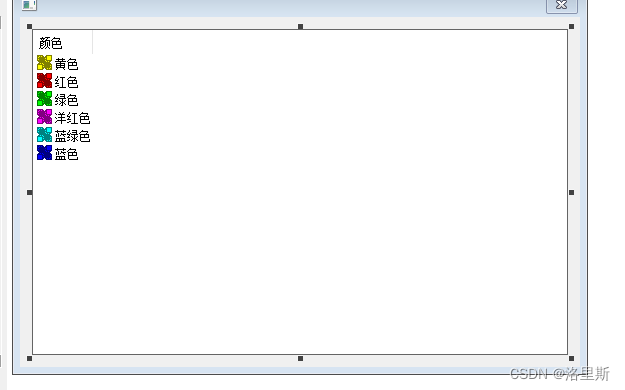
虽然编辑界面看上去List Control画画绿绿的,实际上运行起来,啥也没有

二、OnInitDialog初始化列表
1.创建List Control的变量
作用域改为私有private,名称设置为m_list,完成(这个也只能选控件这一类别)

2.找OnInitDialog
在类视图中选中当前我们需要操作的对话框名字带后缀Dlg的文件,双击OnInitDialog,即可跳转到初始化代码块

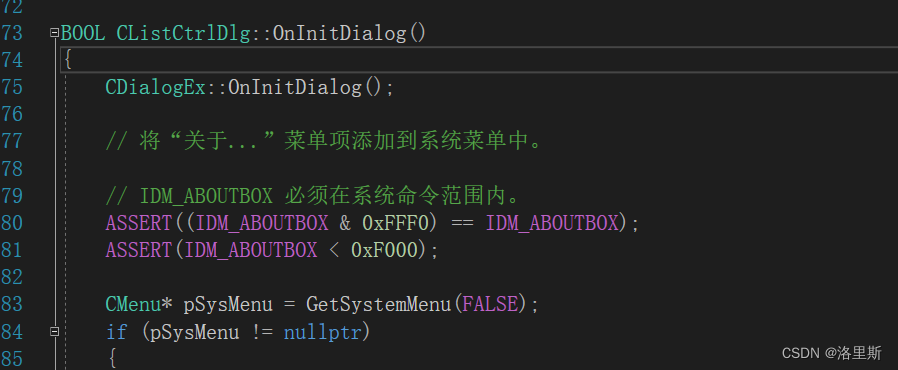
在return TRUE 适当位置添加初始化代码
 3. InsertColumn插入表头
- // TODO: 在此添加额外的初始化代码
- //列表控件使用
- CString str[] = { TEXT("姓名"),TEXT("性别"),TEXT("学号")) };//创建数组,待会儿作为表头
- //设置表头
- for (int i = 0; i < 3; i++)//三个数组元素,依次插入表列内
- {
- m_list.InsertColumn(i, str[i]);//依次插入列
- }
- return TRUE; // 除非将焦点设置到控件,否则返回 TRUE

先创建好数组,再在循环内依次在表头对应位置,放置对应元素
InsertColumn,insert是插入的英文,Column是列的英文
运行结果(除了三条竖线,啥也没有)出错了?

别着急,依次向右拉宽三条竖线试试(其实原因就像表格的列宽不够显示文字一样的,后面我们会写到如何设置列宽)

4. InsertColumn设置对齐方式和列宽
查找MFC类的中文手册(帮助文档)时,不知道InsertColumn这个API属于哪个类的成员函数,可以回到界面编辑框右键List Control控件,点击类向导,查看成员变量所属的类型是(CListCtrl),所以在帮助文档中检索InsertColumn的用法时,可以加上作用域CListCtrl::InsertColumn


检索到它的参数有,索引值,地址,字符串地址,对齐方式,列宽等
我们需要的只有 索引值,字符串地址,对齐方式,列宽(int类型)
具体用法如下代码及注释
- for (int i = 0; i < 3; i++)//三个数组元素,依次插入表列内
- {
- //m_list.InsertColumn(i, str[i]);//依次插入列
- //设置对齐方式和列宽
- m_list.InsertColumn(i, str[i], LVCFMT_LEFT, 180);//LVCFMT_LEFT 左对齐,宽度 100
- }
LVCFMT_LEFT是左对齐(第三个参数)
180是列宽(第四个参数)可根据自己的需要调整
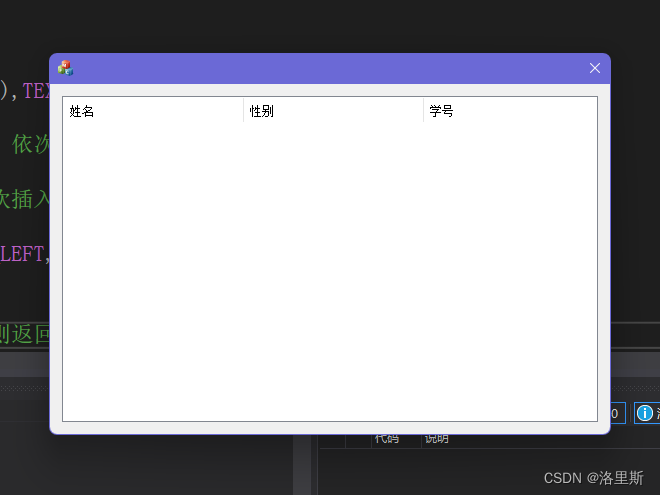
运行效果如下
5. 设置List的正文内容
我们还是从行列来看,刚刚的表头不算入内容,内容从0开始
- //设置正文,表头不算正文内容,索引从0开始
- //插入一个Item行
- m_list.InsertItem(0, TEXT("张三"));//第一行的第一个元素是张三
- //插入同一行的第二列元素
- m_list.SetItemText(0, 1, TEXT("男"));//第一行的第二列性别
- //插入同一行的第三列元素
- m_list.SetItemText(0, 2, TEXT("2022730001"));//第一行的第三列学号
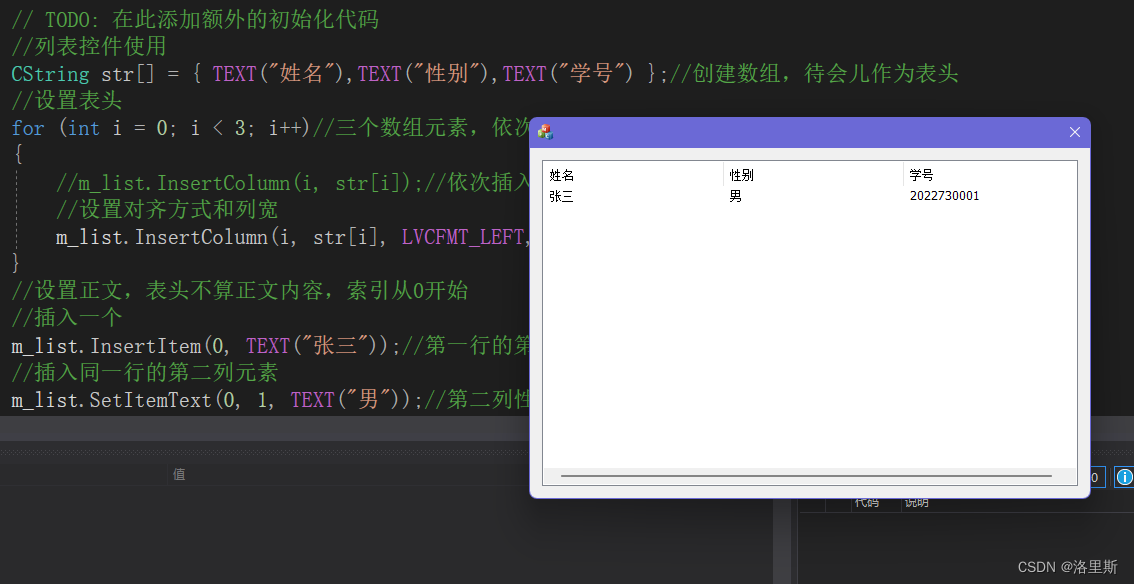
运行效果如下,按理说,我们不断重复插入行,填入每行的第n列元素就可以完成信息录入,制成完整表格,但是代码就是用来减少工作量的,如果要做一个一百行的表岂不是要有3*100=300行这样的代码么,非常冗杂且不简洁,所以得用for循环来解决
 6.循环结构创建列表
我们大概输入个十行,i=0,i<10从1到10一共10行
- for (int i = 0; i <10; i++)
- {
- //创建姓名列
- CString name;
- name.Format(TEXT("张三_%d"), i+1);//从张三_1到张三——10
- m_list.InsertItem(i+1, name);//插入第i+1行索引位置所在的姓名
- }
输出结果

每行姓名对应的性别,也用同样的思路写入,只不过它不需要创建CString类型变量接收sex性别,可在SetItemText指定行列插入性别:男
- for (int i = 0; i < 10; i++)
- {
- m_list.SetItemText(i , 1, TEXT("男"));//第i行,从第0行的第2列开始插入性别
- }
运行结果如下

插入学号
- for (int i = 0; i < 10; i++)
- {
- CString num;//创建学号变量
- num.Format(TEXT("202273000%d"), i );
- m_list.SetItemText(i, 2, num);
- }

那写在一个循环里面呢,不分成三个循环
这样更简洁,省时间
- for (int i = 0; i < 10; i++)
- {
- //创建姓名列
- CString name;
- name.Format(TEXT("张三_%d"), i + 1);//从张三_1到张三——10
- m_list.InsertItem(i , name);//插入第i+1行索引位置所在的姓名
- //性别
- m_list.SetItemText(i, 1, TEXT("男"));//第i行第2列插入性别男
- //学号
- CString num;
- num.Format(TEXT("202273000%d"), i);
- m_list.SetItemText(i, 2, num);
- }

当然,还有看起来更高端的,就是把创建好的每行的第二个和第三个元素换成变量,利用前置递增++j,前缀++,运行出来的就是从第二行(1)开始,比起直接输入1,2指定列,更加让人觉得你很懂
- for (int i = 0; i < 10; i++)
- {
- //列变量
- int j = 0;
- //创建姓名列
- CString name;
- name.Format(TEXT("张三_%d"), i + 1);//从张三_1到张三——10
- m_list.InsertItem(i , name);//插入第i+1行索引位置所在的姓名
- //性别
- m_list.SetItemText(i, ++j, TEXT("男"));//第i行第2列插入性别男
- //学号
- CString num;
- num.Format(TEXT("202273000%d"), i);
- m_list.SetItemText(i, ++j, num);
- }
运行效果是一样的

7.设置列表整行选中和网格
查看我们上一步操作完成的程序,发现它只能单个元素选中,而且不想excel那样有行列分隔的网格线
添加整行选中和显示网格线之前

添加代码后的效果
- //设置列表网格线
- //LVS_EX_FULLROWSELECT整行选中
- //LVS_EX_GRIDLINES显示网格线
- m_list.SetExtendedStyle(m_list.GetExtendedStyle() | LVS_EX_FULLROWSELECT | LVS_EX_GRIDLINES);


三、结语
学习MFC编程的过程中,最痛苦的应该就是像MatLab那样要记忆很多API(MATLAB里面的函数)传什么参数,什么类型的参数,老长串的洋红色字符串,以及有没有返回值,返回值又是什么类型的,但是当初创造出他们的大佬们在给每个API命名的时候呢又是根据它的作用给它用以相应的英文名命名的,所以,看得多了也就没那么可怕了
你以为那些API和用法要全部记下?NO!!!需要用到什么API大概翻译一下它的英文意思,再查看类向导,看它属于哪个类,要用什么查什么,当然背下来更好,会节省很多时间
-
相关阅读:
LeetCode 刷题系列 -- 98. 验证二叉搜索树
科技云报道荣膺全球云计算大会“云鼎奖”2013-2022十周年特别贡献奖
英语教师杂志英语教师杂志社英语教师编辑部2022年第16期目录
【Unity】U3D ARPG游戏制作实例(一)EasyTouch5完整示例
常见的缺陷管理工具——禅道,从安装到使用手把手教会你
nginx(2)
map 集合取值,根据key 取value, 根据value 取key
【模型训练】YOLOv7训练visdrone数据集
RK3568处理器体验小记
中企绕道突破封锁,防不胜防 | 百能云芯
- 原文地址:https://blog.csdn.net/qq_58619891/article/details/128146294