-
在Linux中,使用Docker,安装es和kibana
1.部署单点es
1.1.创建网络
因为我们还需要部署kibana容器,因此需要让es和kibana容器互联。这里先创建一个网络:
- # 创建一个网络:es-net
- docker network create es-net
- # 查看本机的网络
- docker network ls
- # 删除一个网络:es-net
- docker network rm es-net
1.2.加载elasticsearch 和 kibana 镜像
如何拉取镜像
1.3.运行
运行docker命令,部署单点es:
- docker run -d \
- --name es \
- -e "ES_JAVA_OPTS=-Xms512m -Xmx512m" \
- -e "discovery.type=single-node" \
- -e TZ=Asia/Shanghai \
- -v es-data:/usr/share/elasticsearch/data \
- -v es-plugins:/usr/share/elasticsearch/plugins \
- --privileged \
- --network es-net \
- -p 9200:9200 \
- -p 9300:9300 \
- elasticsearch:7.12.1
命令解释:
-
-e "cluster.name=es-docker-cluster":设置集群名称 -
-e "http.host=0.0.0.0":监听的地址,可以外网访问 -
-e "ES_JAVA_OPTS=-Xms512m -Xmx512m":内存大小 -
-e "discovery.type=single-node":非集群模式 -
-v es-data:/usr/share/elasticsearch/data:挂载逻辑卷,绑定es的数据目录 -
-v es-logs:/usr/share/elasticsearch/logs:挂载逻辑卷,绑定es的日志目录 -
-v es-plugins:/usr/share/elasticsearch/plugins:挂载逻辑卷,绑定es的插件目录 -
--privileged:授予逻辑卷访问权 -
--network es-net:加入一个名为es-net的网络中 -
-p 9200:9200:端口映射配置
在浏览器中输入:192.168.177.132:9200 即可看到elasticsearch的响应结果,看到以下结果表示es安装成功:

2.部署kibana
注:在部署kibana之前要确保es已经启动(可以看到json界面)
kibana可以给我们提供一个elasticsearch的可视化界面,便于我们学习。
2.1.部署
运行docker命令,部署kibana
- docker run -d \
- --name kibana \
- -e ELASTICSEARCH_HOSTS=http://es:9200 \
- --network=es-net \
- -p 5601:5601 \
- kibana:7.12.1
-
--network es-net:加入一个名为es-net的网络中,与elasticsearch在同一个网络中 -
-e ELASTICSEARCH_HOSTS=http://es:9200":设置elasticsearch的地址,因为kibana已经与elasticsearch在一个网络,因此可以用容器名直接访问elasticsearch -
-p 5601:5601:端口映射配置
kibana启动一般比较慢,需要多等待一会,可以通过命令:
docker logs -f kibana查看运行日志,当查看到下面的日志,说明成功:

此时,在浏览器输入地址访问:192.168.177.132:5601,即可看到结果:

3.安装IK分词器
3.1.在线安装ik插件
- # 进入容器内部
- docker exec -it elasticsearch /bin/bash
- # 在线下载并安装
- ./bin/elasticsearch-plugin install https://github.com/medcl/elasticsearch-analysis-ik/releases/download/v7.12.1/elasticsearch-analysis-ik-7.12.1.zip
- #退出
- exit
- #重启容器
- docker restart elasticsearch
3.2.离线安装ik插件
1)查看数据卷目录
安装插件需要知道elasticsearch的plugins目录位置,而我们用了数据卷挂载,因此需要查看elasticsearch的数据卷目录,通过下面命令查看:
docker volume inspect es-plugins显示结果:

说明plugins目录被挂载到了:
/var/lib/docker/volumes/es-plugins/_data这个目录中。2)上传到es容器的插件数据卷中
也就是
/var/lib/docker/volumes/es-plugins/_data:
3)重启容器
- # 4、重启容器
- docker restart es
- # 查看es日志
- docker logs -f es
4)测试:
IK分词器包含两种模式:
-
ik_smart:最少切分 -
ik_max_word:最细切分
进入到以下界面,进行测试:
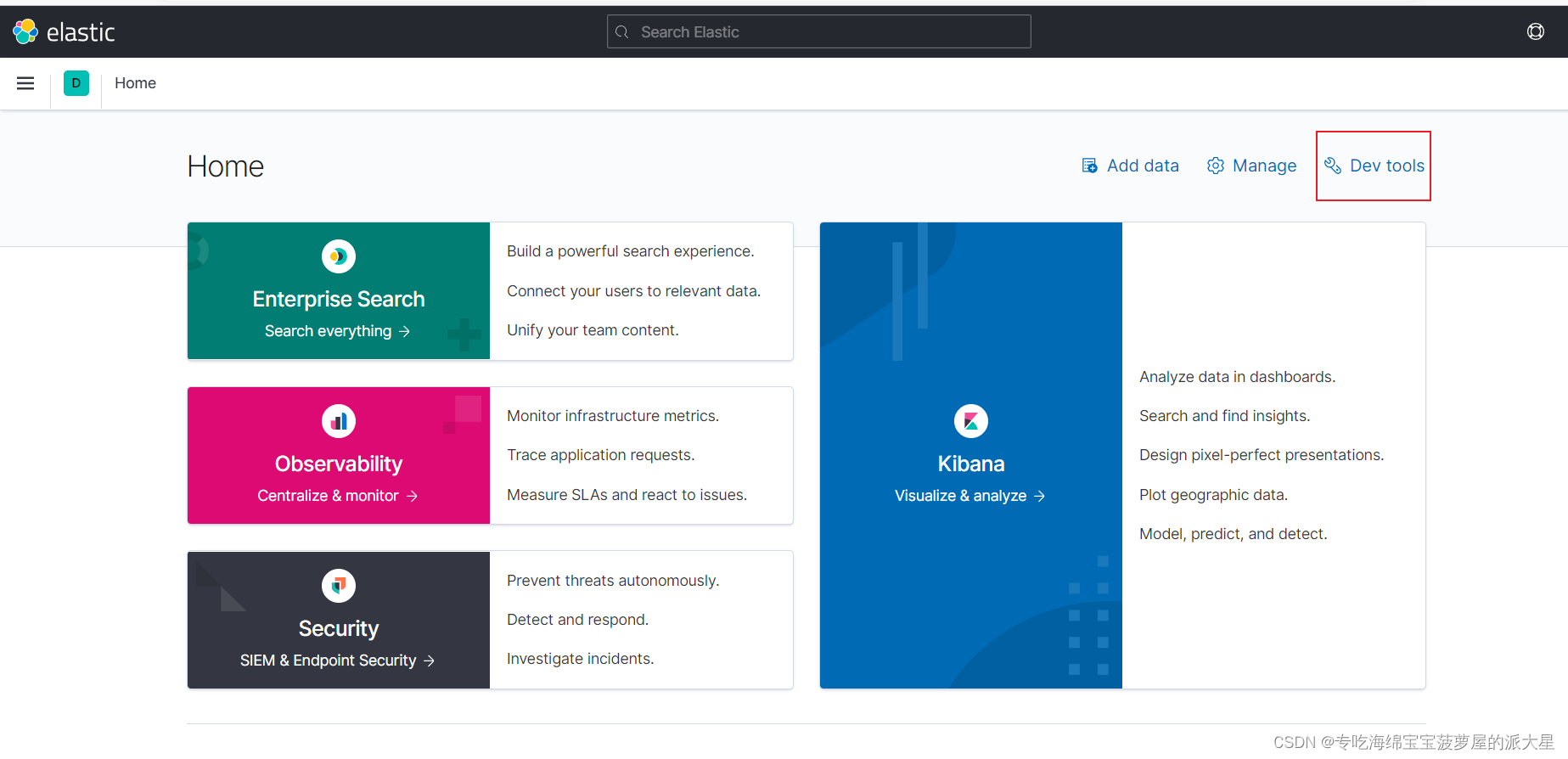
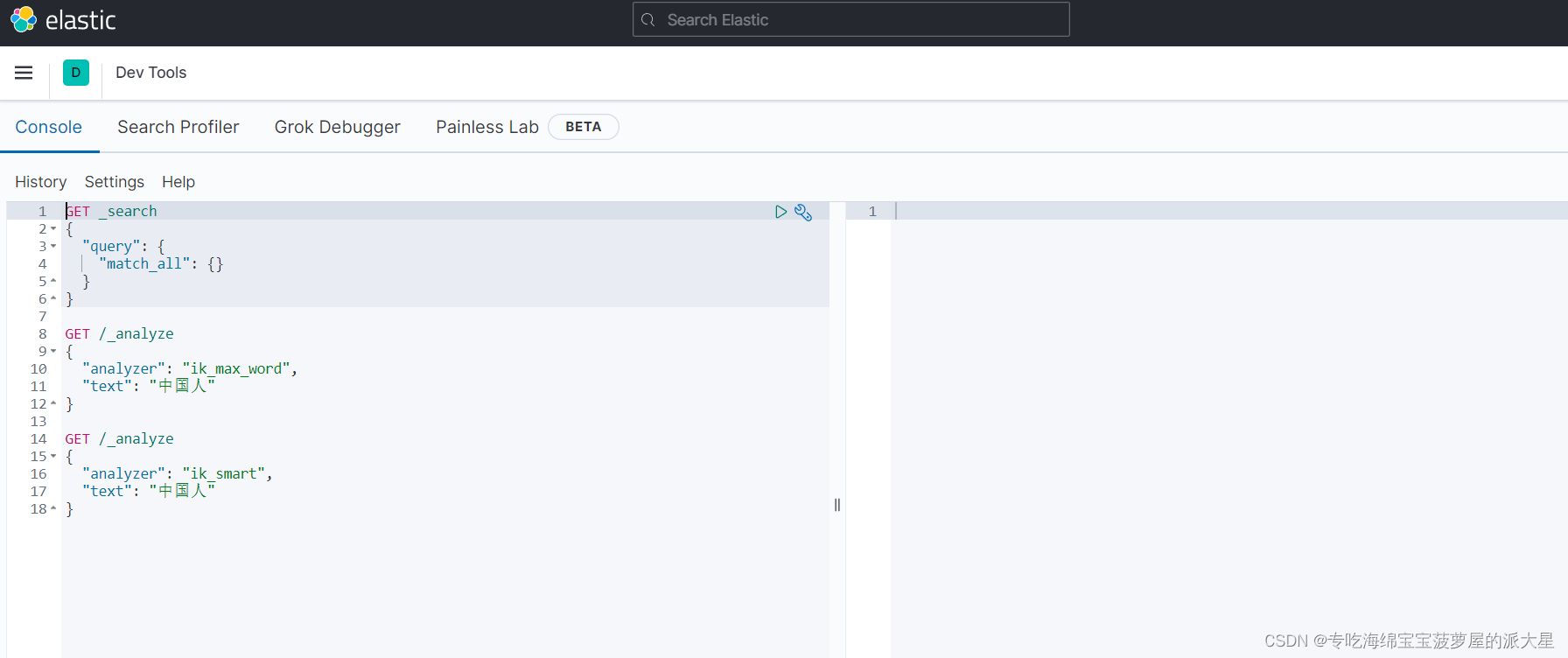
在左侧输入,右侧显示结果:
- GET /_analyze
- {
- "analyzer": "ik_max_word",
- "text": "中国人"
- }

- GET /_analyze
- {
- "analyzer": "ik_smart",
- "text": "中国人"
- }

3.3 扩展词词典
1)打开IK分词器config目录:

2)在IKAnalyzer.cfg.xml配置文件内容添加:
- "1.0" encoding="UTF-8"?>
- properties SYSTEM "http://java.sun.com/dtd/properties.dtd">
- <properties>
- <comment>IK Analyzer 扩展配置comment>
- <entry key="ext_dict">ext.dicentry>
- properties>
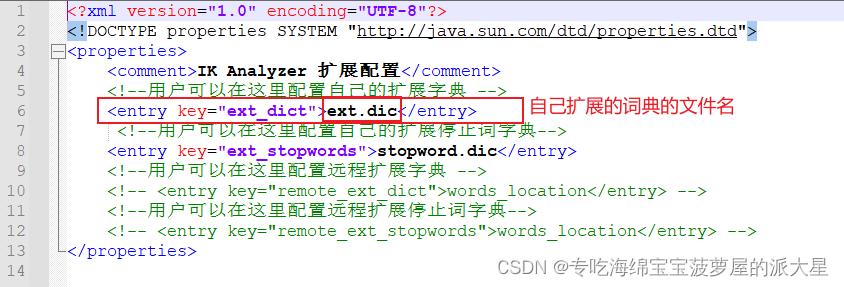
3)新建一个 ext.dic,可以参考config目录下复制一个配置文件进行修改
奥力给
4)重启elasticsearch
- docker restart es
- # 查看 日志
- docker logs -f elasticsearch
5)测试效果:
- GET /_analyze
- {
- "analyzer": "ik_max_word",
- "text": "加油,奥里给!"
- }

3.4 停用词词典
1)IKAnalyzer.cfg.xml配置文件内容添加:
- "1.0" encoding="UTF-8"?>
- properties SYSTEM "http://java.sun.com/dtd/properties.dtd">
- <properties>
- <comment>IK Analyzer 扩展配置comment>
- <entry key="ext_dict">ext.dicentry>
- <entry key="ext_stopwords">stopword.dicentry>
- properties>
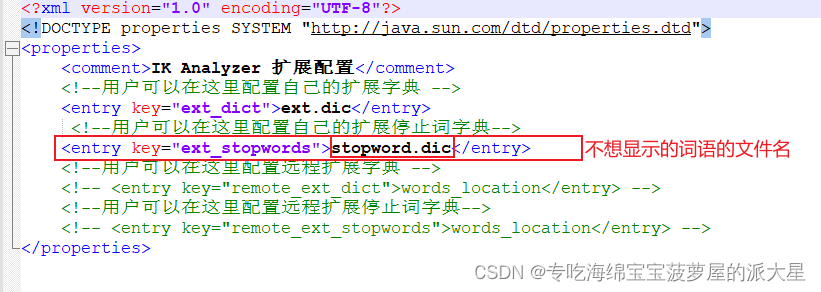
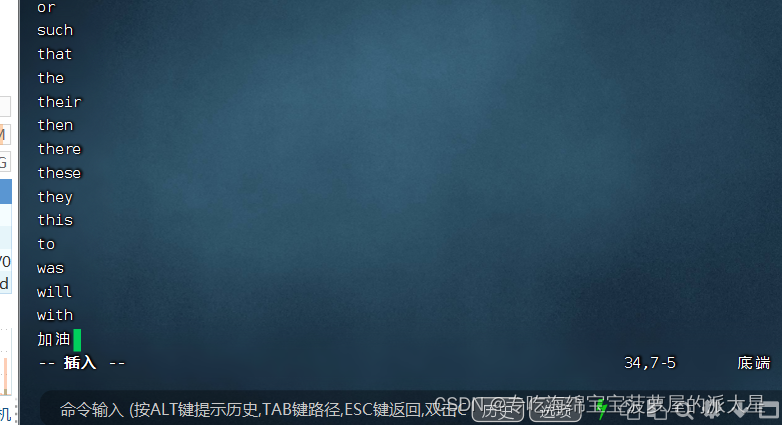
2)在 stopword.dic 添加停用词

3)重启elasticsearch
- # 重启服务
- docker restart elasticsearch
- docker restart kibana
- # 查看 日志
- docker logs -f elasticsearch
5)测试效果:
- GET /_analyze
- {
- "analyzer": "ik_max_word",
- "text": "加油,奥里给!"
- }

-
相关阅读:
企业级优化
CenterPoint 工程复现
SpringMVC中的JSR303与拦截器的使用
centos在docker中搭建靶场
华为机试 - 处理器问题
反欺诈模型常用开发工具
线段树——维护序列(两个懒标记的情况)
项目管理中,如何避免项目延期呢?
Mybatis中延迟加载~
想要避免After Effects渲染失败的问题,5个小技巧必看
- 原文地址:https://blog.csdn.net/LINING_GG/article/details/128170665