-
opencv入门笔记(二)
本博客参考书籍:《python opencv从入门到实践 》
图像运算
位运算
位与运算
cv2.bitwise_and(src1, src2[, dst[, mask]])- 1
参数 描述 src1 待处理图像1 src2 待处理图像2 dst 经处理后的图像 位或运算
cv2.bitwise_or(src1, src2[, dst[, mask]])- 1
参数 描述 src1 待处理图像1 src2 待处理图像2 dst 经处理后的图像 取反运算
cv2.bitwise_not(src[, dst[, mask]])- 1
参数 描述 src 待处理图像 dst 经处理后的图像 异或运算
cv2.bitwise_xor(src1, src2[, dst[, mask]])- 1
参数 描述 src1 待处理图像1 src2 待处理图像2 dst 经处理后的图像 位运算特点
图像的像素值范围在
(0-255)之间,经过标准化后范围会缩减到(0-1)之间,此时像素值为0说明该点为纯黑色,像素值为0说明该点为纯白色与纯白色像素 与纯黑色像素 与 原值 纯黑 或 纯白 原值 取反 取反 取反 异或 取反 原值 示例:位运算示例
import cv2 import numpy as np import matplotlib.pyplot as plt black_img=np.zeros((300,400,3),np.uint8) # white_img=np.ones((300,400,3),np.uint8) img=cv2.imread('../imgs/R-C_resize.jpg') and_img=cv2.bitwise_and(img,black_img) or_img=cv2.bitwise_or(img,black_img) not_img=cv2.bitwise_not(img) xor_img=cv2.bitwise_xor(img,black_img) plt.subplots_adjust(hspace=0.5) plt.subplot(221) plt.title('and_img') plt.imshow(img) plt.subplot(222) plt.title('or_img') plt.imshow(or_img) plt.subplot(223) plt.title('not_img') plt.imshow(not_img) plt.subplot(224) plt.title('xor_img') plt.imshow(xor_img) plt.show()- 1
- 2
- 3
- 4
- 5
- 6
- 7
- 8
- 9
- 10
- 11
- 12
- 13
- 14
- 15
- 16
- 17
- 18
- 19
- 20
- 21
- 22
- 23
- 24
- 25
- 26
- 27
- 28
- 29
- 30
运行结果

加法运算
两个图像的每个像素值相加会得到新的图像
- 简单的"+"运算,当两像素相加和超过255时,新像素值会取两者的和对255取模运算的结果
- add()方法,当两像素相加和超过255时,新像素值取255
- addWeighted()方法,对两个图像的像素值进行加权求和
示例:查看三种加法运算的区别
我们先来看一下原始图像

import cv2 import matplotlib.pyplot as plt img1=cv2.imread('../imgs/mountain3.jpg') img2=cv2.imread('../imgs/mountain8.jpg') img1=cv2.resize(img1,(600,400)) img2=cv2.resize(img2,(600,400)) row,column,channel=img1.shape _img=img1+img2 add_img=cv2.add(img1,img2) addweight_img=cv2.addWeighted(img1,0.8,img2,0.5,0) plt.subplots_adjust(hspace=0.5) plt.subplot(221) plt.title('_img') plt.imshow(_img) plt.subplot(222) plt.title('add_img') plt.imshow(add_img) plt.subplot(223) plt.title('addweight_img') plt.imshow(addweight_img) plt.show()- 1
- 2
- 3
- 4
- 5
- 6
- 7
- 8
- 9
- 10
- 11
- 12
- 13
- 14
- 15
- 16
- 17
- 18
- 19
- 20
- 21
- 22
- 23
- 24
- 25
- 26
- 27
运行结果

滤波器
均值滤波
cv2.blur(src, ksize[, dst[, anchor[, borderType]]])- 1
参数 描述 src 待处理图像 dst 经处理后的图像 ksize 滤波核大小 中值滤波
cv2.medianBlur(src, ksize[, dst])- 1
参数 描述 src 待处理图像 dst 经处理后的图像 ksize 滤波核大小(需是奇数且大于1) 高斯滤波
cv2.GaussianBlur(src, ksize, sigma1[, dst[, sigma2[, borderType]]])- 1
参数 描述 src 待处理图像 dst 经处理后的图像 ksize 滤波核大小(滤波核长宽可以不同、但是必须是正奇数) sigma1 卷积核水平方向的标准差 sigma2 卷积核竖直方向的标准差 双边滤波
cv2.bilateralFilter(src, d, sigmaColor, sigmaSpace[, dst[, borderType]])- 1
参数 描述 src 待处理图像 d 以当前像素为中心的整个滤波范围直径 sigmaColor 参与计算的颜色范围 sigmaSpace 参与计算的像素数量 dst 经过处理后的图像 示例:查看多种滤波器的处理效果
import cv2 import matplotlib.pyplot as plt import matplotlib plt.subplots_adjust(hspace=0.5) matplotlib.rcParams['font.family']='SimHei' img=cv2.imread('../imgs/R-C_resize.jpg') blur_img=cv2.blur(img,(9,9)) median_img=cv2.medianBlur(img,9) gaussian_img=cv2.GaussianBlur(img,(13,13),0,0) bilateral_img=cv2.bilateralFilter(img,15,120,100) plt.subplot(321) plt.title('原始图像') plt.imshow(img) plt.subplot(322) plt.title('均值滤波(9x9)') plt.imshow(blur_img) # # plt.subplot(323) plt.title('中值滤波(9x9)') plt.imshow(median_img) plt.subplot(324) plt.title('高斯滤波(13x13)') plt.imshow(gaussian_img) plt.subplot(325) plt.title(r'双边滤波(d=15)') plt.imshow(bilateral_img) plt.show()- 1
- 2
- 3
- 4
- 5
- 6
- 7
- 8
- 9
- 10
- 11
- 12
- 13
- 14
- 15
- 16
- 17
- 18
- 19
- 20
- 21
- 22
- 23
- 24
- 25
- 26
- 27
- 28
- 29
- 30
- 31
- 32
- 33
- 34
- 35
- 36
运行结果

视频处理
cv2.VideoCapture(device)- 1
参数device:打开的视频捕获设备的Id(即摄像机索引)。如果只连接了一个摄像头,只需传递0即可
示例:打开笔记本电脑内置摄像头
import cv2 camera=cv2.VideoCapture(0) while camera.isOpened(): _,img=camera.read() cv2.imshow('video',img) key=cv2.waitKey(1) if key==32:break camera.release() cv2.destroyAllWindows()- 1
- 2
- 3
- 4
- 5
- 6
- 7
- 8
- 9
- 10
人脸识别
级联分类器
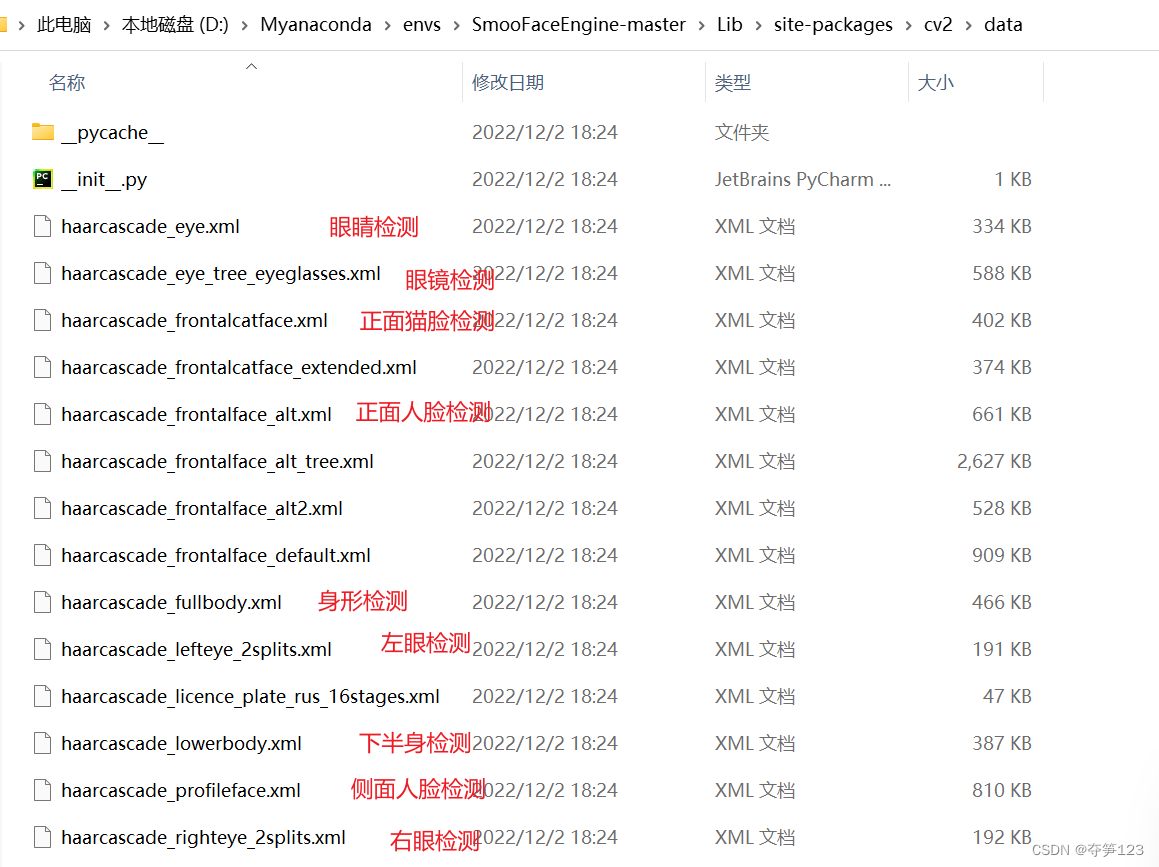
在目录
'..\Lib\site-packages\cv2\data'下存在着opencv官方已经训练好的一些级联分类器,
 这些XML文件有着不同的功能
人脸跟踪
加载级联分类器
cv2.CascadeClassifier(filename)- 1
使用分类器识别图像
cv2.CascadeClassifier.detectMultiScale(image[, scaleFactor[, minNeighbors[, flags[, minSize[, maxSize]]]]])- 1
返回值类型:objects
捕捉到的目标区域数组。每个元素都是一个矩形区域,包含该矩形的左上顶点横纵坐标和长宽,我们可以使用rectangle()函数将该矩形区域绘制在原图像中并返回参数 描述 image 待识别的图像 scaleFactor 图像缩放比例 示例:检测照片中的人脸位置
我们先准备一张照片

import cv2 path=r'D:\Myanaconda\envs\SmooFaceEngine-master\Lib\site-packages\cv2\data\haarcascade_frontalface_default.xml' img=cv2.imread('../images/555.png') # 加载级联分类器 face_recognizor=cv2.CascadeClassifier(path) # 使用分类器识别图像 faces=face_recognizor.detectMultiScale(img) for (x,y,w,h) in faces: cv2.rectangle(img,(x,y),(x+w,y+h),(0,0,255),5) cv2.imshow('faces',img) cv2.waitKey() cv2.destroyAllWindows()- 1
- 2
- 3
- 4
- 5
- 6
- 7
- 8
- 9
- 10
- 11
- 12
- 13
- 14
运行结果

-
相关阅读:
类加载及执行子系统的案例
每日一题 901. 股票价格跨度(中等,单调栈)
Nomad 系列-Nomad 挂载存储卷
基于JavaSwing开发个人简历程序 课程设计 大作业
数据挖掘入门项目二手交易车价格预测之数据分析
Android前端架构设计:基于观察者模式的架构设计(欢迎各路高手点评)
Java面试题十二天
多线程&并发篇---第四篇
Android NDK 实现视音频播放器源码
函数式编程02
- 原文地址:https://blog.csdn.net/m0_54510474/article/details/128160149