-
IDEA搭建Android开发环境及创建Helloword项目并运行
IDEA开发Android环境搭建
安装jdk
JDK版本 :jdk-8u161-windows-x64.exe
链接:https://pan.baidu.com/s/1leC6nilGeCEYsD99Rlt5hQ
提取码:0epq配置环境变量

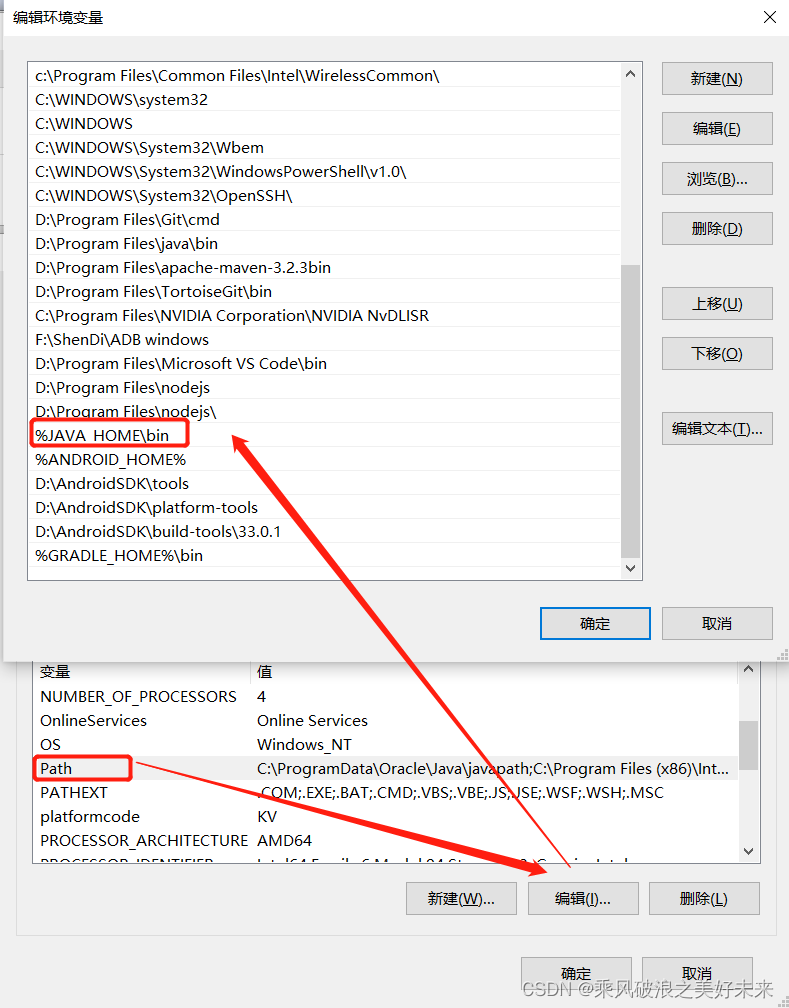
配置成功会出现如下所示

安装sdk
安装完成后,SDK的目录如下:

build-tools:编译工具目录,包含很多的编译工具。比如下面的编译工具
emulator:Android虚拟机的一些配置文件。
extras:扩展功能(Google提供的USB驱动、Android的support、Intel的虚拟加速器在这里)。
fonts:字体文件夹。
licenses:SDK的验证,里面其实就是一个校验码。
patcher:增量更新(其实我也不知道这个文件夹是干嘛的,应该是类似于更新记录的吧)
platforms:是每个平台的SDK真正的文件,存放了不同版本的android系统,里面会根据API Level划分的SDK版本。这里就以Android6.0为例,进入后有一个android-23的文件夹,android-24进入后是Android6.0 SDK的主要文件
skins:Android模拟器的皮肤,其实就是一些虚拟机的效果图片。
android.jar:是该版本的主要framework文件。
platform-tools:通用工具文件夹,比如adb、和fastboot、sqlite3等工具
sources:这个文件夹下面存放的是Android的源代码(与Java相关,C/C++不在其中)
system-images:存放的是创建Android虚拟机时的镜像文件(已经编译好的镜像文件,模拟器可以直接加载)。从android-14开始将模拟器镜像文件整理在这里(原来放在platforms下)
tools:这个文件夹下存放了大量Android开发、调试的工具。包括测试、调试、第三方工具。模拟器、数据管理工具等。配置环境变量

变量配置成功会出现下图所示:
安装gradle
gradle下载地址
下载之后,解压到指定盘配置环境变量
查看是否配置成功

Android版的helloWord
创建Android项目
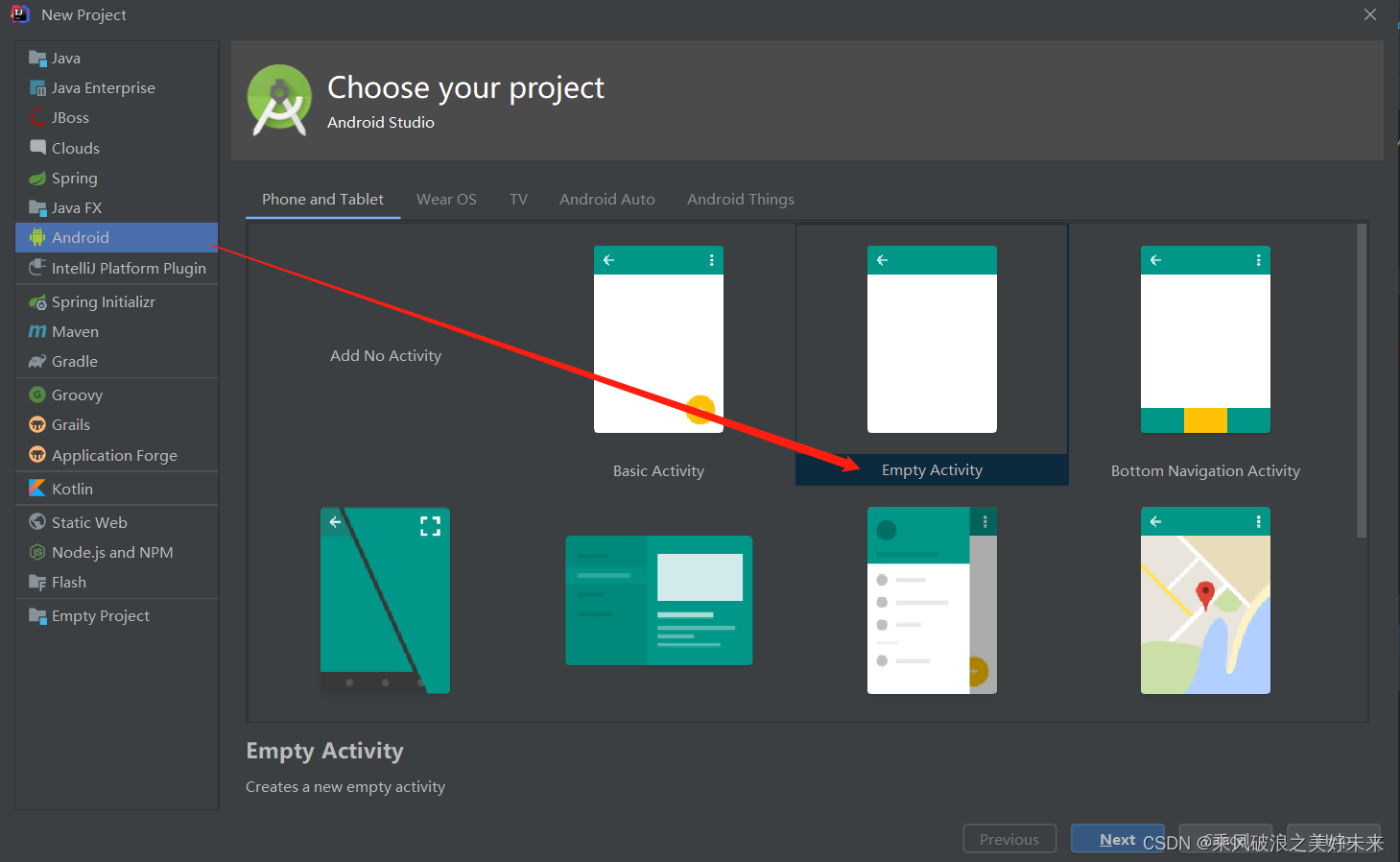
指定程序名称,包名和文件保存的地方

创建成功后的程序结构如下图

目录结构说明
(1)settings.gradle: 每个Moudle 要在这里注册,可以打开该文件看一下就会明白;
(2)build.gradle:每个Project 的配置
(3)app:每个Module
(4)app/build.gradle:每个Module 配置文件,比如依赖的类库,SDK 版本
(5)app/src/:源码和资源文件都在这里;我们写的文件都在这里面。
(6)app/libs/:添加的类库。创建AVD(Android virtual Device)

运行HelloWord,

运行成功如下图所示

-
相关阅读:
JavaWeb(一)
如何设计高性能架构
系列十、ReentrantReadWriteLock
分享几个源码网站奉献给大家(持续更新中……)
【C++笔试强训】第十九天
MyBatisPlus实现连表操作、批量处理
十天学完基础数据结构-第九天(堆(Heap))
对象存储,从单机到分布式的演进
机器学习(第二章)—— 模型评估
Python数据分析实战-使用map方法根据字典中的映射关系替换某列的值(附源码和实现效果)
- 原文地址:https://blog.csdn.net/qwer1573037436/article/details/128158356