-
uni-app实现支付及项目打包上传
本文主要介绍uni-app项目中如何实现支付功能(支付宝支付、微信支付),及项目如何打包上传。
一、实现支付
前置工作,项目要实现支付功能,首先要在根目录manifest.json文件内App模块配置中进行设置。
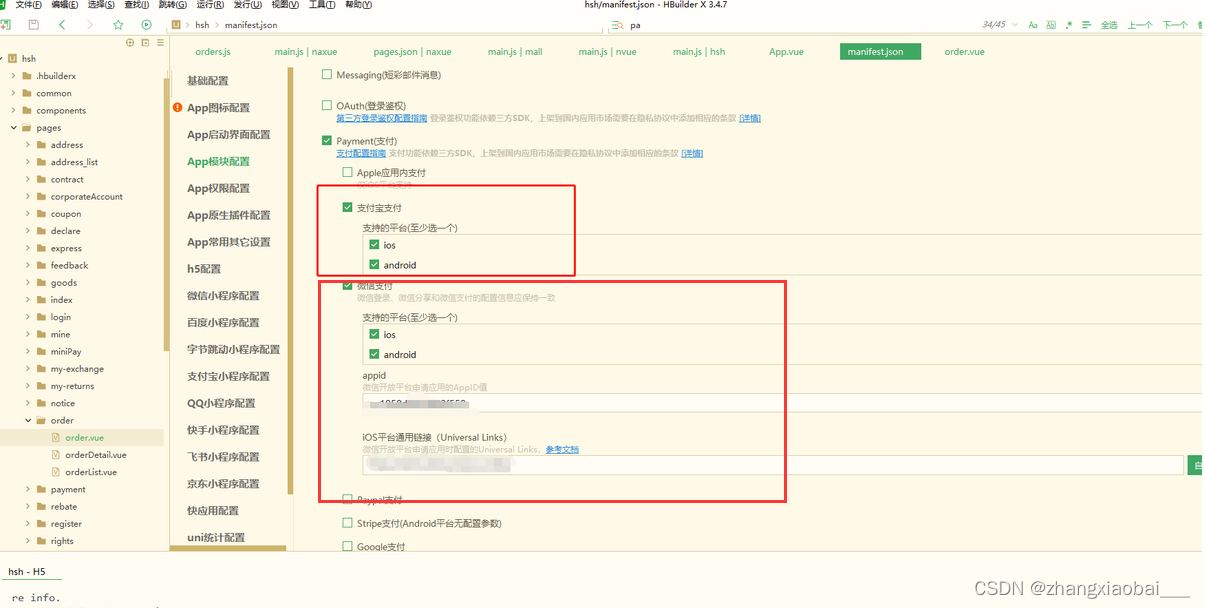
其中,appid需要登录微信开放平台加移动应用,审核通过后可获取
应用ID(AppID,支付订单中需要使用)。1.1 支付宝支付
登录 支付宝开放平台 ,进入控制台页面创建移动应用,填写应用信息并提交审核,在应用详情页面的能力列表中添加APP支付功能,进入开发设置完成加密方式、IP白名单等开发信息,设置添加功能和配置密钥后(获取公钥、私钥,用于服务器生成订单),将应用提交审核,详情参考上线应用应用上线后,完成签约才能在生产环境使用支付功能。
主要步骤如下:
1.获取支付厂商 uni.getProvider({service:"payment"});
2.用户发起支付 requestPayment(item,index){};
3.获取订单信息 getOrderInfo(item.id);
4.发起支付api。
详细代码如下:
- <template>
- <view>
- <view class="title">支付</view>
- <view>
- 支付金额:
- <input :value="price" maxlength="4" @input="priceChange" placeholder="请输入支付金额" />
- <view>
- <!-- #ifdef APP-PLUS -->
- <button size="mini" type="primary" v-for="(item,index) in providerList" :key="item.id" :loading="item.loading" @click="requestPayment(item,index)">{{item.name}}支付</button>
- <!-- #endif -->
- </view>
- </view>
- </view>
- </template>
- <script>
- export default {
- data() {
- return {
- price: 1,
- providerList: [], //支付厂商,微信、支付宝
- openid: '', //用户id
- }
- },
- onLoad() {
- var that = this;
- //获取支付厂商
- uni.getProvider({
- service: 'payment',
- success: (e) => {
- console.log(JSON.stringify(e));
- var provider = e.provider;
- //映射一个格式(添加loading是否加载中)
- that.providerList = provider.map(item => {
- if (item === "apipay") {
- return {
- name: "支付宝",
- id: item,
- loading: false
- }
- } else if (item === "wxpay") {
- return {
- name: "微信",
- id: item,
- loading: false
- }
- }
- })
- }
- })
- },
- methods: {
- //实现支付
- async requestPayment(item, index) {
- //显示加载中
- item.loading = true;
- //获取订单信息
- let orderInfo = await this.getOrderInfo(item.id);
- //发起支付
- uni.requestPayment({
- provider: item.id, //提供商
- orderInfo: orderInfo, //订单信息
- //成功提示
- success: (e) => {
- console.log("success", e);
- uni.showToast({
- title: "感谢您的赞助!"
- })
- },
- //失败
- fail: (e) => {
- console.log("fail", e);
- },
- //停止加载中
- complete: () => {
- item.loading = false;
- }
- })
- },
- //获取订单信息
- getOrderInfo(provider) {
- //返回一个promiase
- return new Promise((resolve, reject) => {
- //请求订单信息
- uni.request({
- method: 'POST',
- url: 'https://97fca9f2-41f6-449f-a35e-3f135d4c3875.bspapp.com/http/pay',
- data: {
- provider, //支付厂商
- openid: this.openid, //openid(微信支付用)
- totalFee: Number(this.price) * 100, // 转为以为单位
- platform: 'app-plus', //平台
- },
- success(res) {
- if (res.data.code === 0) {
- // 返回订单信息
- resolve(res.data.orderInfo)
- } else {
- // 失败
- reject(new Error('获取支付信息失败' + res.data.msg))
- }
- },
- fail(err) {
- // 请求失败
- reject(new Error('请求支付接口失败' + err))
- }
- })
- })
- },
- priceChange(e){
- this.price=e.detail.value;
- }
- }
- }
- </script>
1.2 微信支付
实现微信支付除了在微信平台获取appid外,还需要使用商户号和登录密码登录微信商户平台,进入 “账户中心” > “API安全” > “设置APIv2密钥” 设置API密钥(用于服务器生成订单),详情参考API证书及密钥。没有商户号,此步骤就不演示了,重点放在实现支付的代码上。
主要步骤如下:
1. 用户点击发起支付 async weixinpay();
2. 获取openid 本地||loginMPweixin;
2.1 获取code uni.login();
2.2 获取openid uni.request({});
3. 获取订单信息 this.getOrderInfo('wxpay');
4. 根据订单信息发起支付 uni.requestPayment({...orderInfo})。
详细代码如下:
- <template>
- <view>
- <view class="title">支付</view>
- <view>
- 支付金额:
- <input :value="price" maxlength="4" @input="priceChange" placeholder="请输入支付金额" />
- <view>
- <!-- #ifdef MP-WEIXIN-->
- <button type="primary" size="mini" @click="weixinPay" :loading="loading">小程序微信支付</button>
- <!-- #endif -->
- </view>
- </view>
- </view>
- </template>
- <script>
- export default {
- data() {
- return {
- price: 1,
- loading:false
- }
- },
- methods: {
- async weixinPay(){
- this.loading-true;//加载中
- //获取openid
- let openid=uni.getStorageInfoSync('openid');
- if(!openid){
- //执行登录获取openid
- openid=await this.loginMpWeixin();
- this.openid=openid;
- }
- //获取订单信息
- let orderInfo=await this.getOrderInfo('wxpay');
- //如果没有订单信息,弹出订单信息失败
- if(!orderInfo){
- uni.showModal({
- content:"获取订单信息失败",
- showCancel:false
- })
- return
- }
- //发起支付
- uni.requestPayment({
- ...orderInfo,
- //成功
- success:(res)=>{
- uni.showToast({
- title:"感谢您的赞助!"
- })
- },
- //失败
- fail: (res) => {
- content:"支付失败,原因为:"+res.errMsg;
- showCancel:false
- },
- //移除loading
- complete: () => {
- this.loading=false;
- }
- })
- },
- loginMpWeixin(){
- //返回一个promise
- return new Promise((resolve,reject)=>{
- uni.login({
- provider:'weixin',
- success: (res) => {
- //login成功后会得到一个code
- //请求后端的登录
- uni.request({
- url:"https://97fca9f2-41f6-449f-a35e-3f135d4c3875.bspapp.com/http/user-center",
- method:'POST',
- data:{
- action:'loginByWeixin',
- params:{
- code:res.code,//传入code
- platform:'mp-weixin'
- }
- },
- success: (res) => {
- if(res.data.code!=0){
- reject(new Error('获取openid失败:',res.result.msg))
- return
- }
- //成功后存储openid
- uni.setStorageSync('openid',res.data.openid);
- //返回openid
- resolve(res.data.openid);
- },
- fail(err) {
- reject(new Error('获取openid失败:'+err));
- }
- })
- }
- })
- })
- },
- priceChange(e){
- this.price=e.detail.value;
- }
- }
- }
- </script>
二、项目打包上传
这是uni-app项目上线的最后一步,本着一处编码,多端使用的突出优势,项目打包有以下几种方式。
2.1 H5端打包上传
配置相对地址 manifest.json web配置 运行的基础路径

修改完后,点击工具栏->发行->网站pc web或手机 。
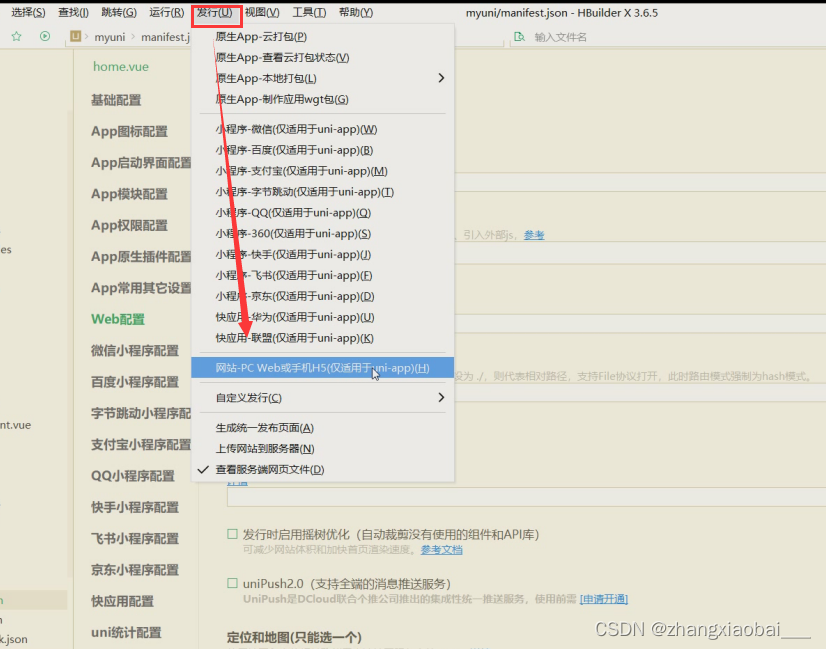
弹出弹窗,修改网站标题于网站域名(网站域名取对应项目的域名,一般为https/http开头)填完后直接点击发行。
发行成功后,在项目根目录下会自动生成unpackage文件夹,unpackage --> dist --> build --> h5 文件夹, 在外部资源中打开,将 h5 文件夹打包成 zip 格式,然后给到运维,运维会帮忙发布到服务器,发布成功后,运维会给你一个属于 h5 项目的域名 https://xxxx.xxx.com/app/ 拿取H5域名去拼接页面,就能在浏览器中打开对应的页面了。
2.2 微信小程序打包上传
主要步骤有以下几个方面:
1. 配置id manifest.json 微信小程序配置
2. 单击发行 发行->小程序微信
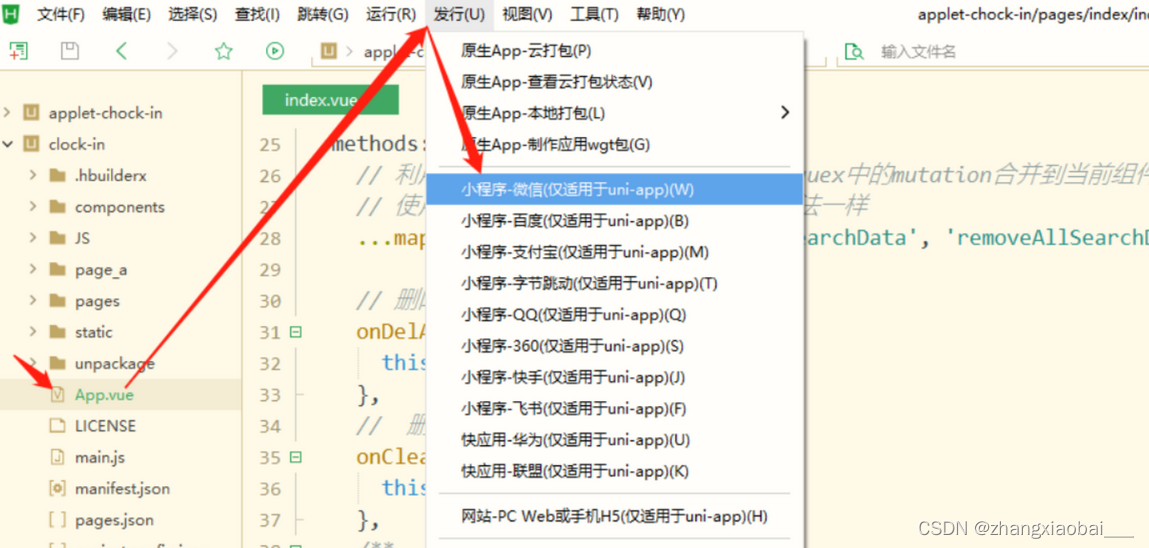
3. 进入小程序上传小程序右上角上传(先测试,真机测试)
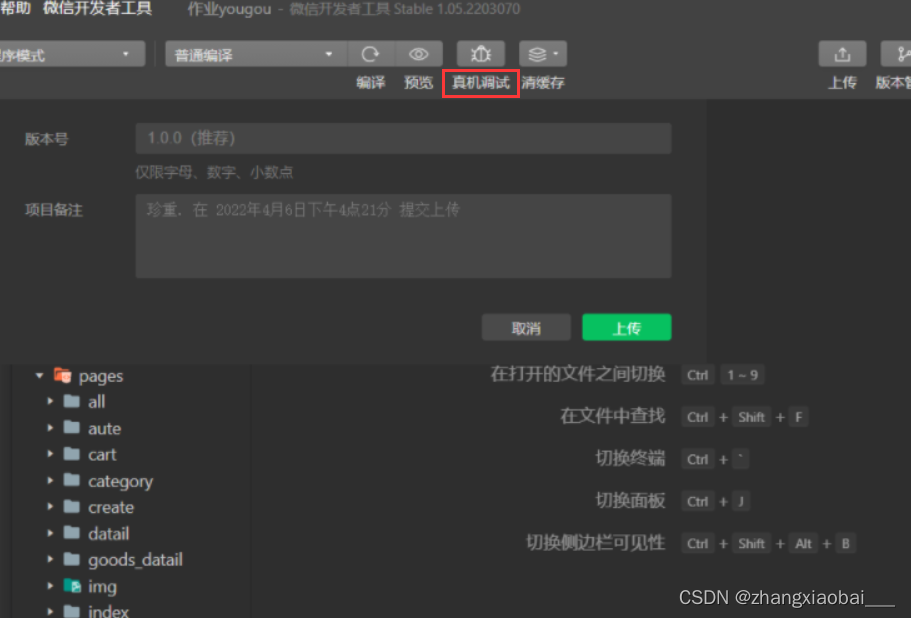
4. 微信提交审核 (mp.weixin.qq.com),进入网站,版本管理-->审核-->审核通过发布,一定要认真填写隐私协议,至关重要,否则大部分时间要花费在这一步上。
5. 网络请求配置域名必须是https开头, 开发管理-->服务器设置-->服务器域名
request合法域名:uni.request,wx.request 请求的域名必须事先定义好;
uploadFile合法域名:如果有上传也要配置上传的域名;
downloadFile合法域名:配置下载域名。
2.3 应用商店打包上传
当前主流的应用商店有华为、oppo、vivo、小米等。在众多应用商店中,目前仅华为一家允许个人身份进行上传App,其他商店都需要公司身份。打包上传需要提供app的版权证明;在这个过程中最重要的是应对国家的隐私条例,以及应用商店的隐私审核。
主要步骤有以下几点:
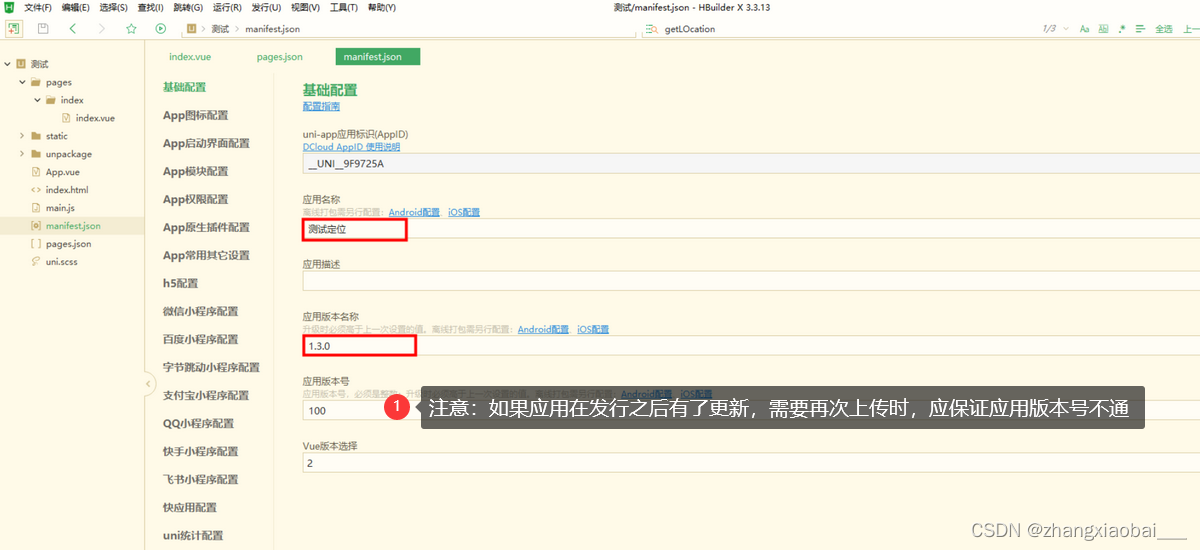
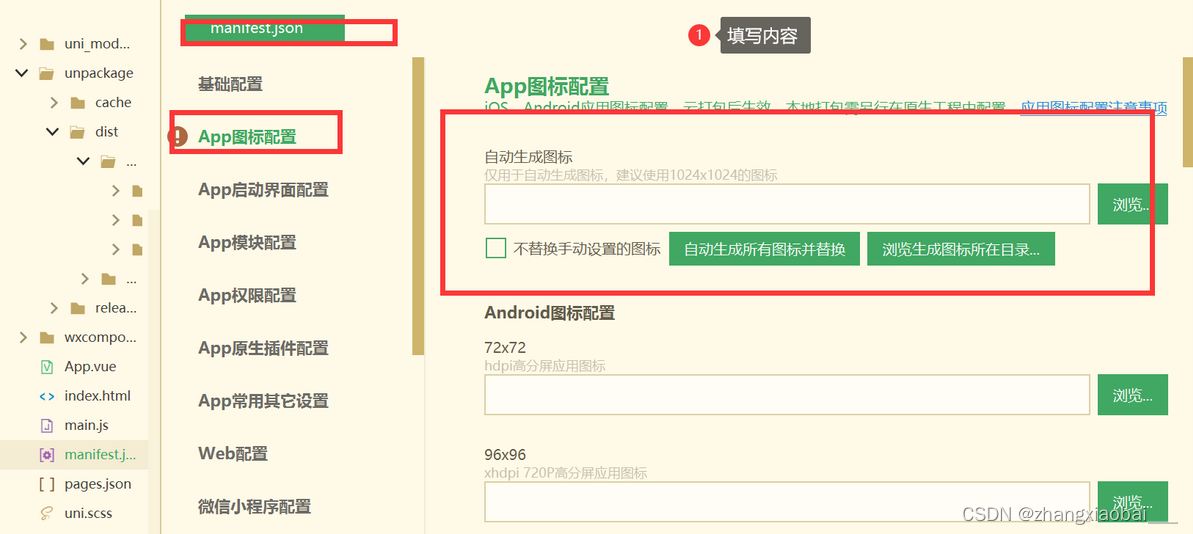
1. 在manifest.json中进行设置
App图标配置
 2. 发行-->源生app-云打包
3.勾选打包配置
 4. 点击打包,在控制台中查看进度
5. 点击链接下载 apk 的安装包,并安装到 Android 手机中查看打包的效果。
如果整理的内容对你有用,欢迎收藏转发。
-
相关阅读:
第67章 完整定义nopCommerce Jquery DataTable插件之初始化查询表单
昇思25天学习打卡营第01天|imdeity
docker使用详解
学习使用JS实现Echarts的图表保存为图片功能:saveAsImage和getDataURL
opencv图像的本质
为什么要做数据治理以及如何进行数据治理?
Qt5开发从入门到精通——第四篇(标准字体对话框类 getFont())
DSPE-PEG-NYZL1,NYZL1-PEG-DSPE,磷脂-聚乙二醇-靶向肽NYZL1,小分子靶向肽
《STM32 HAL库》RCC 相关系列函数详尽解析—— HAL_RCC_OscConfig()
更换Eclipse的JDK版本
- 原文地址:https://blog.csdn.net/zhangxiaobai___/article/details/128141184
