-
Java JDK 环境变量配置教程
Java JDK 环境变量配置
环境变量(environment variables)一般是指在操作系统中用来指定操作系统运行环境的一些参数,如:临时文件夹位置和系统文件夹位置等。
环境变量是在操作系统中一个具有特定名字的对象,它包含了一个或者多个应用程序所将使用到的信息。例如Windows和DOS操作系统中的path环境变量,当要求系统运行一个程序而没有告诉它程序所在的完整路径时,系统除了在当前目录下面寻找此程序外,还应到path中指定的路径去找。用户通过设置环境变量,来更好的运行进程。
JDK 11 环境变量配置详细步骤
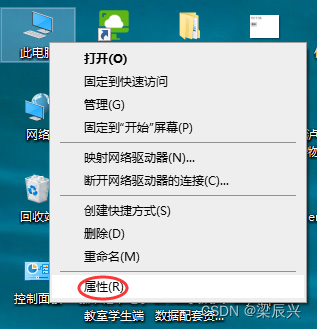
1.右击桌面计算机图标,单击属性
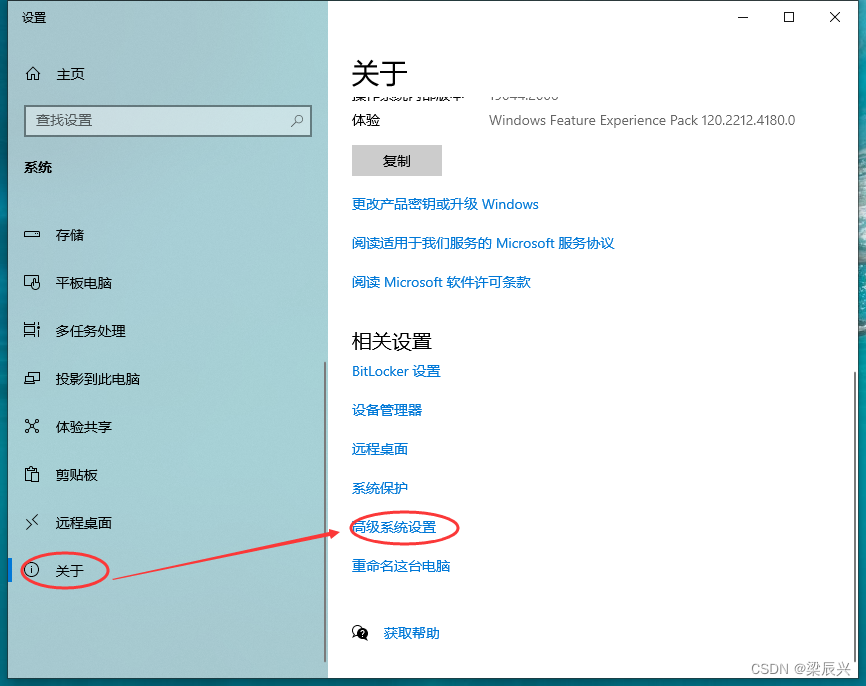
2.单击选择关于——高级系统设置
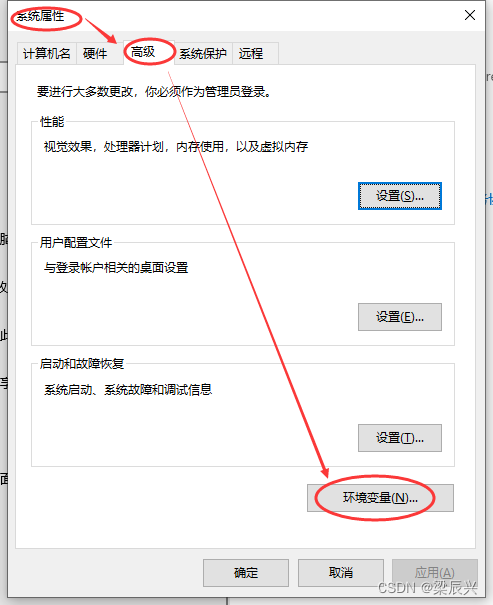
3.在系统属性窗口下选择——高级——环境变量
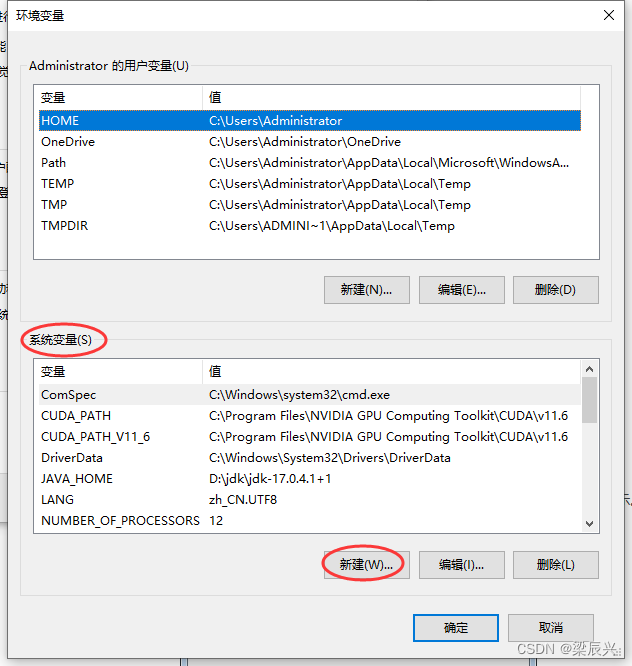
4.从弹出的 “环境变量” 对话框中单击 “系统变量” 列表框下方的 “新建” 按钮
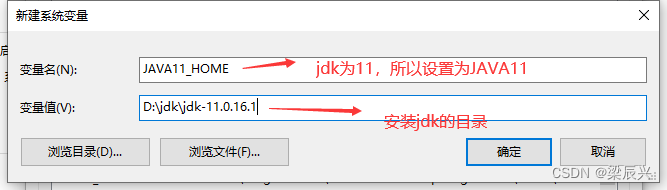
5.此时会弹出“新建系统变量”对话框。在“变量名”文本框中输入 JAVA11_HOME,在“变量值”文本框中输入 JDK 的安装路径,最后单击“确定”按钮,保存 JAVA11_HOME 变量
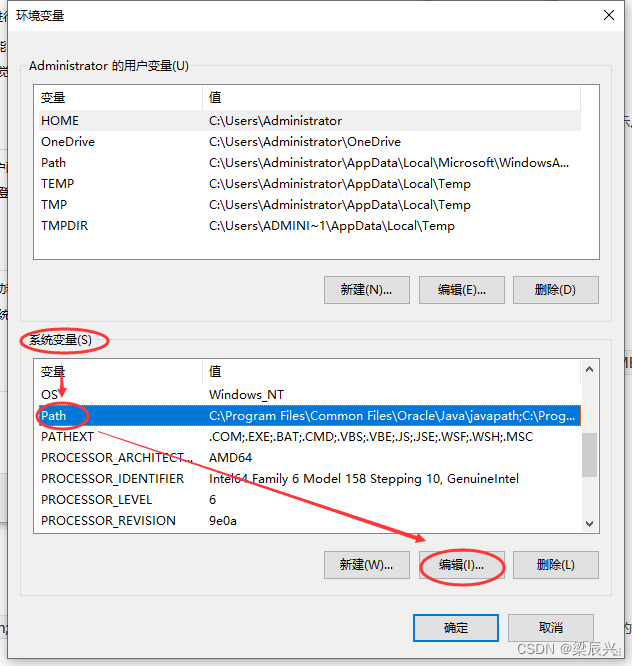
6.环境变量”对话框中单击“系统变量”列表框下方的Path,单击编辑按钮
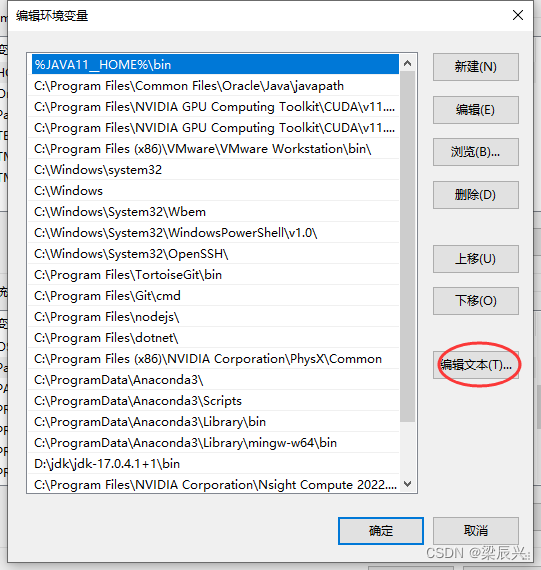
7.在编辑环境变量对话框中,单击新建按钮,输入%JAVA11__HOME%\bin,单击上移按钮将其移动到靠上的位置,这样系统识别更快,最后单击确认按钮保存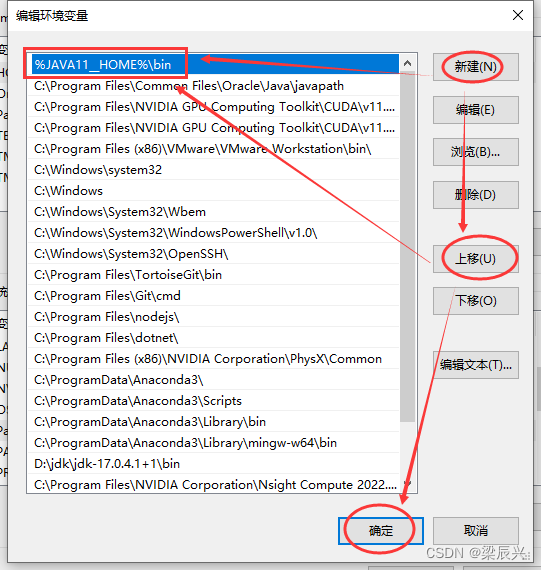
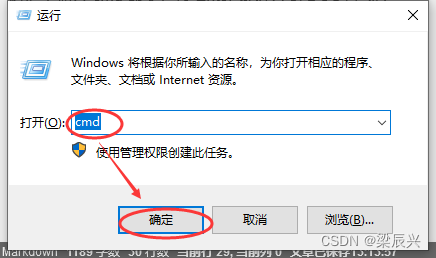
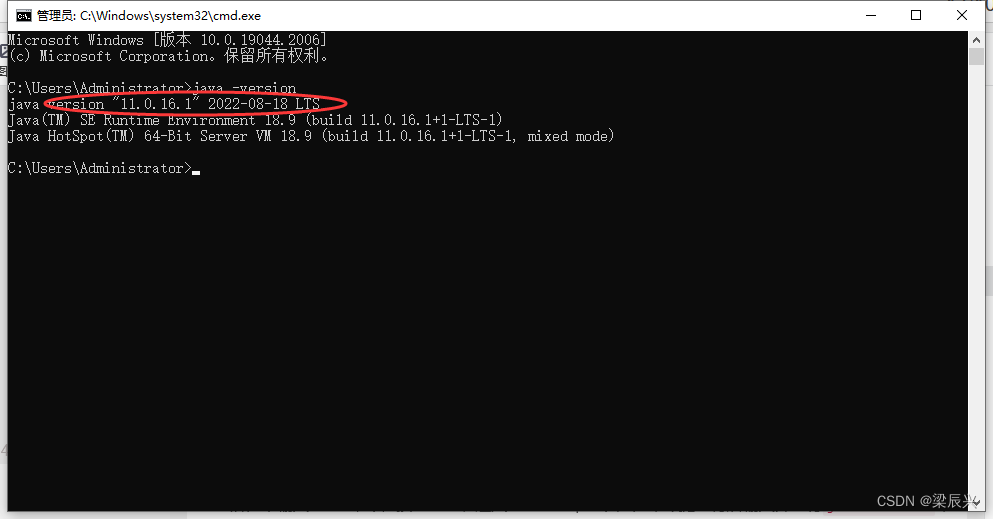
8.JDK 安装和配置完成后,可以测试其是否能够正常运行。选择“开始”|“运行”命令,在打开的“运行”对话框中输入 cmd 命令,按 Enter 键进入到 DOS 环境下,在命令提示符后输入并执行
java -version命令,出现下图所示则就表明JDK 已经配置成功
提示:如果单击的是编辑文本,则字符串
“.;%JAVA_HOME%\bin;”中的两个分号是不可缺少的,它们用于分隔多个环境变量。第一个分号前是一个英文状态半角下的句号,表示命令行下的当前目录;第二个分号前则是 JDK 的 bin 目录
-
相关阅读:
代码随想录训练营第56天|583.两个字符串的删除操作,72.编辑距离
微服务(SpringCloud)使用汇总
SpringBoot项目在Linux上启动、停止脚本
shell
docker--使用docker login 报错解决方案
Redis作者谈Redis应用场景
Vivado中增加源文件界面中各选项的解释
Vue2系列 — $listeners 多层嵌套组件通信
Android---Android 是如何通过 Activity 进行交互的
二叉树结点查找
- 原文地址:https://blog.csdn.net/m0_62617719/article/details/128146210