-
MySQL介绍与安装(超详细)
数据库介绍
数据库(database)简称DB,实际上就是一个文件集合,是一个存储数据的仓库,本质就是一个文件系统,数据库是按照特定的格式把数据存储起来,用户可以对存储的数据进行增删改查等操作。
数据库存储数据特点
● 持久化存储
● 读写速度极高
● 保证数据的有效性
● 对程序支持非常好,容易扩展数据库的分类
● 关系型数据库:可以保存现实生活中的各种关系数据,数据库中存储数据以表为单位;主流关系型数据库:MySQL,Oracle,SQLServer等
● 非关系型数据库:通常用来解决某些特定的需求,比如高并发访问。主流非关系型数据库:Redis,Mongodb,memacache等MySQL的由来及介绍
MySQL由来
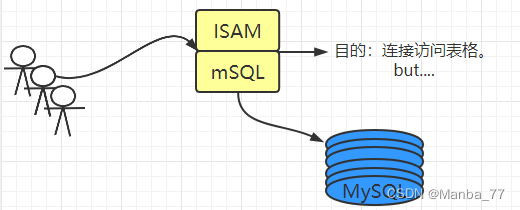
MySQL介绍
MySQL是一种开放源代码的关系型数据库管理系统(RDBMS),使用最常用的数据库管理语言——结构化查询语言(SQL)进行数据库管理。MySQL因为其速度、可靠性和适应性而备受关注。大多数人都认为在不需要事务化处理的情况下,MySQL是管理内容最好的选择。
MySQL下载安装
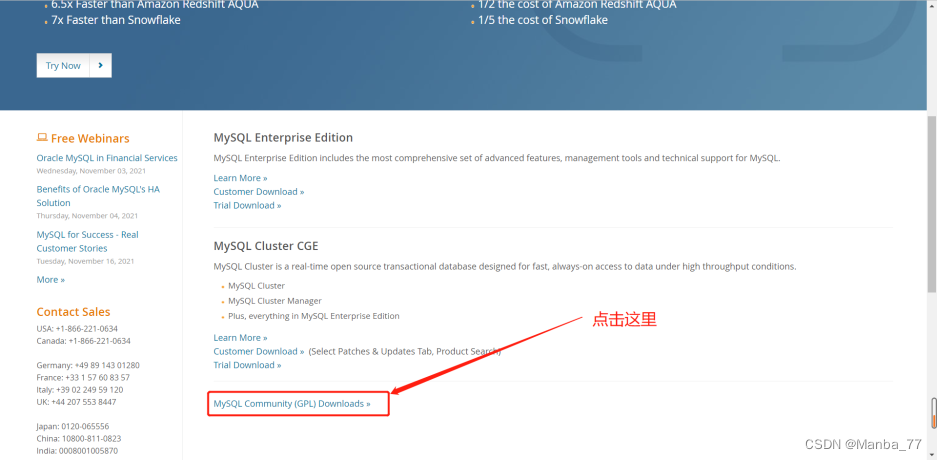
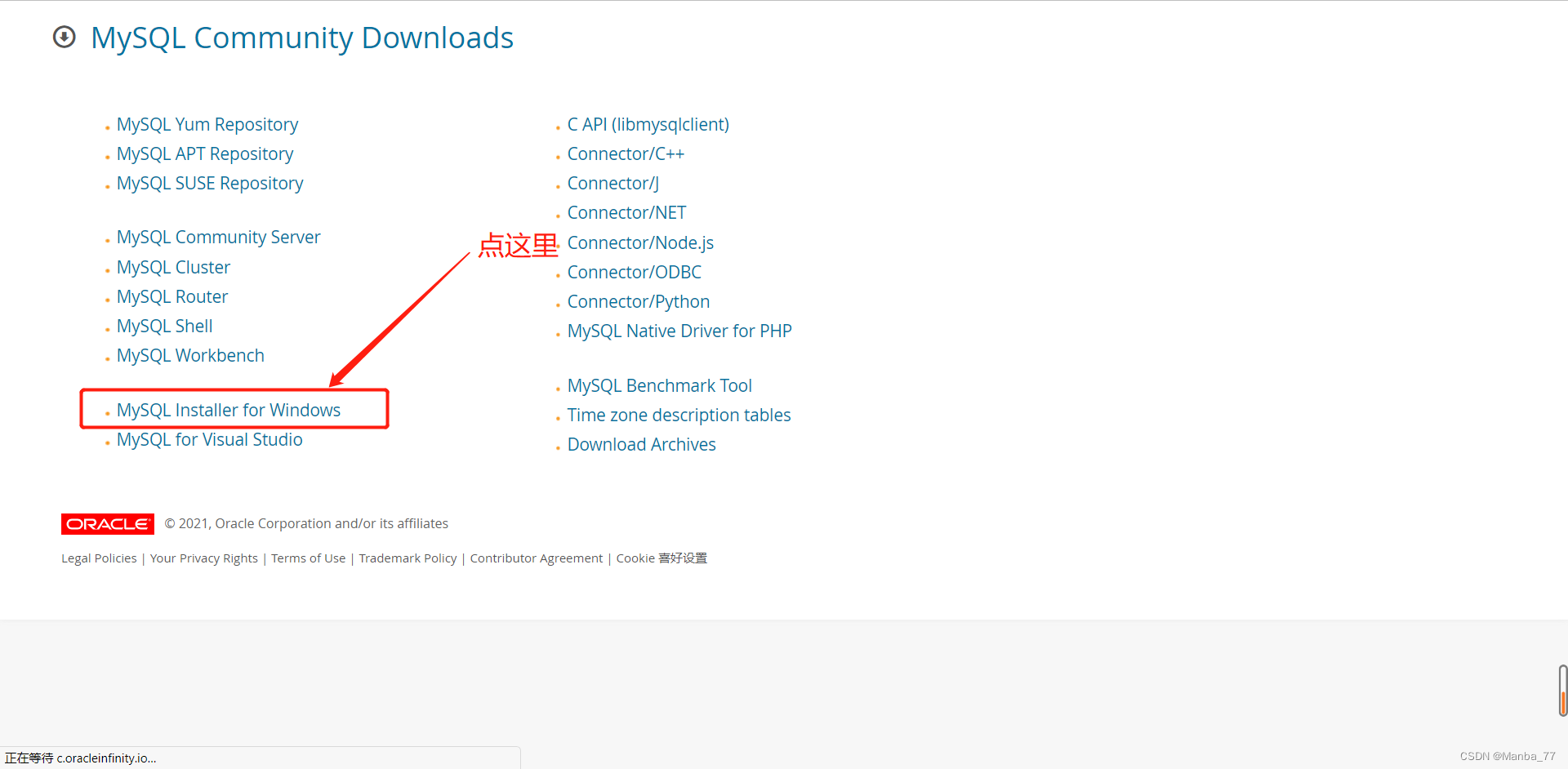
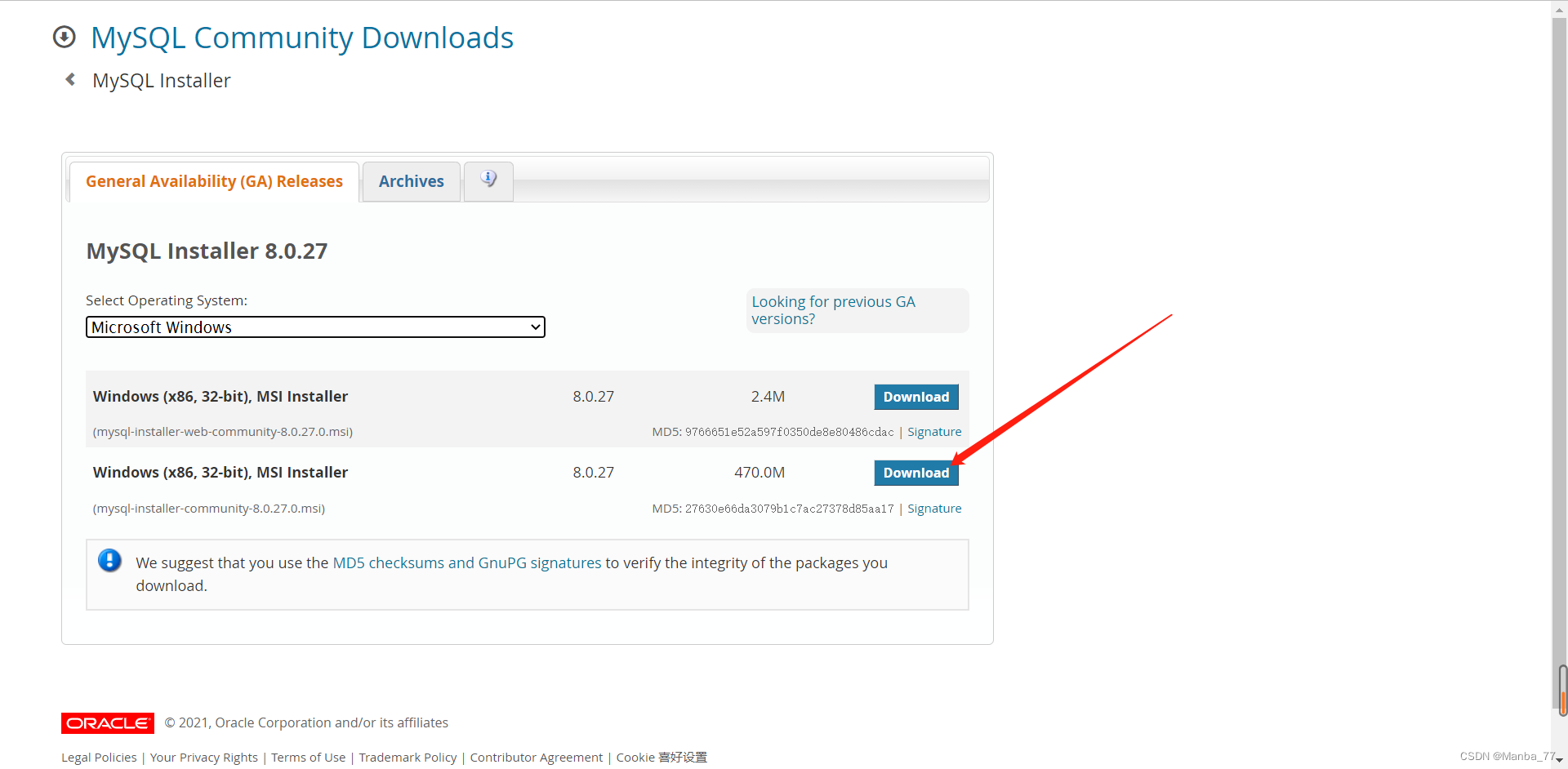
下载
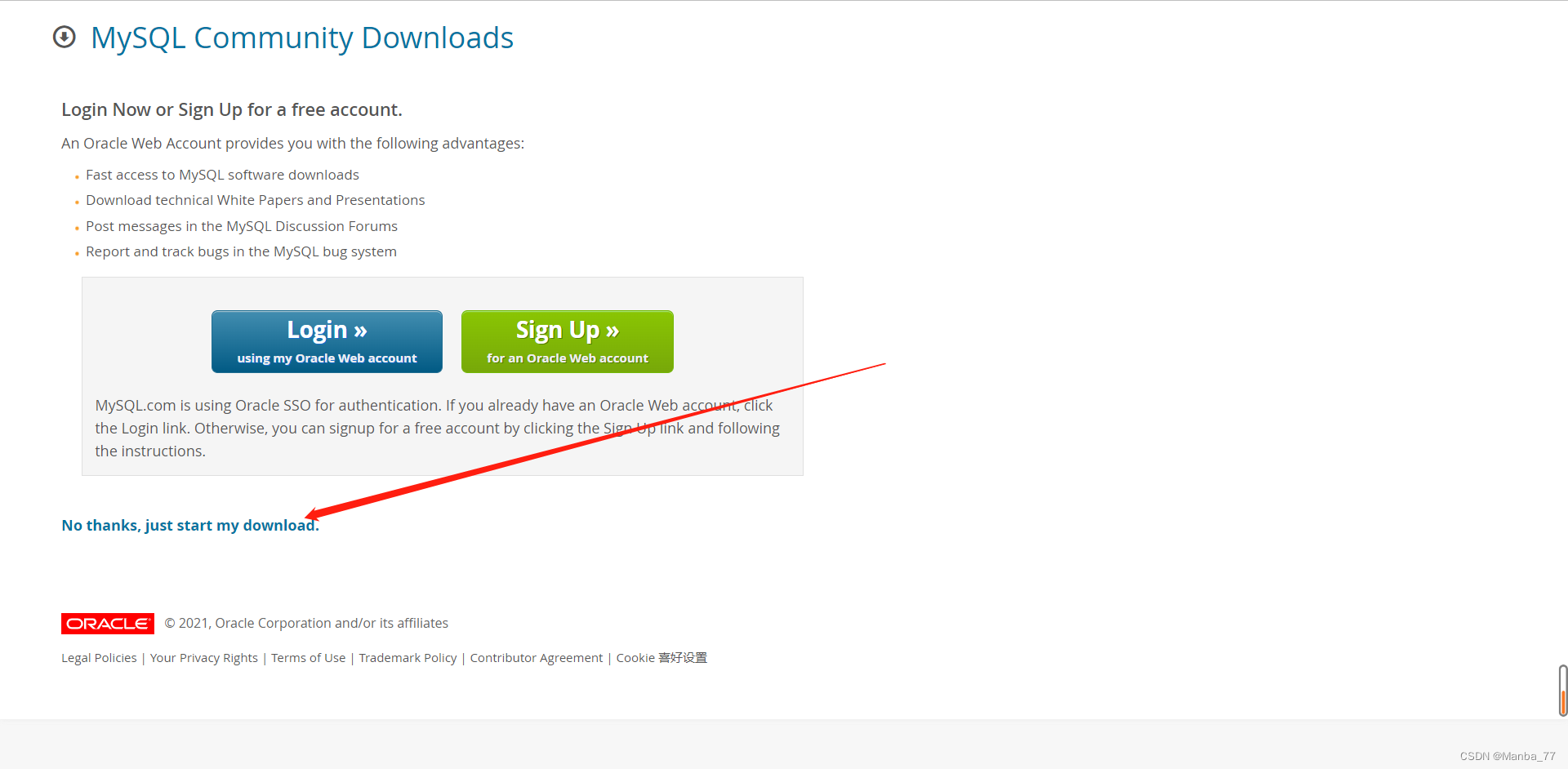
下载地址:http://www.mysql.com/downloads
下载:
安装
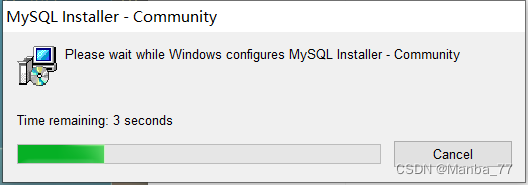
下载好后,双击下载的文件就开始安装了
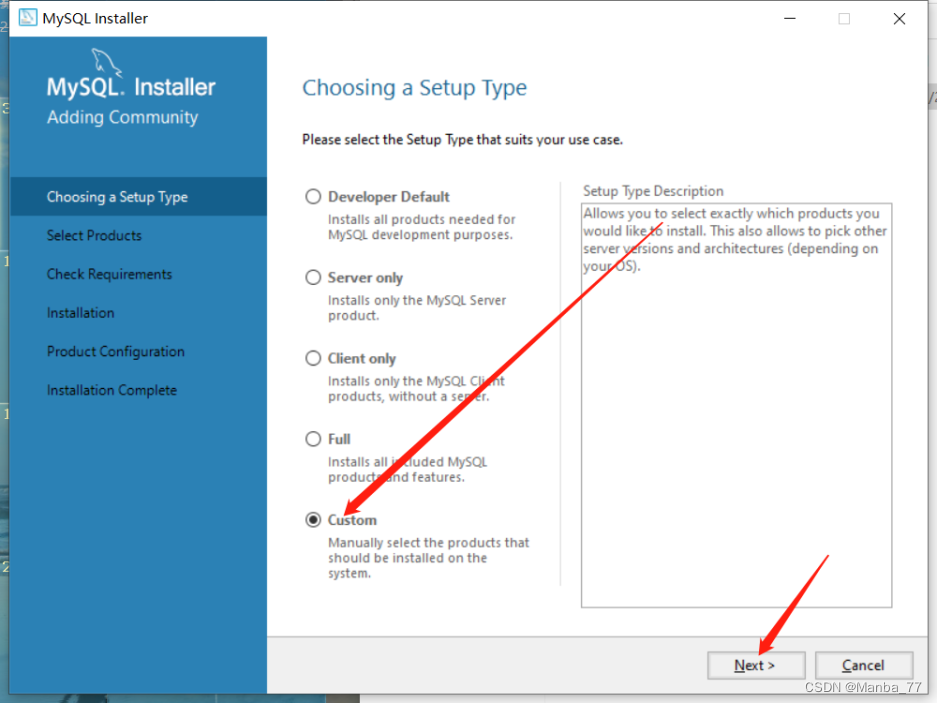
选择Custom(定制安装),然后next
然后把(启用“选择功能”页面可自定义产品功能)的方框勾起来,再继续next
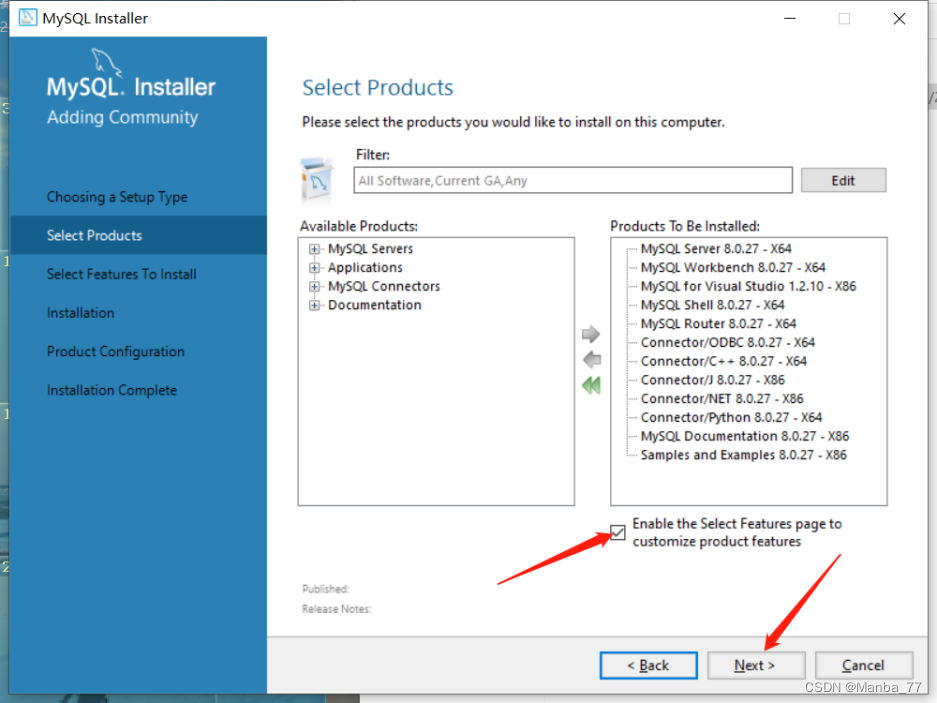
如果跳到这个页面就选择next,然后它会跳出一个弹框,选择yes就好了
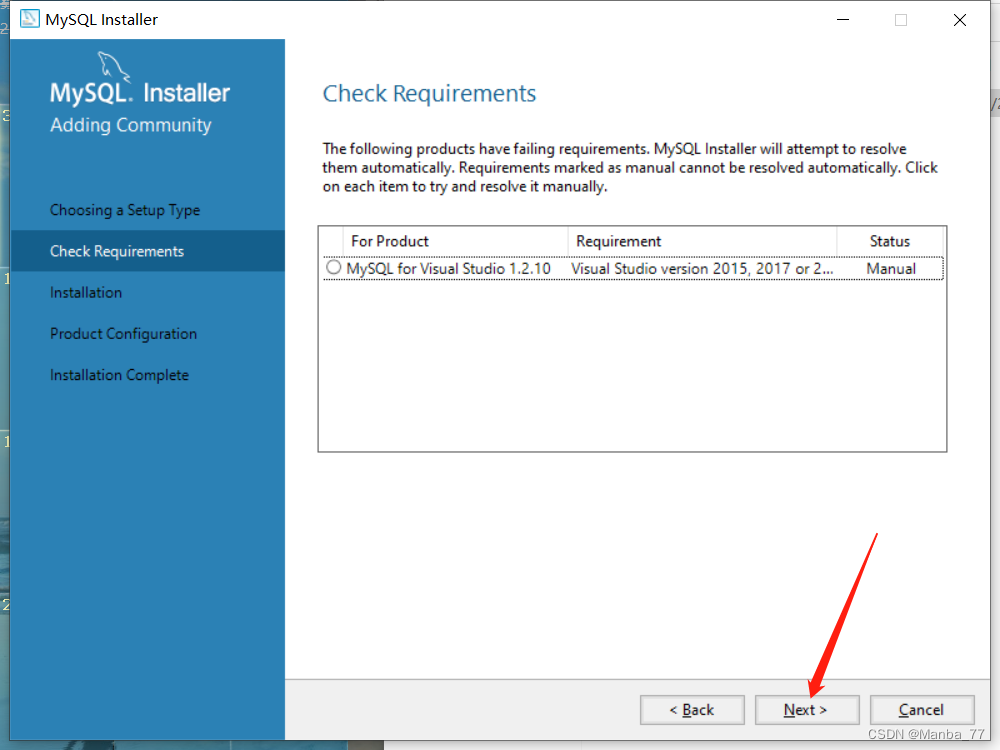
然后继续next
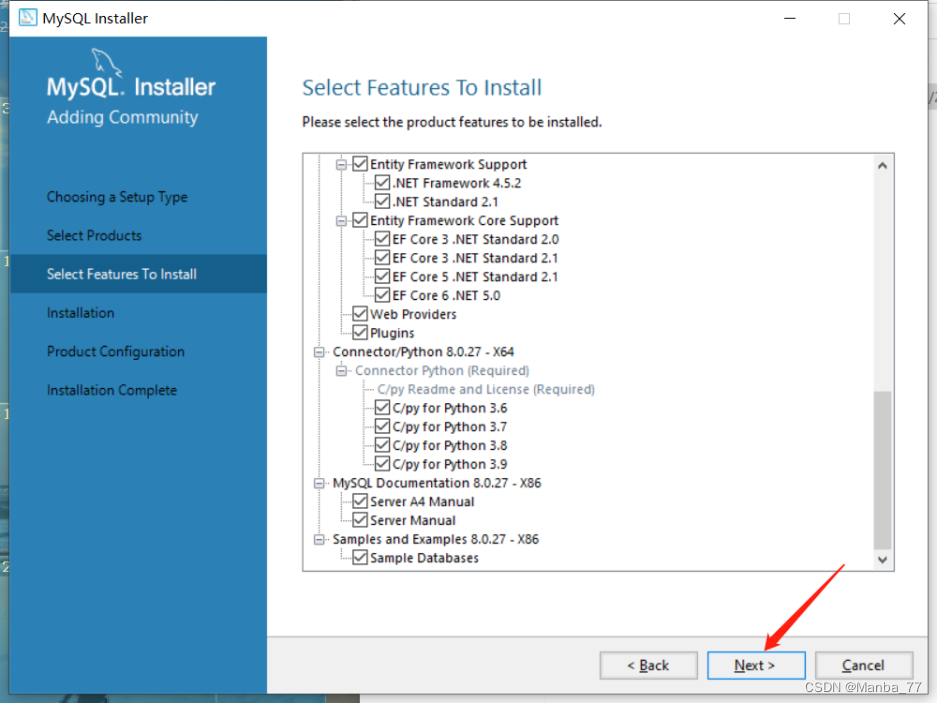
点击execute(执行)
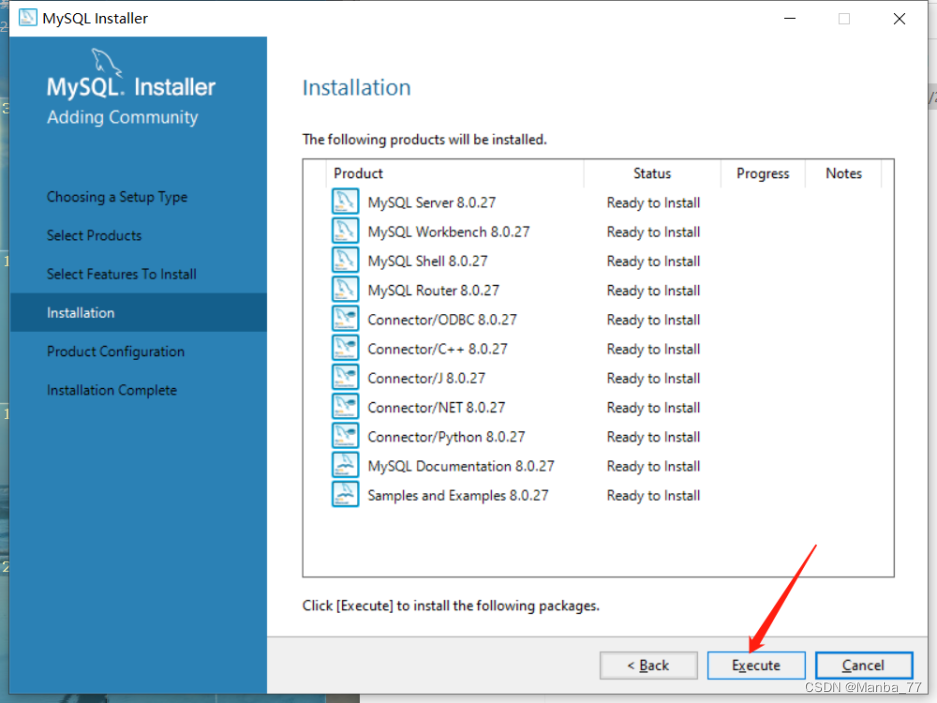
等它下载好
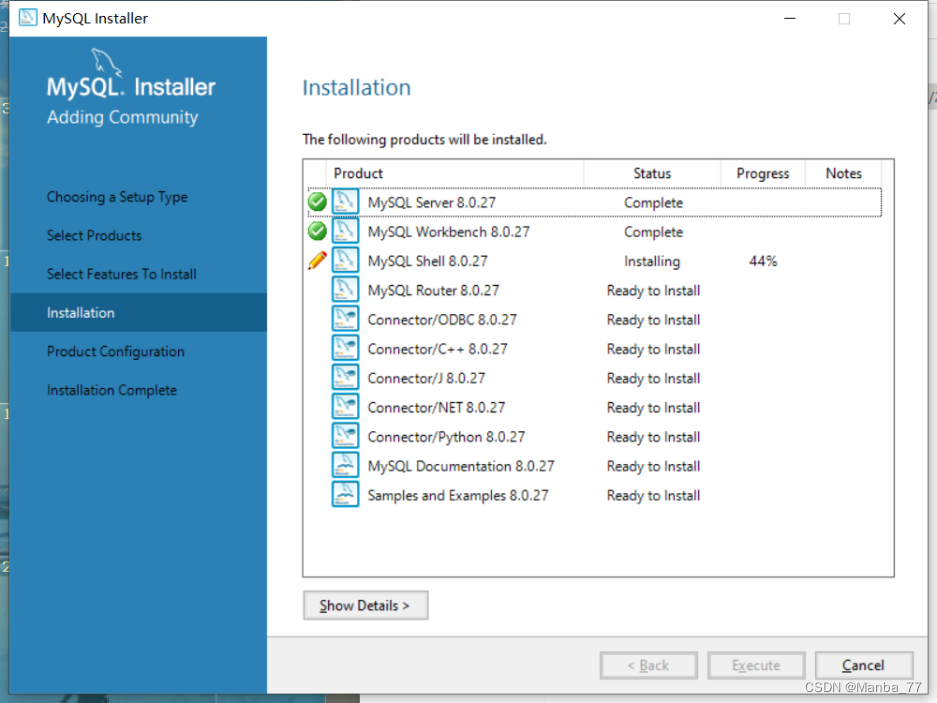
下载好后,继续点击next
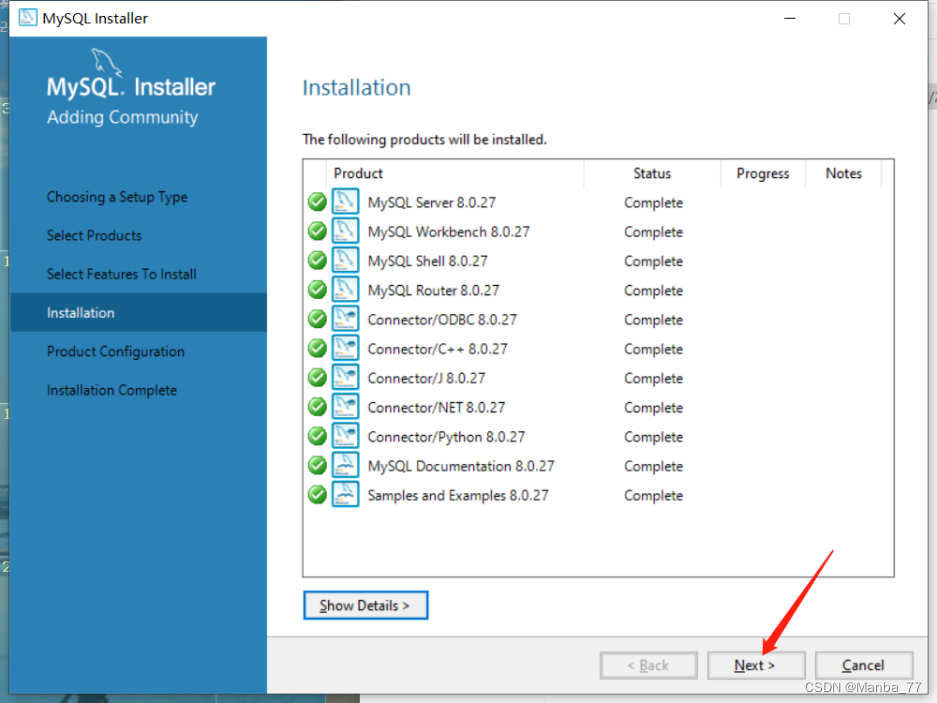
继续next
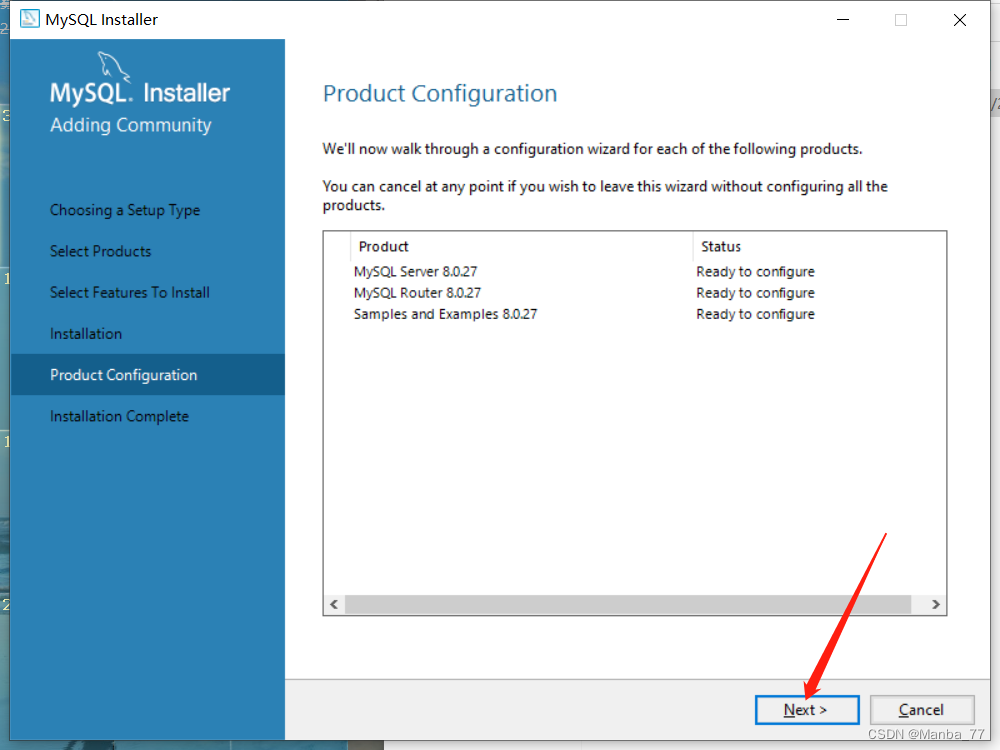
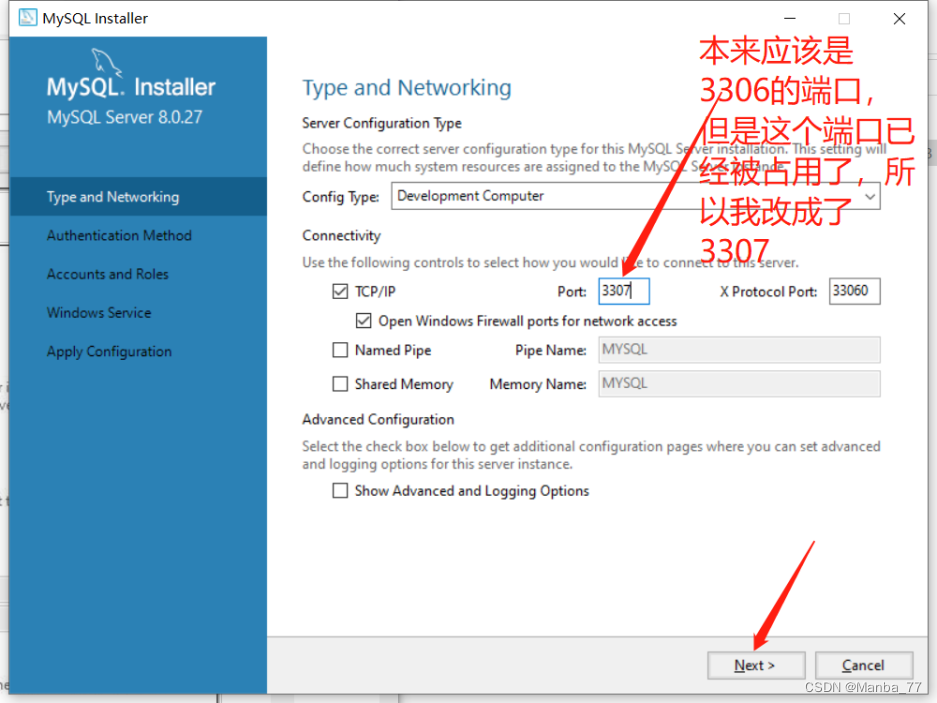
如果你们3306端口没用被占用的话就用3306端口,被占用了的话就自己改下端口就好了,继续点击next
注意:一般最好不要去改端口,就用3306这个端口,因为后面我发现了问题,用cmd命令去打开的时候会出现连接不到,但用command line client - Unicode 和 workbench可视化工具是可以连接到mysql并进行操作的
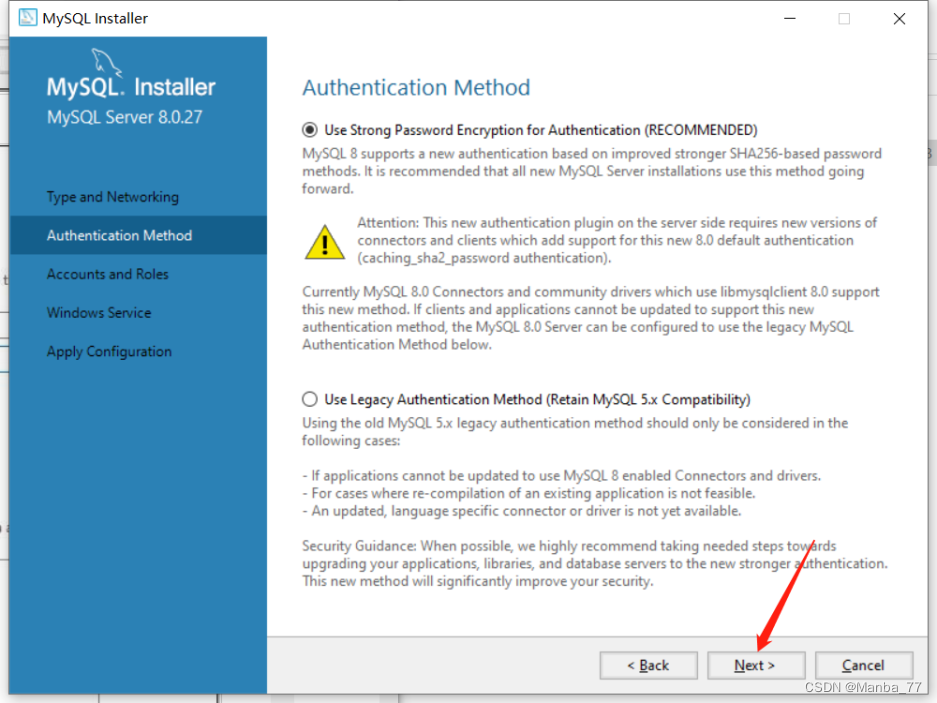
如果看不懂可以翻译,其实直接next就好了
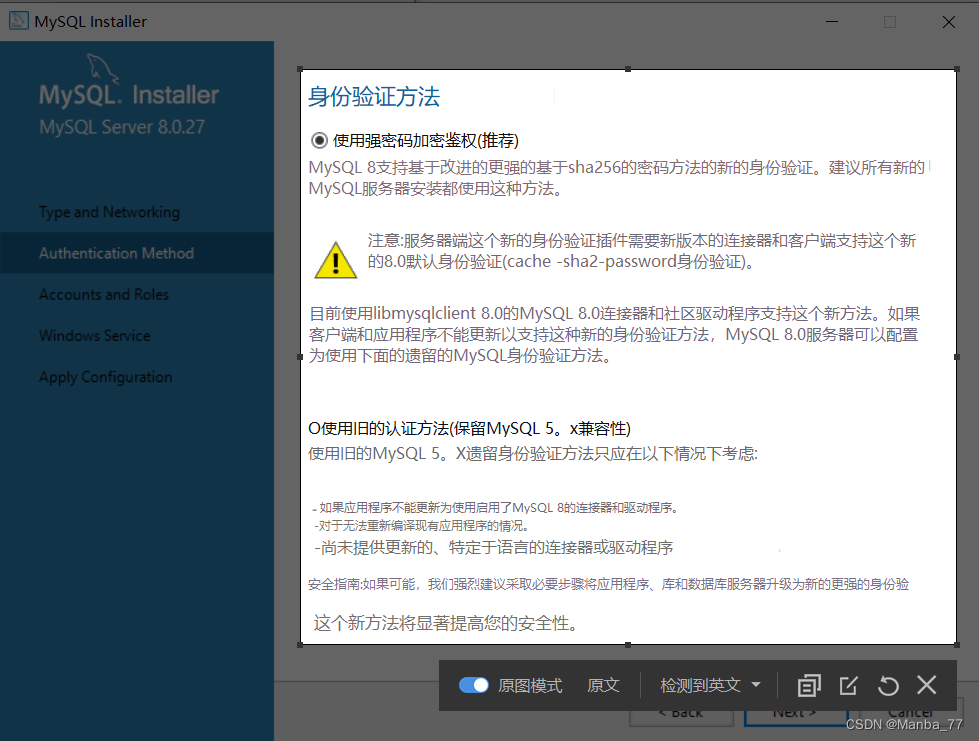
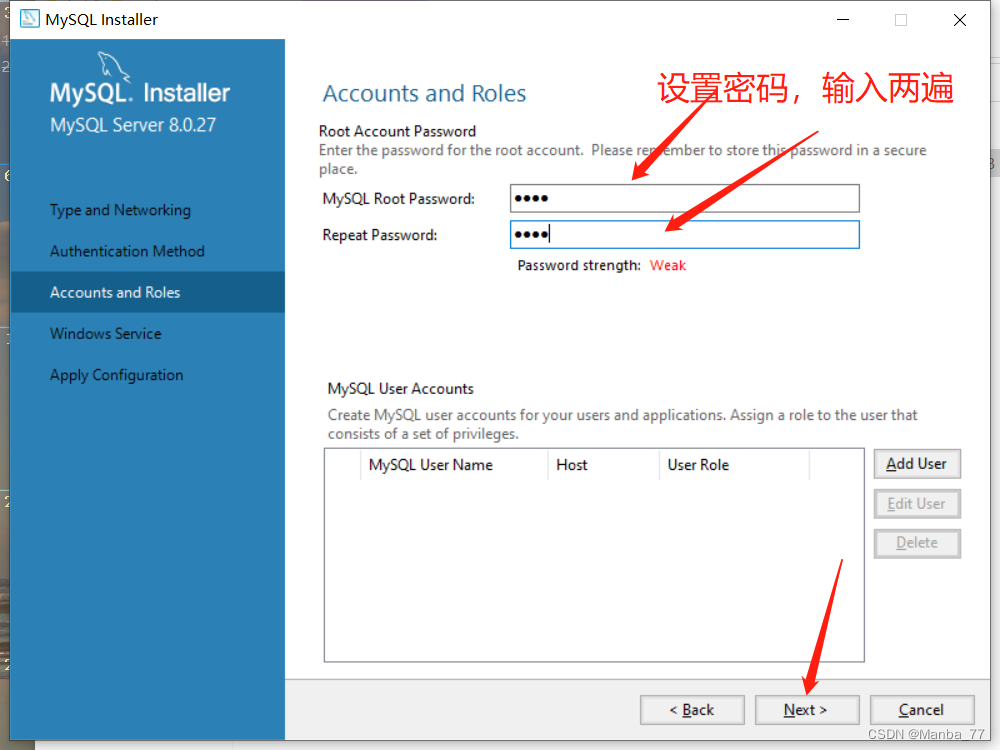
在这里我们需要创建自己的用户密码,设置完继续next
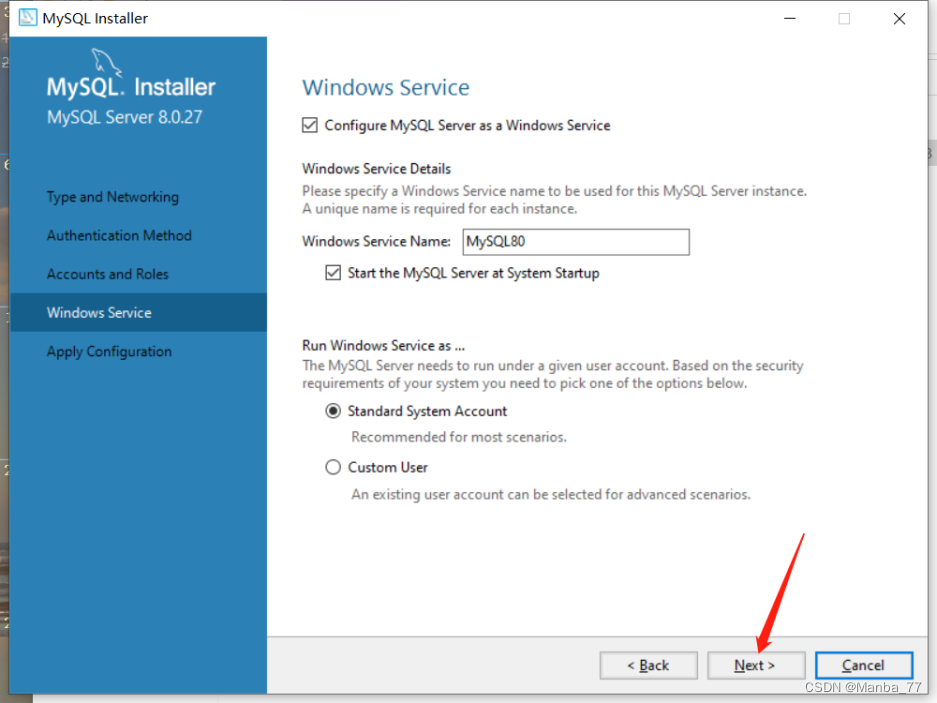
继续next
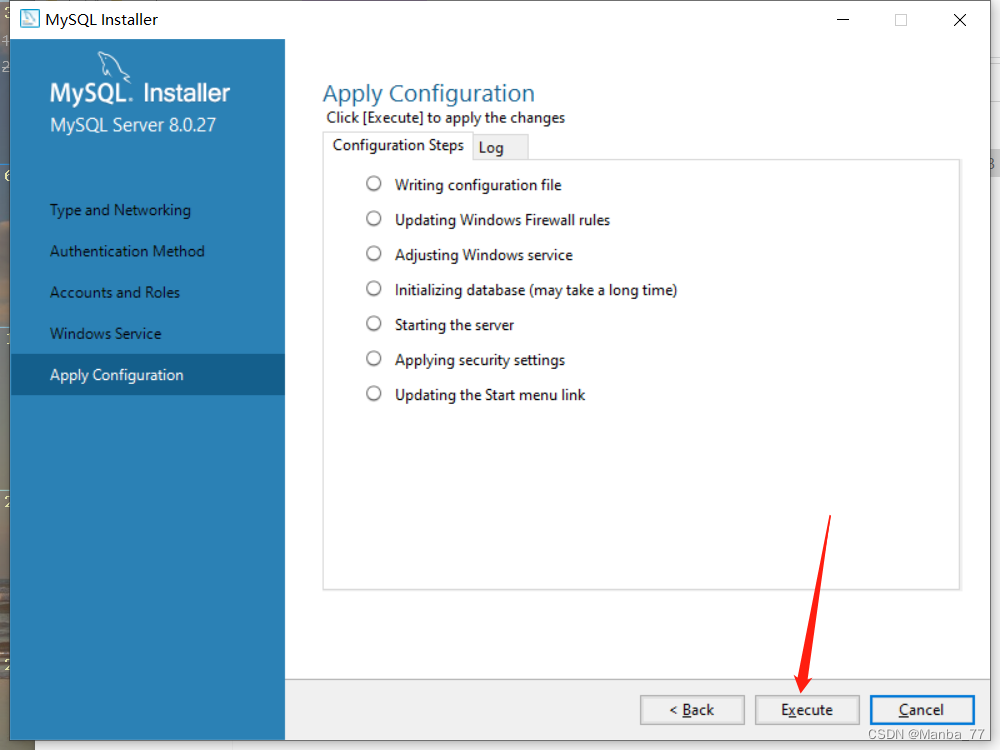
点击execute(执行)
点击finish,完成安装,接下来是配置了
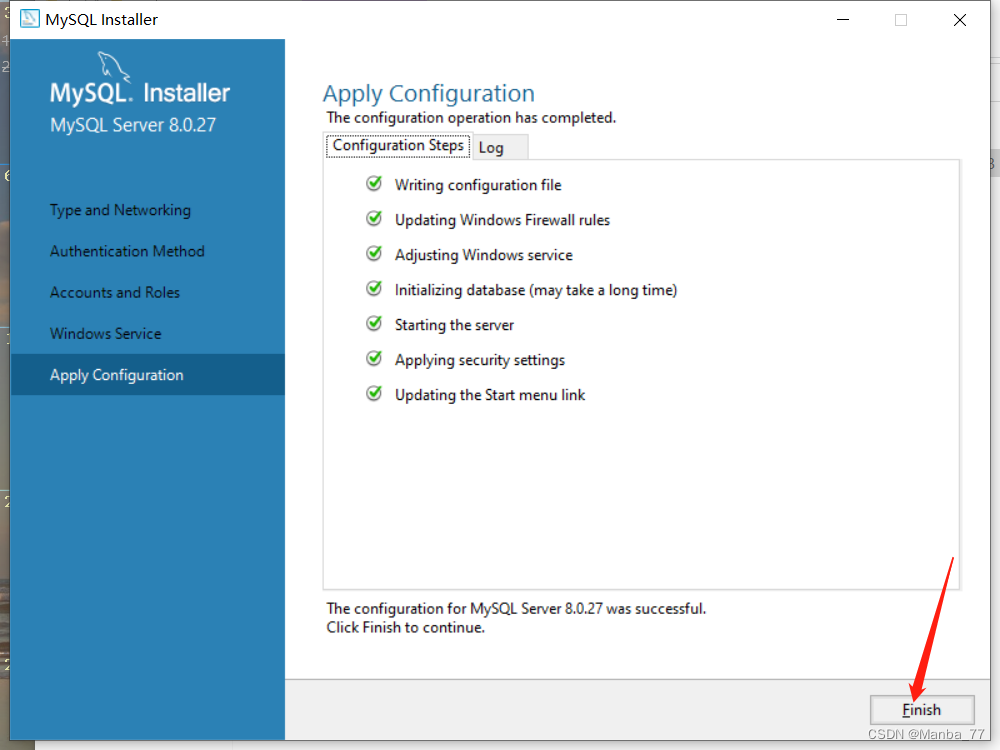
点击next
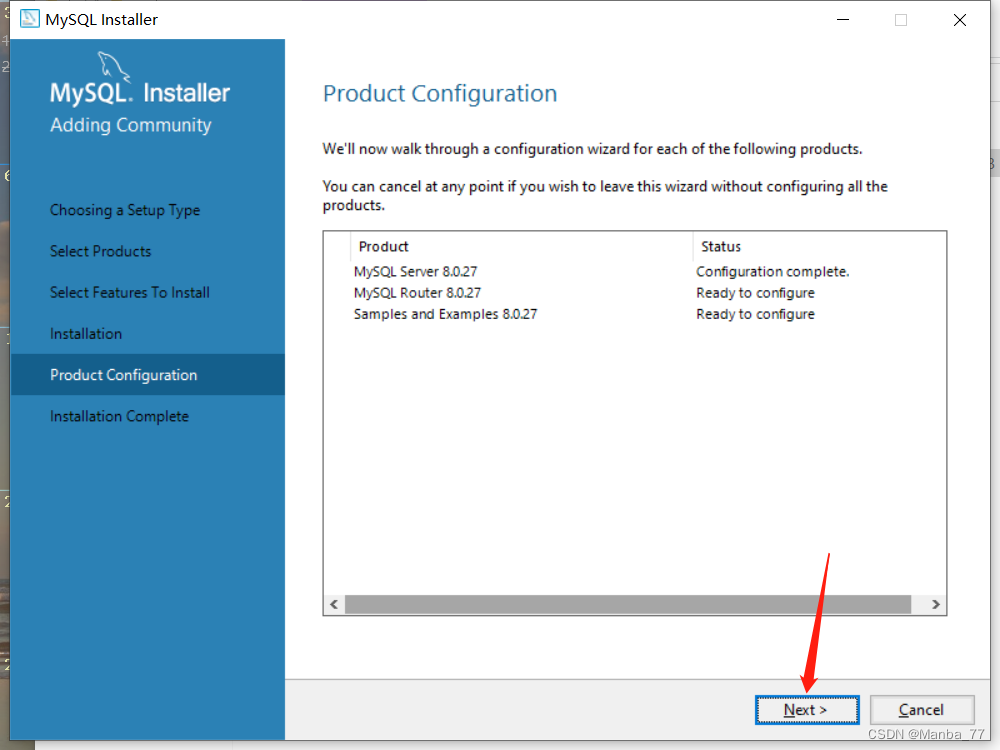
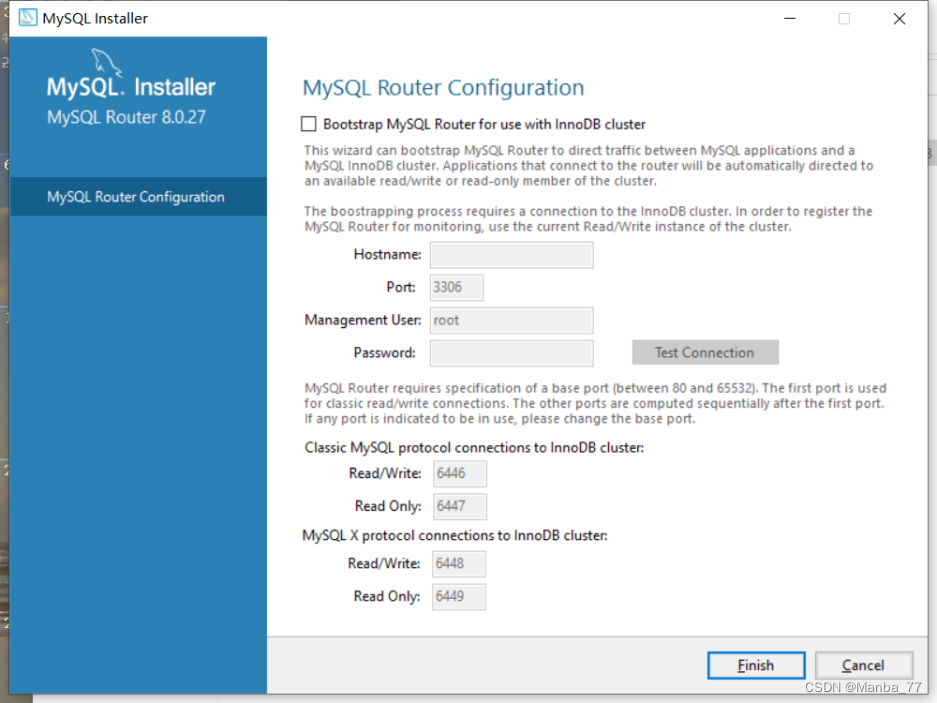
点击finish
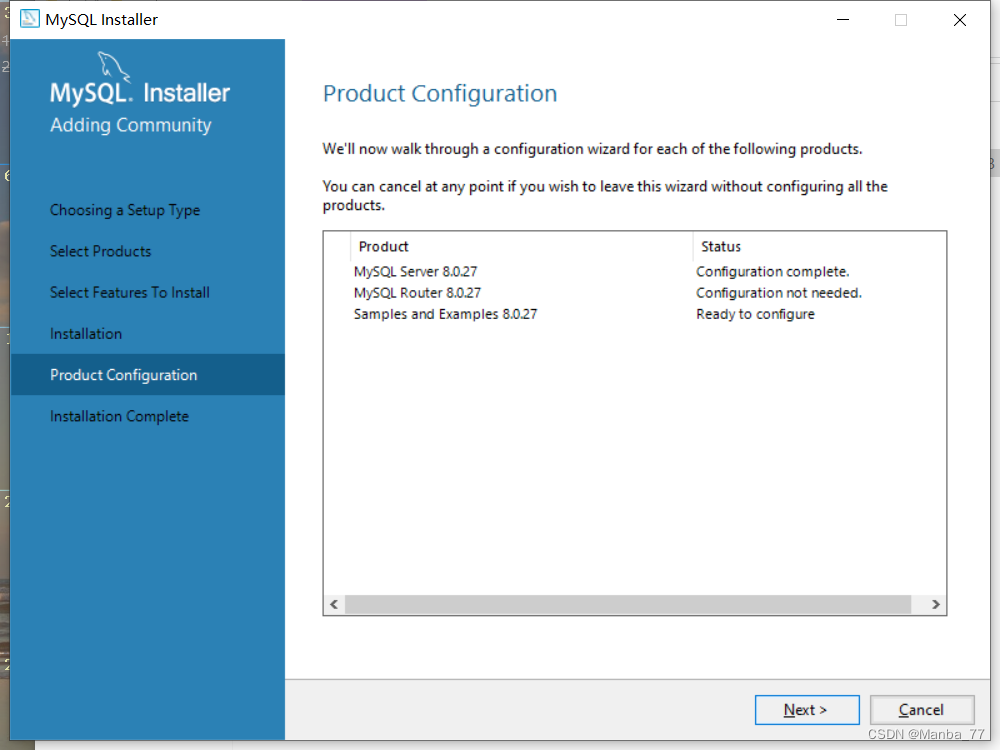
跳回来了,然后继续next
这里需要输入刚设置的密码,然后单击check按钮,再点击next
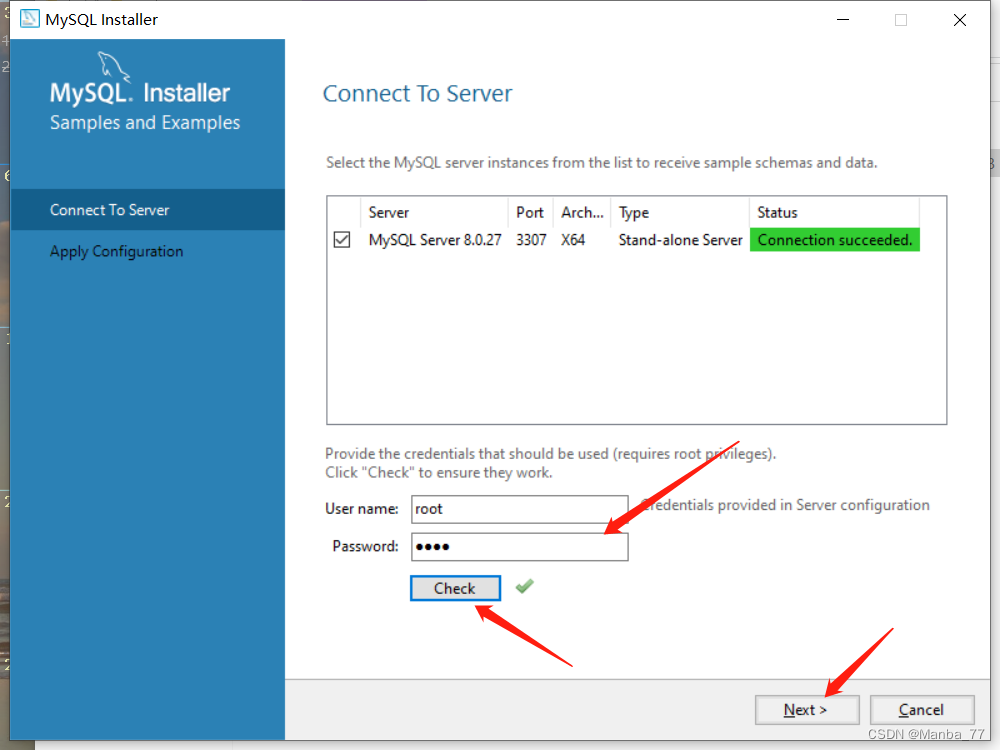
点击execute(执行)
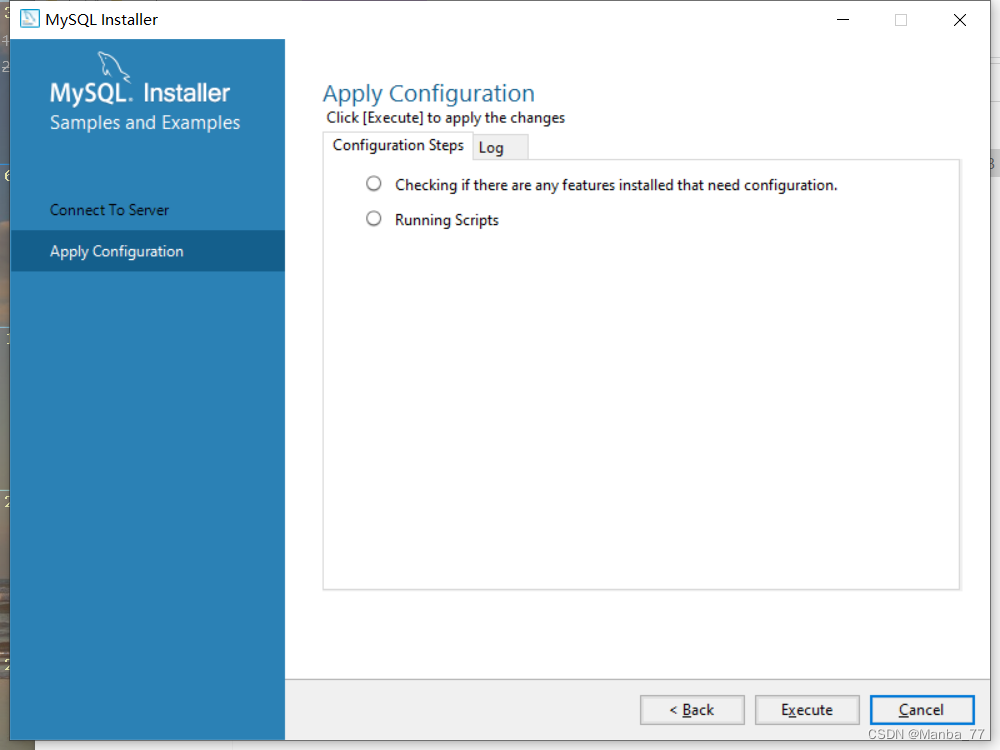
再点击finish
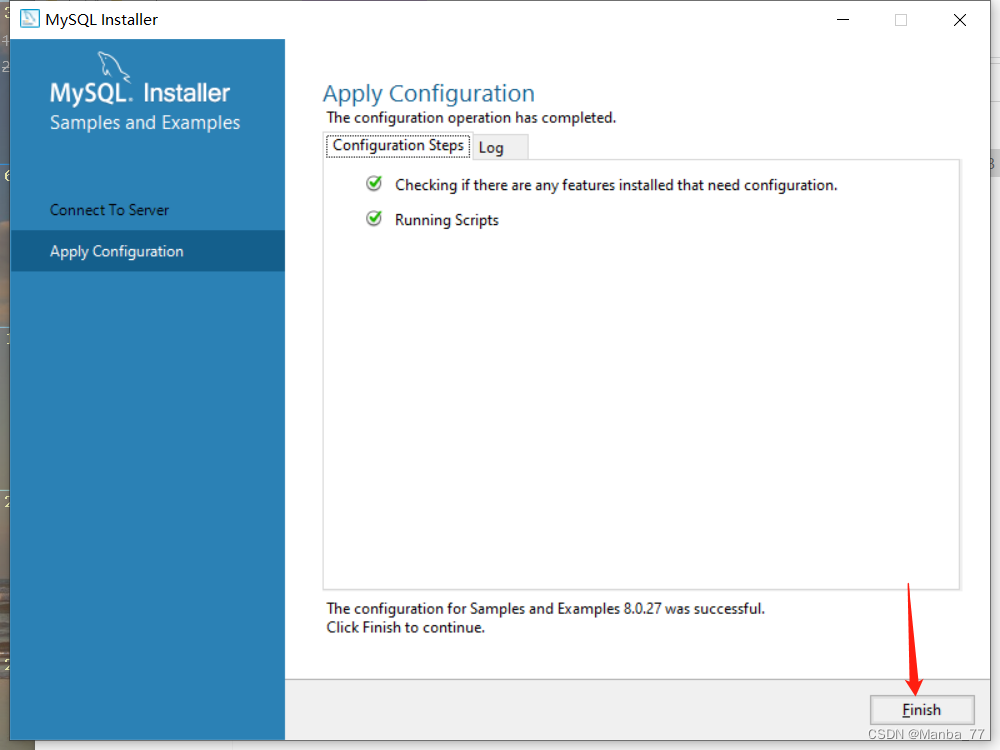
点击next
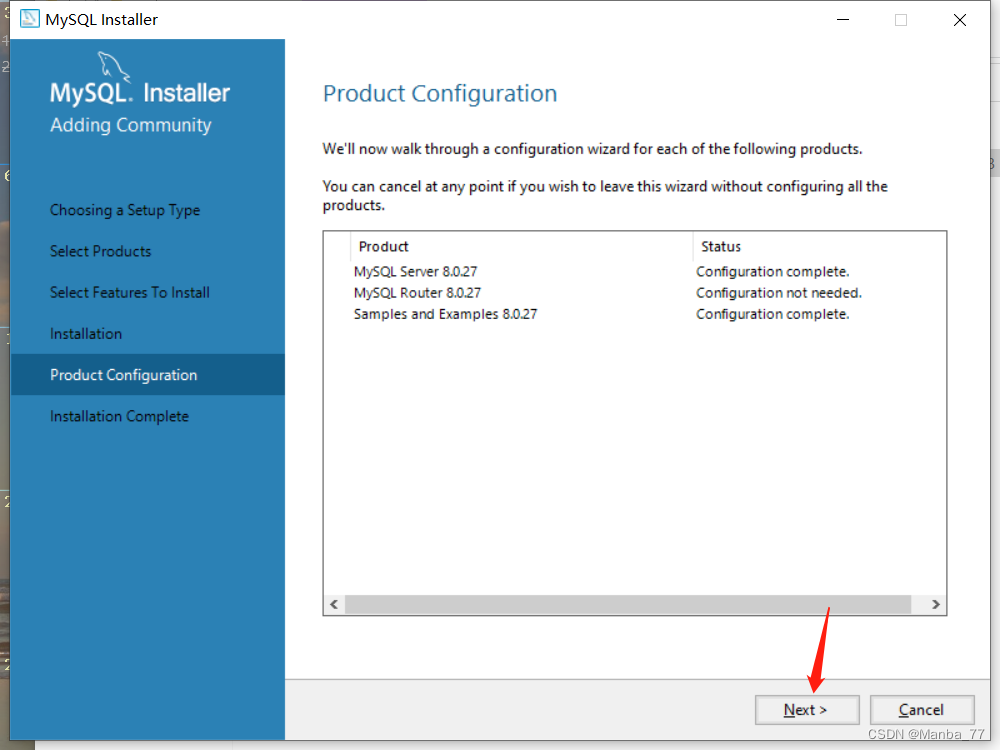
点击finish,到这就完成配置了,也就全部安装完成了
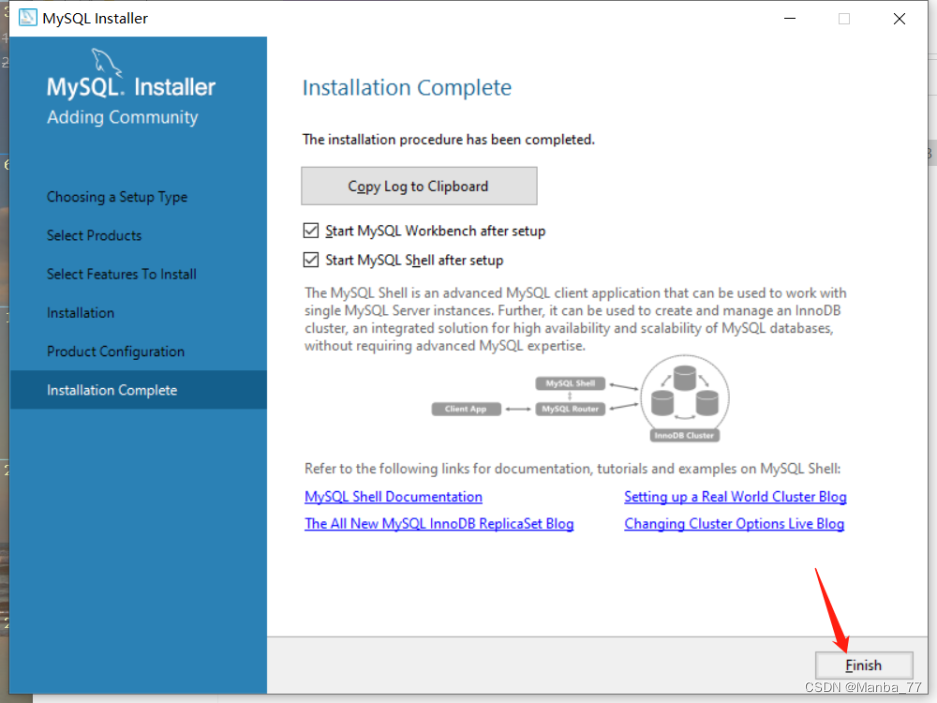
验证安装成功
点击任务栏最左边的win图标

找到MySQL目录下的
command line client - Unicode
点击进入连接MySQL
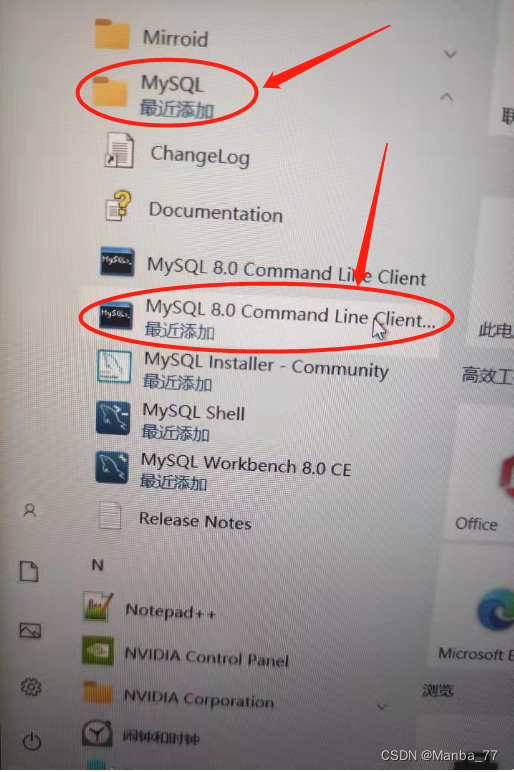
输入刚设置的密码,就可以连接MySQL成功了
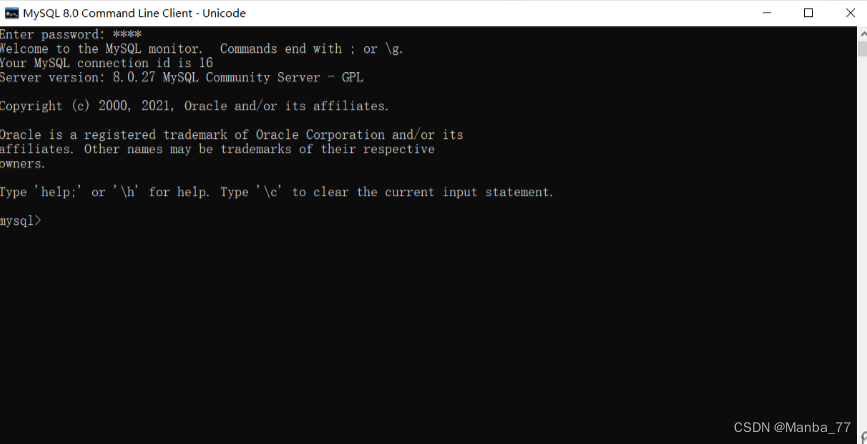
到这MySQL的简单介绍和安装步骤以及验证是否安装成功都已完成,接下来就是开始学习MySQL了。
你的关注、点赞、收藏是我更新的动力!
感谢你的阅读! -
相关阅读:
Vue中的query传参和动态路由传参
高并发面试:线程池的七大参数?手写一个线程池?
数据库管理-第104期 RAC上升级SSH的坑(20230918)
ubuntu 22.04 安装ros2 iron
Linux CentOS 8(HTTP综合案例-用户登录)
FPGA工程师面试试题集锦21~30
RocketMQ源码分析(十五)之文件恢复
表示本机IP地址的方式(三种方式)
TCP的发送系列 — 发送缓存的管理(一)
【单元测试】--单元测试最佳实践
- 原文地址:https://blog.csdn.net/MateSnake/article/details/128137706