-
PyQT6关联信号槽 (六) 百篇文章学PyQT6
本文章是百篇文章学PyQT6的第六篇,本文讲述如何使用PySide创建UI界面,并且关联入PyCharm 新建的项目中成功运行第一个PyQT程序,并且使用 信号槽 connect 到函数,在写博客和学习的过程中会遇到很多问题,例如:PyQT信号槽在网上很多博客都是PyQT5、或者PyQT4大部分都和PyQT6不一样,因为PyQT6比较新所以相关博客文章会比较少,博主在本篇文章中将遇到和踩过的坑总结出来,可以供大家参考,希望大家安装顺利。包括 安装、遇到问题的解决方案、怎么卸载全部解决方案。
本文作者原创,未经允许禁止转载。
PyQT6关联信号槽 (六) 百篇文章学PyQT6目录
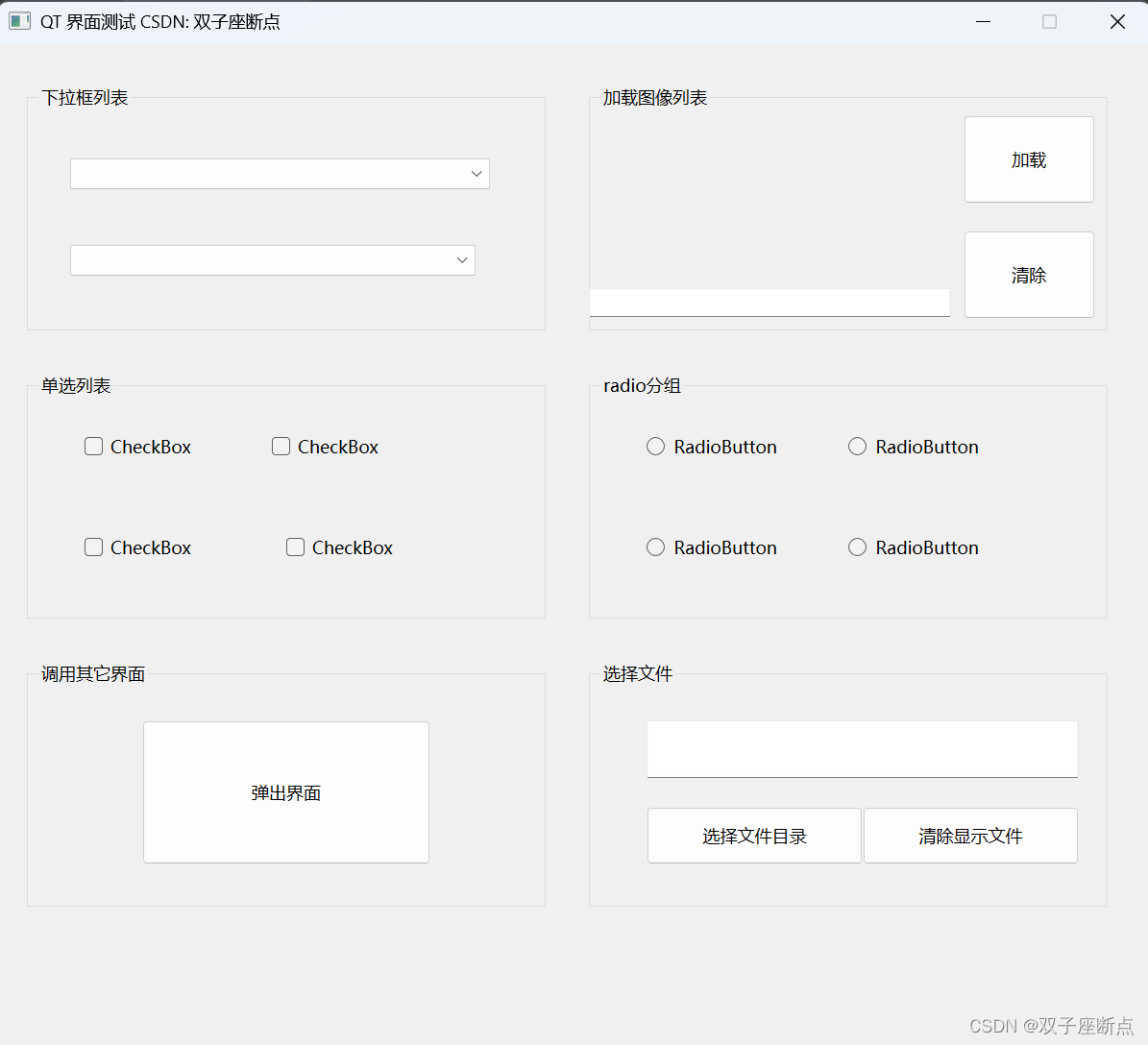
1 设计界面
Windows建 + R --> CMD --> 输入命令 --> 创建
pyside6-designer

2 转换文件
可以先打开CMD CD进入UI文件目录,也可以在目录Shift + 鼠标右键 直接终端打开。
pyside6-uic untitled.ui -o untitled.py
3 加入PYQT6项目
将生成的py文件放入和项目根目录,并且加载入项目。

- # -*- coding: utf-8 -*-
- ################################################################################
- ## Form generated from reading UI file 'untitled.ui'
- ##
- ## Created by: Qt User Interface Compiler version 6.4.0
- ##
- ## WARNING! All changes made in this file will be lost when recompiling UI file!
- ################################################################################
- from PySide6.QtCore import (QCoreApplication, QDate, QDateTime, QLocale,
- QMetaObject, QObject, QPoint, QRect,
- QSize, QTime, QUrl, Qt)
- from PySide6.QtGui import (QBrush, QColor, QConicalGradient, QCursor,
- QFont, QFontDatabase, QGradient, QIcon,
- QImage, QKeySequence, QLinearGradient, QPainter,
- QPalette, QPixmap, QRadialGradient, QTransform)
- from PySide6.QtWidgets import (QApplication, QCheckBox, QComboBox, QDialog,
- QGroupBox, QLabel, QLineEdit, QPushButton,
- QRadioButton, QSizePolicy, QWidget)
- class Ui_Dialog(object):
- def setupUi(self, Dialog):
- if not Dialog.objectName():
- Dialog.setObjectName(u"Dialog")
- Dialog.resize(785, 620)
- self.groupBox = QGroupBox(Dialog)
- self.groupBox.setObjectName(u"groupBox")
- self.groupBox.setGeometry(QRect(410, 430, 360, 170))
- self.pushButton_2 = QPushButton(self.groupBox)
- self.pushButton_2.setObjectName(u"pushButton_2")
- self.pushButton_2.setGeometry(QRect(190, 100, 150, 40))
- self.lineEdit = QLineEdit(self.groupBox)
- self.lineEdit.setObjectName(u"lineEdit")
- self.lineEdit.setGeometry(QRect(40, 40, 300, 40))
- self.pushButton = QPushButton(self.groupBox)
- self.pushButton.setObjectName(u"pushButton")
- self.pushButton.setGeometry(QRect(40, 100, 150, 40))
- self.groupBox_2 = QGroupBox(Dialog)
- self.groupBox_2.setObjectName(u"groupBox_2")
- self.groupBox_2.setGeometry(QRect(20, 430, 360, 170))
- self.pushButton_3 = QPushButton(self.groupBox_2)
- self.pushButton_3.setObjectName(u"pushButton_3")
- self.pushButton_3.setGeometry(QRect(80, 40, 200, 100))
- self.groupBox_3 = QGroupBox(Dialog)
- self.groupBox_3.setObjectName(u"groupBox_3")
- self.groupBox_3.setGeometry(QRect(20, 230, 360, 170))
- self.checkBox = QCheckBox(self.groupBox_3)
- self.checkBox.setObjectName(u"checkBox")
- self.checkBox.setGeometry(QRect(40, 40, 79, 20))
- self.checkBox_2 = QCheckBox(self.groupBox_3)
- self.checkBox_2.setObjectName(u"checkBox_2")
- self.checkBox_2.setGeometry(QRect(170, 40, 79, 20))
- self.checkBox_3 = QCheckBox(self.groupBox_3)
- self.checkBox_3.setObjectName(u"checkBox_3")
- self.checkBox_3.setGeometry(QRect(40, 110, 79, 20))
- self.checkBox_4 = QCheckBox(self.groupBox_3)
- self.checkBox_4.setObjectName(u"checkBox_4")
- self.checkBox_4.setGeometry(QRect(180, 110, 79, 20))
- self.groupBox_4 = QGroupBox(Dialog)
- self.groupBox_4.setObjectName(u"groupBox_4")
- self.groupBox_4.setGeometry(QRect(410, 230, 360, 170))
- self.radioButton = QRadioButton(self.groupBox_4)
- self.radioButton.setObjectName(u"radioButton")
- self.radioButton.setGeometry(QRect(40, 40, 95, 20))
- self.radioButton_2 = QRadioButton(self.groupBox_4)
- self.radioButton_2.setObjectName(u"radioButton_2")
- self.radioButton_2.setGeometry(QRect(180, 40, 95, 20))
- self.radioButton_3 = QRadioButton(self.groupBox_4)
- self.radioButton_3.setObjectName(u"radioButton_3")
- self.radioButton_3.setGeometry(QRect(40, 110, 95, 20))
- self.radioButton_4 = QRadioButton(self.groupBox_4)
- self.radioButton_4.setObjectName(u"radioButton_4")
- self.radioButton_4.setGeometry(QRect(180, 110, 95, 20))
- self.groupBox_6 = QGroupBox(Dialog)
- self.groupBox_6.setObjectName(u"groupBox_6")
- self.groupBox_6.setGeometry(QRect(20, 30, 360, 170))
- self.comboBox = QComboBox(self.groupBox_6)
- self.comboBox.setObjectName(u"comboBox")
- self.comboBox.setGeometry(QRect(30, 50, 291, 21))
- self.comboBox_2 = QComboBox(self.groupBox_6)
- self.comboBox_2.setObjectName(u"comboBox_2")
- self.comboBox_2.setGeometry(QRect(30, 110, 281, 21))
- self.groupBox_5 = QGroupBox(Dialog)
- self.groupBox_5.setObjectName(u"groupBox_5")
- self.groupBox_5.setGeometry(QRect(410, 30, 360, 170))
- self.label = QLabel(self.groupBox_5)
- self.label.setObjectName(u"label")
- self.label.setGeometry(QRect(10, 20, 241, 101))
- self.pushButton_4 = QPushButton(self.groupBox_5)
- self.pushButton_4.setObjectName(u"pushButton_4")
- self.pushButton_4.setGeometry(QRect(260, 20, 91, 61))
- self.pushButton_5 = QPushButton(self.groupBox_5)
- self.pushButton_5.setObjectName(u"pushButton_5")
- self.pushButton_5.setGeometry(QRect(260, 100, 91, 61))
- self.lineEdit_2 = QLineEdit(self.groupBox_5)
- self.lineEdit_2.setObjectName(u"lineEdit_2")
- self.lineEdit_2.setGeometry(QRect(0, 140, 251, 20))
- self.retranslateUi(Dialog)
- QMetaObject.connectSlotsByName(Dialog)
- # setupUi
- def retranslateUi(self, Dialog):
- Dialog.setWindowTitle(QCoreApplication.translate("Dialog", u"Dialog", None))
- self.groupBox.setTitle(QCoreApplication.translate("Dialog", u"\u9009\u62e9\u6587\u4ef6", None))
- self.pushButton_2.setText(QCoreApplication.translate("Dialog", u"\u6e05\u9664\u663e\u793a\u6587\u4ef6", None))
- self.pushButton.setText(QCoreApplication.translate("Dialog", u"\u9009\u62e9\u6587\u4ef6\u76ee\u5f55", None))
- self.groupBox_2.setTitle(QCoreApplication.translate("Dialog", u"\u8c03\u7528\u5176\u5b83\u754c\u9762", None))
- self.pushButton_3.setText(QCoreApplication.translate("Dialog", u"\u5f39\u51fa\u754c\u9762", None))
- self.groupBox_3.setTitle(QCoreApplication.translate("Dialog", u"\u5355\u9009\u5217\u8868", None))
- self.checkBox.setText(QCoreApplication.translate("Dialog", u"CheckBox", None))
- self.checkBox_2.setText(QCoreApplication.translate("Dialog", u"CheckBox", None))
- self.checkBox_3.setText(QCoreApplication.translate("Dialog", u"CheckBox", None))
- self.checkBox_4.setText(QCoreApplication.translate("Dialog", u"CheckBox", None))
- self.groupBox_4.setTitle(QCoreApplication.translate("Dialog", u"radio\u5206\u7ec4", None))
- self.radioButton.setText(QCoreApplication.translate("Dialog", u"RadioButton", None))
- self.radioButton_2.setText(QCoreApplication.translate("Dialog", u"RadioButton", None))
- self.radioButton_3.setText(QCoreApplication.translate("Dialog", u"RadioButton", None))
- self.radioButton_4.setText(QCoreApplication.translate("Dialog", u"RadioButton", None))
- self.groupBox_6.setTitle(QCoreApplication.translate("Dialog", u"\u4e0b\u62c9\u6846\u5217\u8868", None))
- self.groupBox_5.setTitle(QCoreApplication.translate("Dialog", u"\u52a0\u8f7d\u56fe\u50cf\u5217\u8868", None))
- self.label.setText("")
- self.pushButton_4.setText(QCoreApplication.translate("Dialog", u"\u52a0\u8f7d", None))
- self.pushButton_5.setText(QCoreApplication.translate("Dialog", u"\u6e05\u9664", None))
- # retranslateUi
4 建立信号槽
- import sys
- from PyQt6.uic.uiparser import QtCore
- from PySide6.QtWidgets import QApplication, QMainWindow, QMessageBox, QPushButton, QLabel, QWidget, QHBoxLayout
- from PySide6.QtCore import QFile, SIGNAL
- from untitled import Ui_Dialog
- class MainWindow(QMainWindow):
- def __init__(self):
- super(MainWindow, self).__init__()
- self.ui = Ui_Dialog()
- self.ui.setupUi(self)
- # 修改setupUi方法
- # self.pushButton_3.clicked.connect(self.show_message)
- self.setFixedSize(800, 700)
- self.setWindowTitle("QT 界面测试 CSDN: 双子座断点")
- # self.pushButton.clicked.connect(self.say_some_words("aa"))
- def slotBtnClicked():
- print("btn clicked..")
- # self.pushButton.clicked.connect(self.say_some_words("aa"))
- self.ui.comboBox.addItem("aa")
- self.ui.comboBox.addItem("bb")
- self.ui.comboBox.addItem("cc")
- MainWindow.connect(self.ui.pushButton_3, SIGNAL('clicked()'), slotBtnClicked)
- if __name__ == "__main__":
- app = QApplication(sys.argv)
- window = MainWindow()
- window.show()
- sys.exit(app.exec())
5 详解步骤
详细解释过程中遇到的难题和一开始不太懂的地方
5.1 头文件
- #include
- from PySide6.QtWidgets import QApplication, QMainWindow, QMessageBox, QPushButton, QLabel, QWidget, QHBoxLayout
5.2 信号槽
在写本篇博客的过程中遇到的最大的问题就是信号槽的连接和关联,网上看相关博客大部分PyQT5都是以下方式连接:
- self.signal2.connect(self.sig1Call)
- send.sendmsg.connect(slot.get)
- # -*- coding: utf-8 -*-
- import sys
- from PySide6.QtWidgets import QMessageBox, QPushButton, QApplication, QWidget
- def show_msg():
- QMessageBox.information(widget, '信息提示框', 'Ok 弹出测试信息')
- app = QApplication(sys.argv)
- widget = QWidget()
- btn = QPushButton('测试点击按钮', widget)
- btn.clicked.connect(show_msg)
- widget.resize(300, 300)
- widget.show()
- sys.exit(app.exec())
上面种种方法都不太行,可能是我刚接触PyQT6不是太熟,或者我使用的版本太新以上方法都不太行。然后想到了QT里面的写法
connect(but, SIGNAL(XXXX), this, SLOT(XXXX));修改后PyQT6的写法,这个写法和大部分博客都不太一样,结果写出来还真成功了。
MainWindow.connect(self.ui.pushButton_3, SIGNAL('clicked()'), slotBtnClicked)5.3 异常

6 运行截图

其它关联文章:
PyCharm安装部署(一) 百篇文章学PyQT_双子座断点的博客-CSDN博客_pycharm部署
Anaconda3安装部署(二) 百篇文章学PyQT_双子座断点的博客-CSDN博客_anaconda3 pyqt
PyQT6 pip install (三) 百篇文章学PyQT_双子座断点的博客-CSDN博客
-
相关阅读:
TADHE车灯专用修复UV胶--汽车灯罩修复领域之光
Windows 11 有望支持苹果 M1 Mac?微软和高通的秘密协议即将到期
Codeforces Round #816 (Div. 2)
Java实现从Redis中批量读取数据
记一次通过REC获取服务器权限以及同服务器的网站权限
nodejs+vue+elementui在线考试系统express vscode
python+django高校教师科研成果管理系统pycharm源码lw
Hologres Query管理及超时处理
计算机网络——带你理解走进计算机网络
zxing详细使用说明 java生成二维码、条形码
- 原文地址:https://blog.csdn.net/qq_37529913/article/details/128090030