-
【Linux】基本指令(三)
sort 指令
💕 Linux sort 命令用于将文本文件内容加以排序并且可针对文本文件的内容,以行为单位来排序。
语法:sort [选项] 文件名
功能:对文件内容进行排序
常用选项:
-c 测试文件是否已经被排序
-k 指定排序的域
-m 合并两个已排序的文件
-n 根据数字大小进行排序
-o[输出文件] 将输出写到指定的文件,相当于将输出重定向到指定文件
-r 将排序结果逆向展示
-t 改变域分隔符
-u 去除结果中的重复行sort 文件名:对文件内容按照ascil码值从小到大进行排序并打印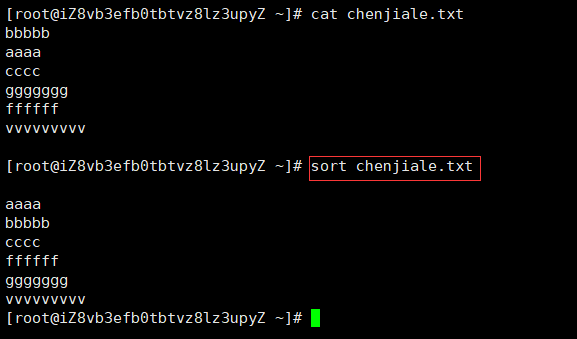
sort -r 文件名:按照ascil值从大到小排序并打印
find 指令
💕 指令介绍
- Linux下find命令在目录结构中搜索文件,并执行指定的操作。
- Linux下find命令提供了相当多的查找条件,功能很强大。由于find具有强大的功能,所以它的选项也很多,其中大部分选项都值得我们花时间来了解一下。
- 即使系统中含有网络文件系统( NFS), find命令在该文件系统中同样有效,只你具有相应的权限。
- 在运行一个非常消耗资源的find命令时,很多人都倾向于把它放在后台执行,因为遍历一个大的文件系统可能会花费很长的时间(这里是指30G字节以上的文件系统)。
语法:find pathname -options
功能:用于在文件树种查找文件,并作出相应的处理(可能访问磁盘)
常用选项:
-name 按照文件名查找文件find 路径 -name 查找名称:从指定路径中查找该路径下所有该名称的文件
which 指令
💕 which命令用于查找指令,which指令会在环境变量$PATH设置的目录里查找符合条件的指令。
语法:which [指令]
功能:查找指令所在路径
这里我们可以看到我们常用的指令几乎都在/usr/bin这个路径下。
alias 指令
语法:alias[别名]=[指令名称]
功能:为指令取别名,取别名后个别名就可以取代原来的一连串指令alias 别名=‘指令名称’:为指令取别名
unalias 别名:取消该别名
grep 指令
语法:grep [选项] 搜寻字符串 文件
功能:在文件中搜索字符串,将找到的行打印出来
常用选项:
-i :忽略大小写的不同,所以大小写视为相同
-n :顺便输出行号
-v :反向选择,亦即显示出没有 ‘搜寻字符串’ 内容的那一行grep '字符串' 文件名:在目标文件中寻找具有该字符串的内容
grep -v '字符串' 文件名:在目标文件中寻找不含有该字符串的其他内容
grep -i ‘字符串’ 文件名:忽略大小写进行字符串的匹配
💕 除此之外我们也可以将这些指令连在一起写:

top 指令
💕 top命令的作用是可以动态地持续监听进程地运行状态,这个指令就相当于我们Windows中的任务管理器

zip/unzip指令
💕 这个指令的功能就是将文件打包压缩或者解压
语法:zip 压缩文件.zip 目录或文件
功能:将目录或文件压缩成zip格式
常用选项:
-r 递 归处理,将指定目录下的所有文件和子目录一并处理zip 压缩文件.zip 目录或文件名仅仅能打包压缩目录由下图我们可以看到用此命令打包压缩目录并解压后有且仅有一个目录,说明了此命令只能压缩一个空目录

zip -r 压缩文件.zip 目录或文件名压缩目录下的所有文件到当前所在路经下
unzip 压缩文件.zip:将压缩文件解压到当前路径注意:这里我们已经提前删除掉了当前路径下的同名目录

unzip 压缩文件 -d 路径:将压缩文件解压到指定路径
tar 指令
Linux中最常用的归档(打包)命令,该命令可以将许多文件一起保存到一个单独的磁带或磁盘中进行归档。不仅如此,该命令还可以从归档文件中还原所需文件,也就是打包的反过程,称为解打包。
语法:tar [选项] 源文件或目录
常用选项:
-c :建立一个压缩文件的参数指令(create 的意思);
-x :解开一个压缩文件的参数指令!
-t :查看 tarfile 里面的文件!
-z :是否同时具有 gzip 的属性?亦即是否需要用 gzip 压缩?
-j :是否同时具有 bzip2 的属性?亦即是否需要用 bzip2 压缩?
-v :压缩的过程中显示文件!这个常用,但不建议用在背景执行过程!
-f :使用档名,请留意,在 f 之后要立即接档名喔!不要再加参数!
-C : 解压到指定目录tar -czf dst.tgz src:将源文件(src)中的内容全部打包压缩成目标压缩包(dst.tgz)
tar -xzf dst.tgz:将压缩文件dst.tgz解压到当前路径
tar -ztvf dst.tgz:直接查看压缩包内的文件(无需解压)
tar xzf dst.tgz -C 路径:将压缩文件解压到指定路径
bc 指令
该指令可以很方便的精心浮点运算

unname 指令
语法:uname [选项]
功能:uname用来获取电脑和操作系统的相关信息。
补充说明:uname可显示linux主机所用的操作系统的版本、硬件的名称等基本信息。
常用选项:
-a或–all 显示全部的信息。
-m或–machine 显示电脑类型。
-n或–nodename 显示在网络上的主机名称。
-r或–release 显示操作系统的发行编号。
-s或–sysname 显示操作系统名称。
-v 显示操作系统的版本。
–help 显示帮助。
–version 显示版本信息。
cat /etc/redhat-release:查看Linux系统商业化发行版本
history 指令
显示历史所输入过的指令

我们可以通过输出重定向
>将原本应该输出到屏幕上的所有历史指令重定向到一个文件中。再利用less指令来读取
shutdown 指令
语法:shutdown [选项]
常见选项:
-h : 将系统的服务停掉后,立即关机。
-r : 在将系统的服务停掉之后就重新启动
-t sec : -t 后面加秒数,亦即『过几秒后关机』的意思
热键补充
ctrl+c:前台进程的终止:ctrl + d:ctrl + d 直接退出终端,如果是xshell则直接断开连接。ctr + r:在历史指令中搜索💕 另外还有一些需要扩展的指令可以去了解一下:
◆ 安装和登录命令: login、 shutdown、 halt、 reboot、 install、 mount、 umount、 chsh、 exit、 last;
◆ 文件处理命令: file、 mkdir、 grep、 dd、 find、 mv、 ls、 diff、 cat、 ln;
◆ 系统管理相关命令: df、 top、 free、 quota、 at、 lp、 adduser、 groupadd、 kill、 crontab;
◆ 网络操作命令: ifconfig、 ip、 ping、 netstat、 telnet、 ftp、 route、 rlogin、 rcp、 finger、 mail、 nslookup;
◆ 系统安全相关命令: passwd、 su、 umask、 chgrp、 chmod、 chown、 chattr、 sudo ps、 who;
◆ 其它命令: tar、 unzip、 gunzip、 unarj、 mtools、 man、 unendcode、 uudecode。 -
相关阅读:
【SpringMVC】JSR 303与拦截器注解使用
腾讯云服务器部署vue前端项目(Ubuntu+vue+nginx+nodejs+npm)
benchmark性能测试
使用IDEA 将Eclipse java工程转为maven格式
这些行业注意了:“谨防互联网门户钓鱼,知名行业已经中招”。
R语言方差分析的注意事项
centos7多主机--实现时间同步chrony服务
关于人工智能技术应用场景的个人见解
CURL
数据下钻分析?图表链接一招搞定!
- 原文地址:https://blog.csdn.net/m0_67595314/article/details/128059203