-
archlinux 安装matlab
最近在学matlab使用的是windows版本的,比起windows我更喜欢在linux中写代码。于是乎就想在Linux中安装一下。
主要过程参考此篇文章:
《【首发】 ubuntu20.04安装matlab2021b/matlab2020b》
https://blog.csdn.net/hanjuefu5827/article/details/115167728
最大的区别就是操作系统发行版本的不同。下载
百度网盘
2021b下载链接(BT)
链接: https://pan.baidu.com/s/1hSyiqocoPeY9b7UWPpIROA
提取码: d7qg安装过程
挂载iso
在gnome中直接鼠标右键=》
用磁盘镜像挂载器打开就要以挂载了。
挂载的方式有很多,反正不管用什么方式能挂载就行了。安装
#进入iso挂载目录(根据你实际目录调整) cd /run/media/itkey/MATHWORKS_R2021B #执行安装操作 ./install- 1
- 2
- 3
- 4
很不兴的是,我这里报错了。
itkey@vivobook: /run/media/itkey/MATHWORKS_R2021B $ ./install [9:28:34] terminate called after throwing an instance of 'std::runtime_error' what(): Failed to launch web window with error: Unable to launch the MATLABWindow application. The exit code was: 127 [1] 5417 IOT instruction (core dumped) ./install- 1
- 2
- 3
- 4
然后在些找到了解决办法:
- https://wiki.archlinux.org/title/MATLAB#Unable_to_launch_the_MATLABWindow_application
- https://gist.github.com/pgrepds/7c9a7e29a8b649369951e2002a85a3d0
解决Unable to launch the MATLABWindow application
因为iso挂载的目录是只读的,所以把iso中的文件复制出来一份。比如我复制到了
/home/itkey/MATHWORKS_R2021B/
我的操作如下:# 设置目录为可读可写 chmod -R +r+w /home/itkey/MATHWORKS_R2021B # 进入安装文件的目录,这里修改成你自己的 cd /home/itkey/MATHWORKS_R2021B cd bin/glnxa64 #列出libfreetype相关的内容 ls | grep libfreetype #创建一个目录用于临时存放(备份) mkdir exclude mv libfreetype.so.6 exclude/ mv libfreetype.so.6.16.0 exclude/- 1
- 2
- 3
- 4
- 5
- 6
- 7
- 8
- 9
- 10
- 11
再次安装
#(根据你实际目录调整) cd /home/itkey/MATHWORKS_R2021B #执行安装操作 ./install- 1
- 2
- 3
- 4
不出意外的话,下面就可以成功看到安装界面了。下面的安装就跟windows的安装区别不是很大了。
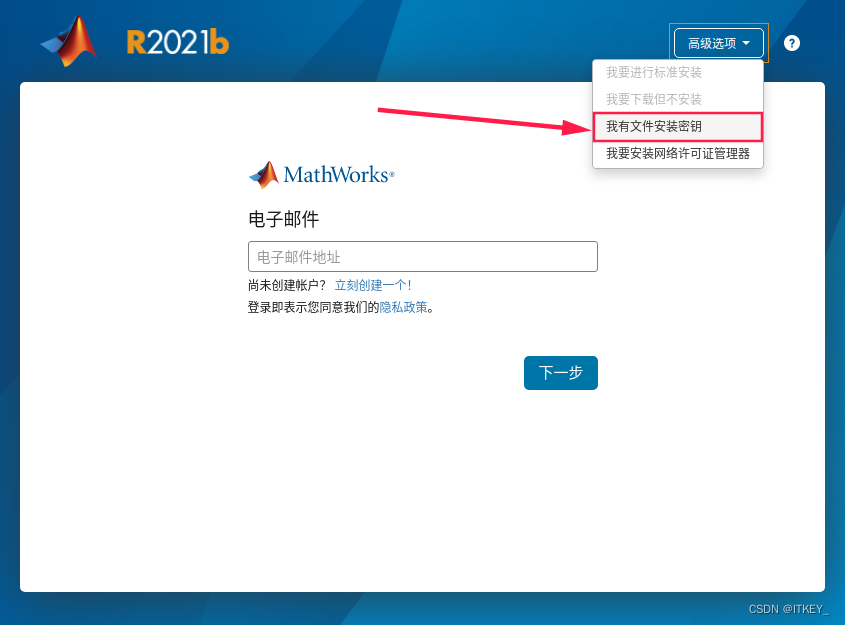
高级选项
选择:
我有文件安装密钥
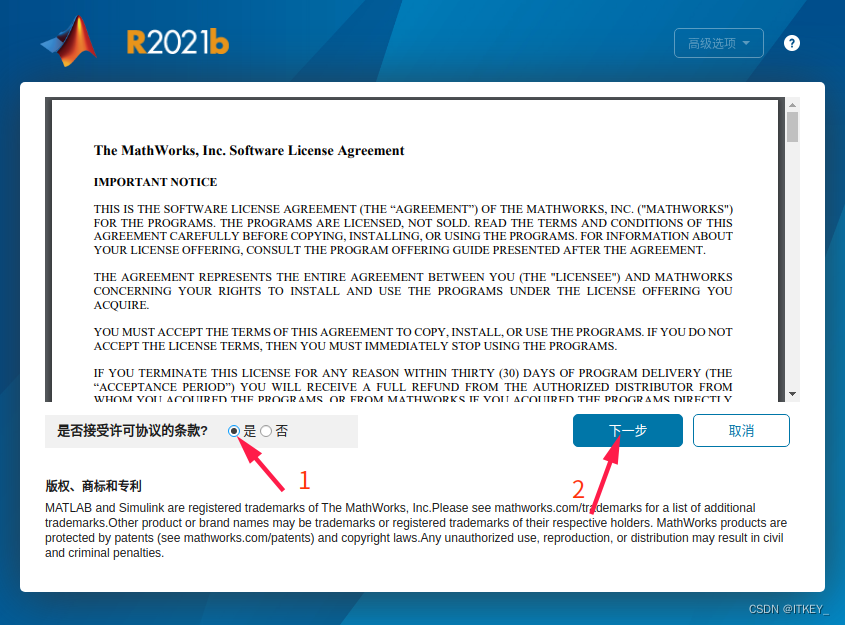
同意协议
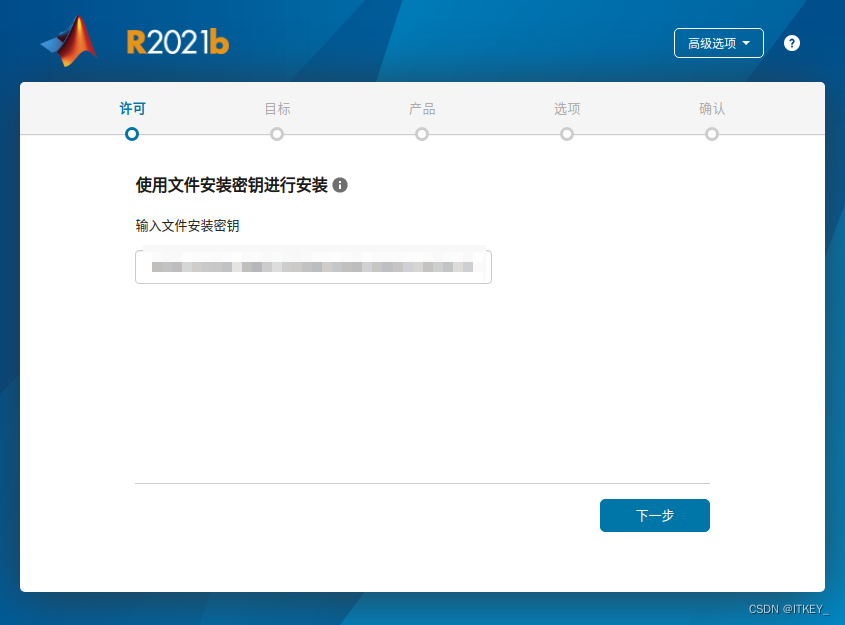
安装密钥
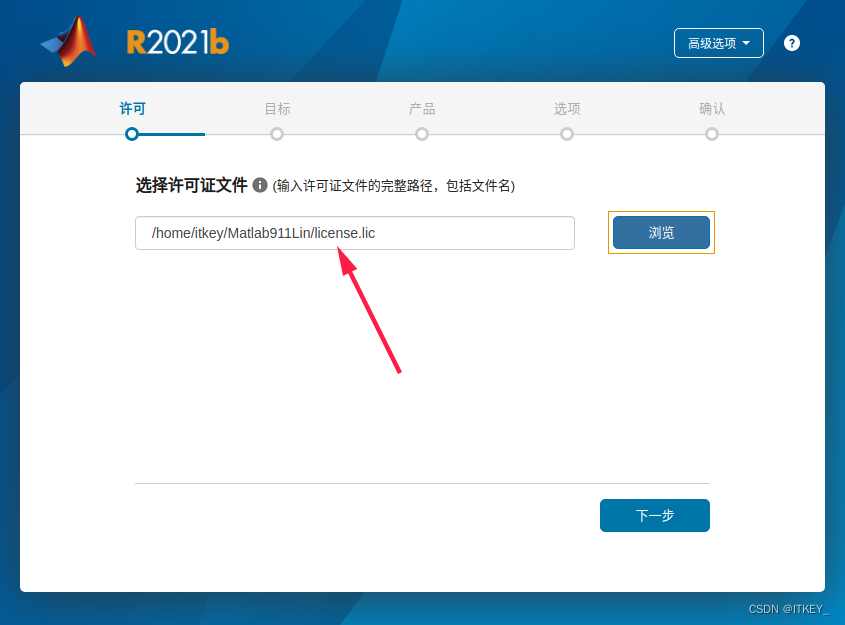
选择许可证文件
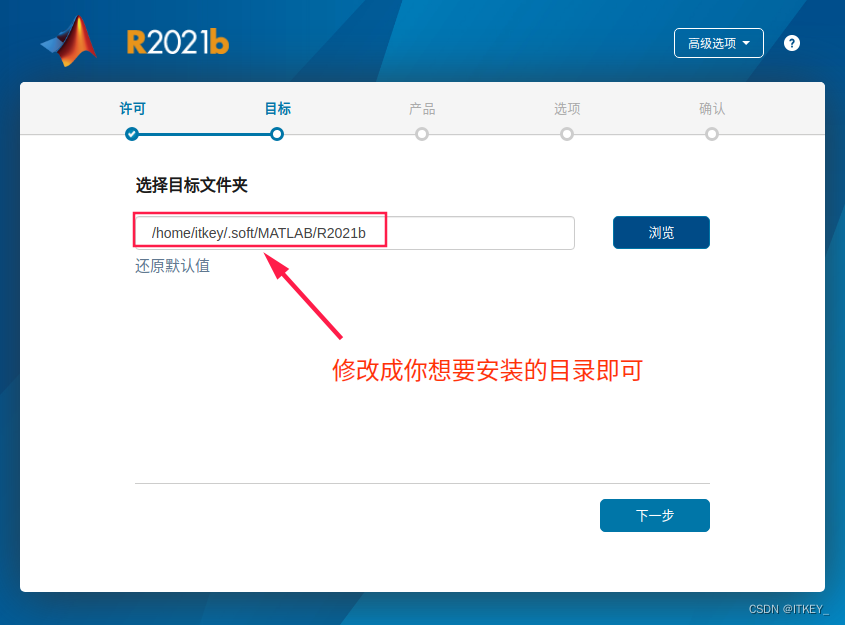
选择目标文件夹
这里可以安装到自己想要的位置。
#创建文件夹 mkdir -p ~/.soft/MATLAB/R2021b- 1
- 2
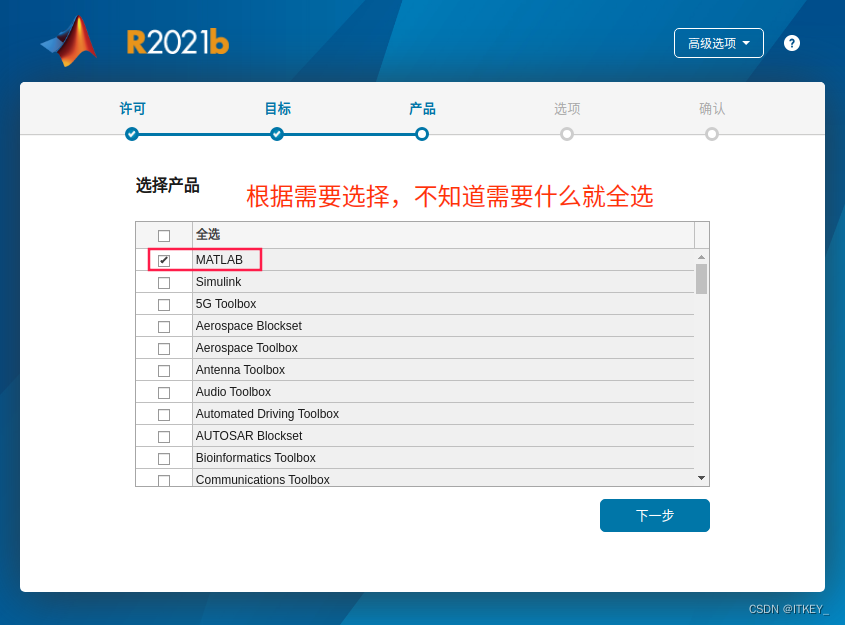
选择产品
根据你的需要选择吧,我的磁盘空间不足了,只选了一个
MATLAB。磁盘空间大的,可以全选。
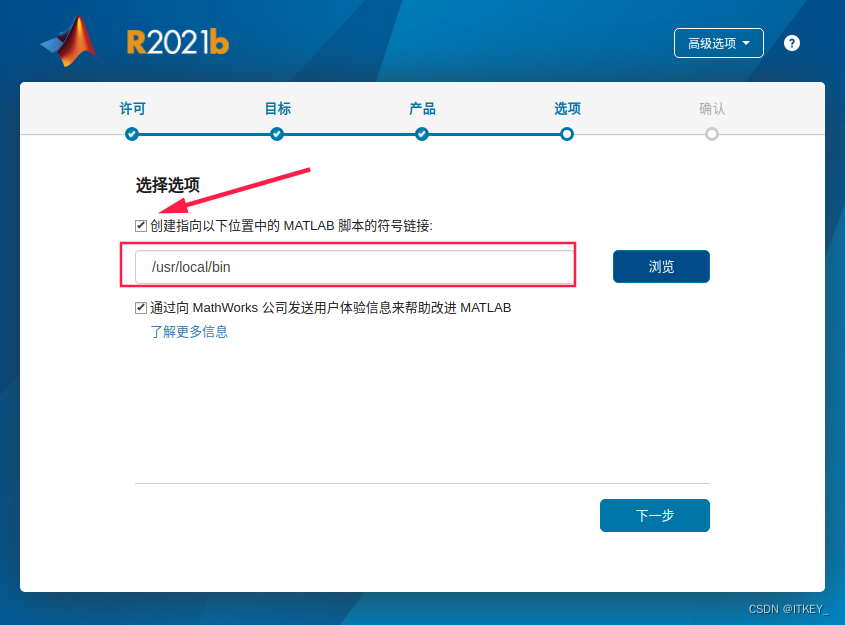
创建符号链接
这个也可以根据需要修改。如果提示没有权限,你就设置到一个有权限的目录即可。
安装完毕
运行
主程序路径如下:
/home/itkey/.soft/MATLAB/R2021b/bin/matlab- 1
怎么运行就不必我多说了吧。
如果需要启动图标可以创建以下文件,中间
itkey换成你的用户名:/home/itkey/.local/share/applications/matlab.desktop- 1
内容如下:
[Desktop Entry] Type=Application Terminal=false MimeType=text/x-matlab Exec=/home/itkey/.soft/MATLAB/R2021b/bin/matlab -desktop Name=MATLAB Icon=matlab Categories=Development;Math;Science Comment=Scientific computing environment StartupNotify=true- 1
- 2
- 3
- 4
- 5
- 6
- 7
- 8
- 9
- 10
解决高分屏字体小的问题
s = settings;s.matlab.desktop.DisplayScaleFactor s.matlab.desktop.DisplayScaleFactor.PersonalValue =2- 1
- 2
2指200%
1.5指150%
1.75指175%无法新建脚本
打开文件报错如下:
英文版本:Unable to open this file in the current system configuration.- 1
中文版本:
无法在当前系统配置中打开此文件- 1
cd /home/itkey/.soft/MATLAB/R2021b/bin/glnxa64/ mv libfreetype.so.6 libfreetype.so.6.old- 1
- 2
解决字体不平滑问题
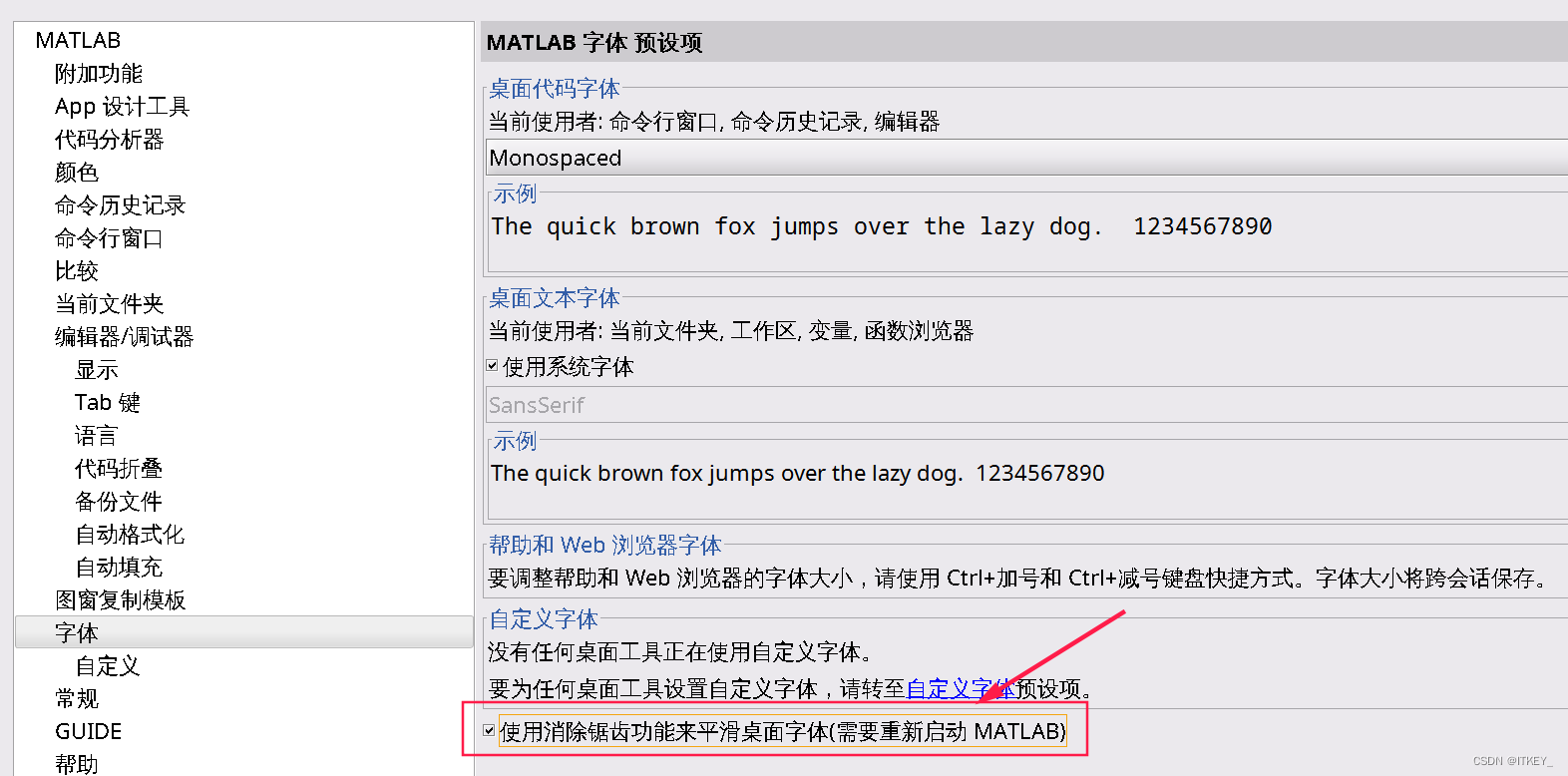
更新补充
2023年1月30日更新
重装系统,安装后的文件我保存了下来,后来重新安装archlinux系统了。报着试试看的心理运行看看,报错如下:MATLAB is selecting SOFTWARE OPENGL rendering. /home/itkey/.soft/MATLAB/R2021b/bin/glnxa64/MATLAB: error while loading shared libraries: libcrypt.so.1: cannot open shared object file: No such file or directory- 1
- 2
解决办法:
sudo pacman -S libxcrypt-compat- 1
竟然发现成功运行起来了。
参考
-
《【首发】 ubuntu20.04安装matlab2021b/matlab2020b》
https://blog.csdn.net/hanjuefu5827/article/details/115167728 -
《在 Linux 上解决 Matlab 适应高分屏问题(字体过小)》
https://matnoble.me/tech/programming/matlab-support-high-dpi-screens-on-linux/ -
《archwiki-MATLAB》
https://wiki.archlinux.org/title/MATLAB
-
相关阅读:
linux升级glibc-2.28
混合IP-SDN环境的仿真实验
spring boot臻绿原客绿色食品商城毕业设计-附源码161928
7.过拟合和正则化
redis 持久化机制
FME&ArcGIS版本兼容性
vue3在父组件的jsx代码中使用具名插槽
Qt全球峰会2023中国站 参会概要
Go结构体深度探索:从基础到应用
java-php-net-python-校园后勤计算机毕业设计程序
- 原文地址:https://blog.csdn.net/lxyoucan/article/details/127980952