-
Docker创建Spring容器【方便服务迁移】
📚简介:
当我们的系统为了可以承载更多的访问量我们通常会部署多台服务器,这个时候我们就拿安装
jdk来说运行的环境总不能少吧!那么你就要在多台服务器上部署环境啥的,这个是少的来说如果还要安装Redis,RabbitMQ等中间件的情况下就会出现很多重复性的安装,这个时候我们就可以使用Docker容器来完成容器的迁移运行,把已经部署好的容器导出,然后再新的服务器上通过Docker命令导入进去运行关于Docker安装可以看往期内容🎃 1.上传jar包
我这边使用的是Xshell工具,至于用什么工具上传jar包到服务器都可以。创建一个目录用于存放jar包和Dockerfile文件
创建目录:mkdir net-verif- 1
🎉2.创建Dockerfile文件
创建Dockerfile文件
touch Dockerfile- 1
目录结构:

vim 编辑 Dockerfile文件
# FROM --- 获取基础镜像base image # RUN --- 类似于执行 linux指令 # COPY --- 类似于linux copy指令 # EXPOSE --- 声名容器对外暴露的端口 # CMD --- 执行命令 java -jar /opt/net-verif/net-verif.jar FROM adoptopenjdk/openjdk8:latest RUN mkdir /opt/net-verif COPY net-verif.jar /opt/net-verif/ CMD ["java","-Duser.timezone=GMT+8", "-jar", "/opt/net-verif/net-verif.jar"]- 1
- 2
- 3
- 4
- 5
- 6
- 7
- 8
- 9
- 10

保存退出wq- 1
🗺️3.生成容器
使用命令:
docker build -f ./Dockerfile -t 容器名称 .- 1


完成:
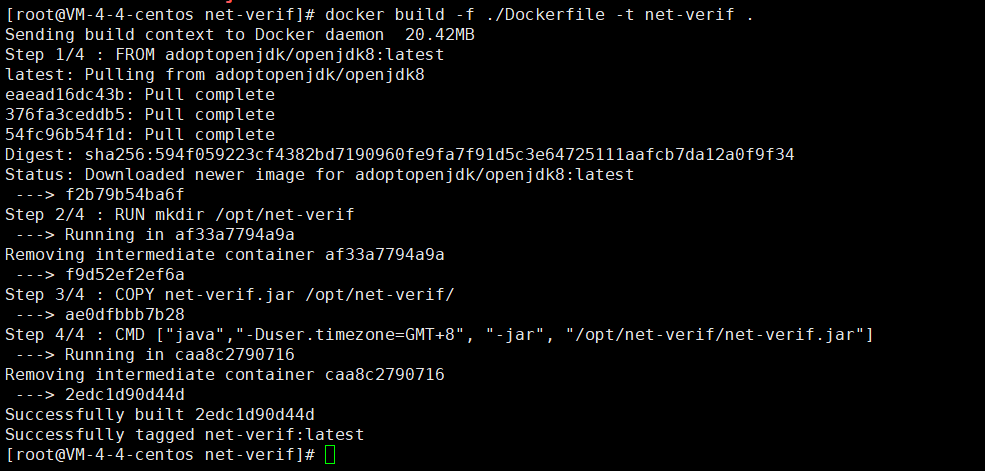
🍥4.查看本地镜像
查看所有镜像命令:
Docker images- 1

🚀5.运行镜像
运行容器:
docker run -d -p 外网端口:容器端口(项目的端口号) --name 自定义运行容器名称 --restart=always 镜像名称- 1

查看运行情况:docker ps- 1
可以看到容器在22秒前运行成功

🔭6.使用工具访问接口
请求接口参数:
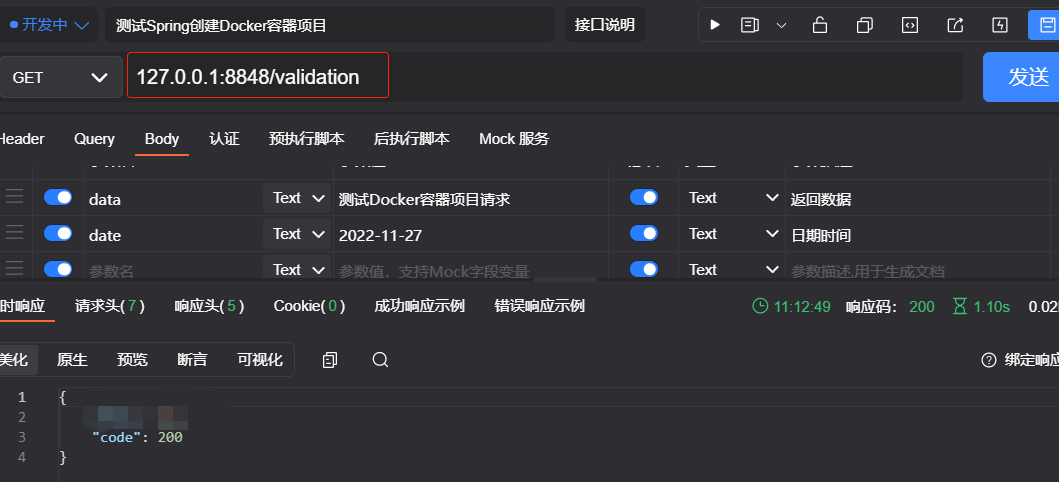
服务器项目日志输出结果:可以看出请求的内容和时间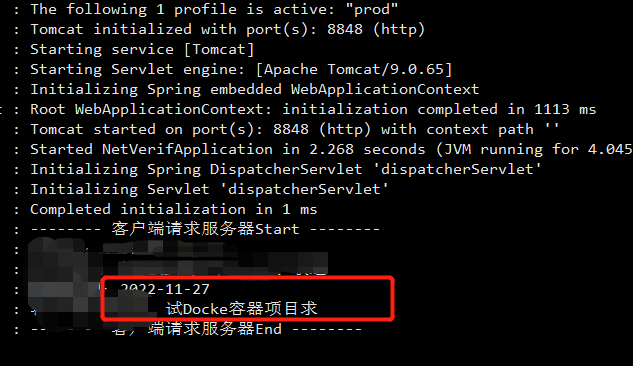
🏆总结
到这里Docker通过创建Dockerfile文件实现容器的创建到这里就告一段落,希望这篇文章对你有帮助,继续努力坚持每周写作,写作的目的不是为了可以得到多少荣誉,更多的是为了自己在未来的路上走的更远,锻炼自己的思维能力,没有人天生就是笨的,只要你肯付出,加倍的付出你总能在某天感谢之前勤奋的自己,共勉。
-
相关阅读:
STK学习——建立链路Chains和计算星座可见性
nodejs+vue交通违章查询及缴费elementui
Charles 抓包工具教程(六) Charles 如何使用Repeat 功能进行接口并发操作
PyQt5快速开发与实战 4.9 对话框类控件
眺望 2023,一线汽车品牌营销玩得越来越花了
进程互斥的软硬件实现方法
[HDLBits] Fsm hdlc
闭包及底层原理
Xpath的使用
ROS系统使用usb_cam摄像头
- 原文地址:https://blog.csdn.net/qq_45502336/article/details/128050019