-
VSCode:使用CMakeLists.txt构建C++项目
vscode配置
插件:
- CMake插件主要功能是CMake语法高亮、自动补全
- CMake Tools的功能主要是结合VSCode IDE使用CMake这个工具,比如生成CMake项目、构建CMake项目等
- CMake Tools Helper
CMake工具本身还是要下载到本地,并且配置环境变量。
项目结构
包括6部分:build文件夹、include文件夹、src文件夹、lib文件夹、bin文件夹和CMakeLists.txt。

编译
基本配置
首先安装VSCode插件CMake和CMake Tools
新建CMake项目
Ctrl+Shift+p打开VSCode的指令面板,然后输入cmake:q,VSCode会根据输入自动提示,然后选择CMake: Quick Start

-
然后选择适合你的编译器。这里我们选择GCC7.4.0:

-
然后根据提示输入项目名称:

- 然后选择该项目是创建库还是可执行文件,这里我们选择可执行文件Executable:

- 然后VSCode就会为你生成一个CMake项目。如下所示:
- build文件夹是cmake指令的输出文件夹
- 默认生成的CMakeLists.txt文件
- 默认生成的main.cpp文件
- 其他的文件夹比如include文件夹、src文件夹、bin文件夹等自己建立就行。

我们可以看到CMakeLists.txt文件中的内容,如下:
project(exer VERSION 0.1.0) #项目名字和版本 include(CTest) #包含测试框架,我们可以不用 enable_testing() add_executable(exer main.cpp) #添加源文件 set(CPACK_PROJECT_NAME ${PROJECT_NAME}) set(CPACK_PROJECT_VERSION ${PROJECT_VERSION}) include(CPack)- 1
- 2
- 3
- 4
- 5
- 6
- 7
- 8
- 9
- 10
- 11
- 12
将CMakeLists.txt修改如下:
# CMake 最低版本号要求 cmake_minimum_required(VERSION 3.0.0) # 项目信息 project(test1 VERSION 0.1.0) #设置exe输出目录 set(EXECUTABLE_OUTPUT_PATH "${PROJECT_SOURCE_DIR}/bin") # 查找当前目录下的所有源文件 # 并将名称保存到 DIR_SRCS 变量 aux_source_directory(. DIR_SRCS) # 指定生成目标 add_executable(Demo ${DIR_SRCS}) #add_executable(${PROJECT_NAME} main.cpp)- 1
- 2
- 3
- 4
- 5
- 6
- 7
- 8
- 9
- 10
- 11
- 12
- 13
- 14
- 15
- 16
在“test1[test1.exe]”上,鼠标右键弹出菜单,选择调试或debug。

编译
两种方法:
-
点击底部的Build

-
打开命令板(Ctrl+Shift+P)并运行CMake:Build(输入cmake后VSCode会帮你列出所有支持的命令):
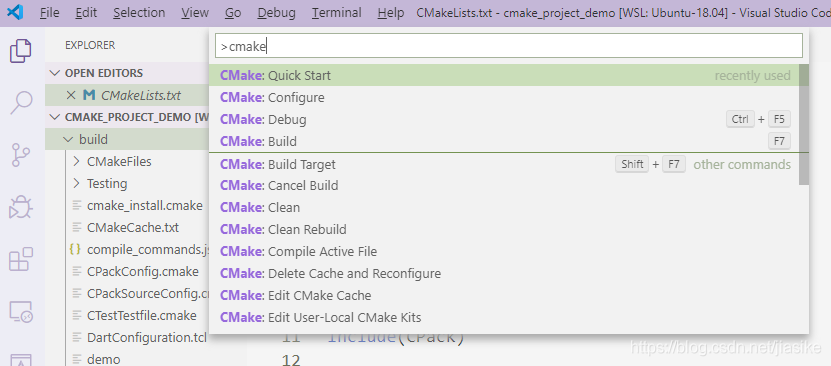
- 或者直接按下快捷键F7。
设置文件c_cpp_properties.json
我们按住 ctrl + shift + p,搜索C/C++
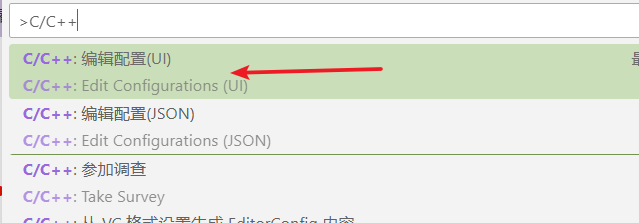
我们配置一下编译器路径

更改IntelliSense模式:

然后关闭这个界面,我们会发现CppProject文件夹中多了一个.vscode文件夹,有一个c_cpp_properties.json调试
方法一
设置好断点,按下快捷键 ctrl + shift + p , 键入: cmake:debug , 程序将执行,并停在断点所在位置。
或者直接按下快捷键ctrl+F5。
方法二(不看)
首先在源码中打上断点:

然后配置调试环境:
这个时候资源管理器下就会生成.vscode文件夹,下面有个launch.json文件


把下面一句:"program": "输入程序名称,例如 ${workspaceFolder}/a.exe",- 1
改成:(根据CMakeLists.txt文件内容,将会在build文件夹下生成result可执行文件)
"program": "${workspaceFolder}/build/result",- 1
然后就可以加断点调试了。
代码的中文乱码问题
https://blog.csdn.net/m0_46577050/article/details/127604039
关于
选择编译的版本
- 编译的一共有4个Debug 、Release 、MinRelSize 、RelWithDebInfo。区别在于:
- Debug:禁用优化并包括调试信息。
- Release:包括优化,但没有调试信息。
- MinRelSize :优化尺寸。无调试信息。
- RelWithDebInfo:优化速度,包括调试信息。
- 更改方法:要选择变体,请打开命令面板(Ctrl+Shift+P)运行CMake:select var。或者点击下面深色

切换编译工具链
-
你可以通过以下按钮更换套件工具链即编译器
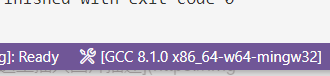
-
或者是可以通过ctrl+shifl+p,输入CMake:Select a Kit
-
如果想重新配置本地的编译工具链的安装位置,那么可以打开如下配置
CMake:Edit user-local CMake kits- 1
参考
- https://blog.csdn.net/jiasike/article/details/107474368
- https://blog.csdn.net/qq_62094479/article/details/127816434
- https://blog.csdn.net/hhy321/article/details/120602770
-
相关阅读:
基于 SOFAJRaft 实现注册中心
阅读笔记——A Frustratingly Easy Approach for Entity and Relation Extraction
行业资讯 | 深圳:BIM法定化,开历史之先河
【java前端课堂】04_类的继承
ESP32idf组件中缺少头文件error: mqtt_client.h: No such file or directory
你可能从未使用过的13个Python特性
从token中获取用户信息
Spring Cloud 配置中心多环境配置bootstrap.yml
Liunx-01Liunx初相识
幻核退出 “数字藏品有何用”阶段性无解
- 原文地址:https://blog.csdn.net/zhizhengguan/article/details/128056009
