-
OpenGL ES 学习(三) -- 绘制平面图形
OpenGL 学习教程
Android OpenGL ES 学习(一) – 基本概念
Android OpenGL ES 学习(二) – 图形渲染管线和GLSL
Android OpenGL ES 学习(三) – 绘制平面图形
Android OpenGL ES 学习(四) – 正交投屏
Android OpenGL ES 学习(五) – 渐变色
Android OpenGL ES 学习(六) – 使用 VBO、VAO 和 EBO/IBO 优化程序
Android OpenGL ES 学习(七) – 纹理
代码工程地址: https://github.com/LillteZheng/OpenGLDemo.git上一章中,已经对 OpenGL 的编程语言 GLSL 和渲染模式有了一定的了解,今天,将运用之前的知识,完成一些平面图形的操作。效果如下:

如果你对 OpenGL 的基本概念或者渲染流程不清晰,建议先看 OpenGL ES 学习(一) – 基本概念 和 OpenGL ES 学习(二) – 渲染模式和GLSL
这两篇文章。看下面一张图:

在写程序之前,先有个认知,就是我们的写的程序是在 client ,就是cpu 的部分,那怎么跟 GPU (server) 通信呢?
从图看,它是通过顶点着色器的数据进行通信的,比如 attributes (in) 或 uniforms 的数据,在变成着色器程序后,就可以操作 gpu ,实现快速绘制的效果。一. 完整程序编写
知道上面通信的机制,所以,第一步,就是顶点着色器的代码编写。
1.1 着色器代码代码编写
先新建一个 GLSL 的文件,编写顶点着色器的代码,对 GLSL 不熟悉,可以先 OpenGL ES 学习(二) – 渲染模式和GLSL 。
一个着色器的代码,都是一个执行片段,所以,都是 main 函数为入口。
一个点绘制,需要位置,大小和颜色,而着色的内置参数为:- 顶点着色器(Vectex Shader):gl_Position(位置) 和 gl_pointSize (大小)
所以,点的顶点着色器代码为:
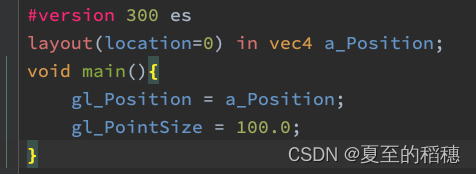
其中,#version 300 es 表明 gl 的版本
顶点着色器的代码字符串为(后面用)://注意 #version 这里,一定要第一行,不然gl识别不到 private val VERTEX_SHADER = """#version 300 es layout(location=0) in vec4 a_Position; void main(){ gl_Position = a_Position; gl_PointSize = 100.0; } """- 1
- 2
- 3
- 4
- 5
- 6
- 7
- 8
- 9
- 10
片段着色器这里,只需要涂上一个颜色即可,这个颜色值由程序给,
private val FRAGMENT_SHADER = """#version 300 es // 定义所有浮点数据类型的默认精度;有lowp、mediump、highp 三种,但只有部分硬件支持片段着色器使用highp。(顶点着色器默认highp) precision mediump float; //颜色是4分量,如果没有设置,则默认黑色 RGBA out vec4 u_Color; void main(){ u_Color = vec4(1.0,0.0,0.0,1.0); } """- 1
- 2
- 3
- 4
- 5
- 6
- 7
- 8
- 9
1.2 着色的创建/编译
先看一张图:

所以,一个着色器的代码生成,可以理解为:- 着色器的代码构建:glCreateShader -> glShaderSource -> glCompileShader 组成
- 使用 glCreateProgram 拿到 OpenGL 对象
- 使用 glAttachShader 关联着色器代码,
- glLinkProgram 将着色器的程序关联到 OpenGL 对象,组成一个 OpenGL 程序
- 使用 GLES20.glUseProgram,使用上述的 OpenGL 程序
1.2.1 编译着色器
/** * 编译着色器代码,获取代码Id */ open fun compileShader(type: Int, shaderCode: String): Int { //创建一个shader 对象 val shaderId = GLES30.glCreateShader(type) if (shaderId == 0) { Log.d(TAG, " 创建失败") return 0 } //将着色器代码上传到着色器对象中 GLES30.glShaderSource(shaderId, shaderCode) //编译对象 GLES30.glCompileShader(shaderId) //获取编译状态,OpenGL 把想要获取的值放入长度为1的数据首位 val compileStatus = intArrayOf(1) GLES30.glGetShaderiv(shaderId, GLES30.GL_COMPILE_STATUS, compileStatus, 0) Log.d(TAG, " compileShader: ${compileStatus[0]}") if (compileStatus[0] == 0) { Log.d(TAG, " 编译失败: ${GLES30.glGetShaderInfoLog(shaderId)}") GLES30.glDeleteShader(shaderId) return 0 } return shaderId }- 1
- 2
- 3
- 4
- 5
- 6
- 7
- 8
- 9
- 10
- 11
- 12
- 13
- 14
- 15
- 16
- 17
- 18
- 19
- 20
- 21
- 22
- 23
- 24
- 25
- 26
- 27
可以使用 GLES30.glGetShaderInfoLog(shaderId) 获取执行错误的信息。
1.2.2 关联着色器代码,组成可执行程序
/** * 关联着色器代码,组成可执行程序 */ open fun linkProgram(vertexShaderId: Int, fragmentShaderId: Int): Int { //创建一个 OpenGL 程序对象 val programId = GLES30.glCreateProgram() if (programId == 0) { Log.d(TAG, " 创建OpenGL程序对象失败") return 0 } //关联顶点着色器 GLES30.glAttachShader(programId, vertexShaderId) //关联片段周色漆 GLES30.glAttachShader(programId, fragmentShaderId) //将两个着色器关联到 OpenGL 对象 GLES30.glLinkProgram(programId) //获取链接状态,OpenGL 把想要获取的值放入长度为1的数据首位 val linkStatus = intArrayOf(1) GLES30.glGetProgramiv(programId, GLES30.GL_LINK_STATUS, linkStatus, 0) Log.d(TAG, " linkProgram: ${linkStatus[0]}") if (linkStatus[0] == 0) { GLES30.glDeleteProgram(programId) Log.d(TAG, " 编译失败") return 0 } return programId; }- 1
- 2
- 3
- 4
- 5
- 6
- 7
- 8
- 9
- 10
- 11
- 12
- 13
- 14
- 15
- 16
- 17
- 18
- 19
- 20
- 21
- 22
- 23
- 24
- 25
- 26
- 27
- 28
- 29
- 30
1.2.3 使用程序
/** * 生成可执行程序,并使用该程序 */ protected fun makeProgram(vertexShaderCode: String, fragmentShaderCode: String): Int { //需要编译着色器,编译成一段可执行的bin,去与显卡交流 val vertexShader = compileShader(GLES30.GL_VERTEX_SHADER, vertexShaderCode) //步骤2,编译片段着色器 val fragmentShader = compileShader(GLES30.GL_FRAGMENT_SHADER, fragmentShaderCode) // 步骤3:将顶点着色器、片段着色器进行链接,组装成一个OpenGL程序 programId = linkProgram(vertexShader, fragmentShader) //链接之后就可以删除着色器对象了,不需要了 GLES30.glDeleteShader(vertexShader) GLES30.glDeleteShader(fragmentShader) //通过OpenGL 使用该程序 GLES30.glUseProgram(programId) return programId }- 1
- 2
- 3
- 4
- 5
- 6
- 7
- 8
- 9
- 10
- 11
- 12
- 13
- 14
- 15
- 16
- 17
- 18
- 19
着色器创建、编译和链接,都可以拿到状态值,大于0的时候,则表示是可用的。这几步都是固定,封装好就可以了。
1.3 获取定编索引和通过 GL 使用索引
1.3.1 定义顶点
这里先用一个点来表示,上面说道,顶点有4个分量,但是点是x,y 两个分量,所以设置为0,0 即可,如下
//定点的数据,只有一个点,就放中心即可 private val POINT_DATA = floatArrayOf(0f, 0f) /** * Float类型占4Byte */ private val BYTES_PER_FLOAT = 4 /** * 每个顶点数据关联的分量个数:当前案例只有x、y,故为2 */ private val POSITION_COMPONENT_COUNT = 2- 1
- 2
- 3
- 4
- 5
- 6
- 7
- 8
- 9
- 10
- 11
加载顶点数据到内存
//通过nio ByteBuffer把设置的顶点数据加载到内存 private var vertexData =ByteBuffer // 分配顶点坐标分量个数 * Float占的Byte位数 .allocateDirect(POINT_DATA.size * BYTES_PER_FLOAT) // 按照本地字节序排序 .order(ByteOrder.nativeOrder()) // Byte类型转Float类型 .asFloatBuffer() .put(POINT_DATA) //将缓冲区的指针指到头部,保证数据从头开始 .position(0) //后面封装成 vertexData = BufferUtil.createFloatBuffer(POINT_DATA)- 1
- 2
- 3
- 4
- 5
- 6
- 7
- 8
- 9
- 10
- 11
- 12
- 13
1.3.1 关联顶点数据
GL 关联索引,使用的是 glVertexAttribPointer 方法,它会把顶点数据和属性关联到 GL 里,然后再通过 glEnableVertexAttribArray,告知 GL 使用指定的顶点属性索引。
完成代码如下:
override fun onSurfaceCreated(gl: GL10?, config: EGLConfig?) { //白色背景 GLES30.glClearColor(1f, 1f, 1f, 1f) // 编译着色器相关程序 makeProgram(VERTEX_SHADER, FRAGMENT_SHADER) // 关联顶点坐标属性和缓存数据,参数说明如下: GLES30.glVertexAttribPointer( 0, //位置索引 POSITION_COMPONENT_COUNT,//用几个分量描述一个顶点 GLES30.GL_FLOAT,//分量类型 false, //固定点数据值是否应该被归一化 0, //指定连续顶点属性之间的偏移量。如果为0,那么顶点属性会被理解为:它们是紧密排列在一起的。初始值为0 vertexData ) //顶点数据缓冲区 //通知GL程序使用指定的顶点属性索引 GLES30.glEnableVertexAttribArray(0) }- 1
- 2
- 3
- 4
- 5
- 6
- 7
- 8
- 9
- 10
- 11
- 12
- 13
- 14
- 15
- 16
- 17
- 18
- 19
1.4 渲染
OpenGL 的加载容器使用的是 GLSurfaceView ,基于 SurfaceView ,通过 Render 来加载数据。
因此,我们可以继承 GLSurfaceView.Renderer,重写方法:@Override public void onSurfaceCreated(GL10 gl, EGLConfig config) { //着色器的加载、赋值 } @Override public void onSurfaceChanged(GL10 gl, int width, int height) { GLES30.glViewport(0, 0, width, height); } @Override public void onDrawFrame(GL10 gl) { //清屏 GLES30.glClear(GL_COLOR_BUFFER_BIT); //绘制 GLES30.glDrawArrays(GLES20.GL_POINTS,0,1); }- 1
- 2
- 3
- 4
- 5
- 6
- 7
- 8
- 9
- 10
- 11
- 12
- 13
- 14
- 15
- 16
- 17
- 18
上面在 onSurfaceCreated 中完成了着色器的加载和复制。
而当有数据来的时候,会回调 onDrawFrame 方法,我们可以在这里,使用 glDrawArrays 去绘制顶点的类型,和个数,该方法的解释为,假如现按顺序有A、B、C、D、E、F一共6个点。
而mode的具体参数值如下:


二. 画几何图形
2.1 画点
完成代码为:
override fun onSurfaceChanged(gl: GL10?, width: Int, height: Int) { //填充整个页面 GLES30.glViewport(0, 0, width, height) } override fun onDrawFrame(gl: GL10?) { Log.d(TAG, "onDrawFrame() call") //步骤1:使用glClearColor设置的颜色,刷新Surface GLES30.glClear(GLES30.GL_COLOR_BUFFER_BIT) // 1.绘制的图形类型;2.从顶点数组读取的起点;3.从顶点数组读取的顶点个数 ,这里只绘制一个点 GLES30.glDrawArrays(GLES30.GL_POINTS, 0, 1) }- 1
- 2
- 3
- 4
- 5
- 6
- 7
- 8
- 9
- 10
- 11
- 12
GLSurfaceView 的使用
glSurfaceView = GLSurfaceView(this@MainActivity).apply { //设置 GL 的版本 setEGLContextClientVersion(3) setEGLConfigChooser(false) //你继承的 GLSurfaceView.Renderer setRenderer(render) //等待点击才会刷帧 renderMode = GLSurfaceView.RENDERMODE_WHEN_DIRTY }- 1
- 2
- 3
- 4
- 5
- 6
- 7
- 8
- 9
- 10
效果:

2.2 画多边形
修改顶点数据
private val POINT_DATA = floatArrayOf( //x,y 一个点,这里相当于一个棱形,自己画个坐标 0f, 0f, 0f, 0.5f, -0.5f, 0f, 0f, -0.5f, 0.5f, -0.5f, 0.5f, 0f, 0.5f, 0.5f, )- 1
- 2
- 3
- 4
- 5
- 6
- 7
- 8
- 9
- 10
坐标时[-1,1] 之间,可以想象一下。
其他不变,在 onDrawFrame 修改绘制的顶点个数,当点击时,刷新个数:override fun onDrawFrame(gl: GL10?) { //步骤1:使用glClearColor设置的颜色,刷新Surface GLES30.glClear(GLES20.GL_COLOR_BUFFER_BIT) drawIndex++ // glDrawArrays 可以理解成绘制一个图层,多个图层可以叠加,然后通过onDrawFrame绘制到这一帧上 drawTriangle() drawLine() drawPoint(); if (drawIndex >= POINT_DATA.size / 2) { drawIndex = 0 } } private fun drawLine() { // GL_LINES:每2个点构成一条线段 // GL_LINE_LOOP:按顺序将所有的点连接起来,包括首位相连 // GL_LINE_STRIP:按顺序将所有的点连接起来,不包括首位相连 GLES30.glUniform4f(uniformColor, 1f, 0f, 0f, 1f) GLES30.glDrawArrays(GLES30.GL_LINE_LOOP, 0, drawIndex) } private fun drawPoint() { GLES30.glUniform4f(uniformColor, 0f, 0f, 1f, 1f) GLES30.glDrawArrays(GLES30.GL_POINTS, 0, drawIndex) } private fun drawTriangle() { // GL_TRIANGLES:每3个点构成一个三角形 // GL_TRIANGLE_STRIP:相邻3个点构成一个三角形,不包括首位两个点 // GL_TRIANGLE_FAN:第一个点和之后所有相邻的2个点构成一个三角形 GLES30.glUniform4f(uniformColor, 1f, 1f, 0f, 1f) GLES30.glDrawArrays(GLES30.GL_TRIANGLE_FAN, 0, drawIndex) }- 1
- 2
- 3
- 4
- 5
- 6
- 7
- 8
- 9
- 10
- 11
- 12
- 13
- 14
- 15
- 16
- 17
- 18
- 19
- 20
- 21
- 22
- 23
- 24
- 25
- 26
- 27
- 28
- 29
- 30
- 31
- 32
- 33
- 34
效果:

这样就学习完几何图形的绘制了。更多代码,参考工程:https://github.com/LillteZheng/OpenGLDemo参考:
https://learnopengl-cn.github.io/01%20Getting%20started/05%20Shaders/
https://www.jianshu.com/p/eb11a8346cf6
https://mp.weixin.qq.com/s?__biz=MzU5NjkxMjE5Mg==&mid=2247483783&idx=1&sn=6c8fa673eff0aaffe0872227432c3214&chksm=fe5a30a8c92db9bea01b92d35c37efa16a7acb08237bdf6ad0db510549e3b8a14d692fbac638&scene=21#wechat_redirect -
相关阅读:
从1开始的Matlab(快速入门)
分布式定时任务调度
Linux:Socket套接字编程 | TCP
网上预约挂号系统的设计与实现
真趣科技:多业务形态的企业需要灵活可配置的CRM系统
Android查看签名信息系列 · 使用逆向分析工具JadxGUI获取签名
重要功能更新:妙手正式接入SHEIN供货模式(OBM)店铺,赋能卖家把握出海新机遇!
编程-设计模式 3:单例模式
Z41H-64C高压闸阀型号解析
day20 - 绘制物体的运动轨迹
- 原文地址:https://blog.csdn.net/u011418943/article/details/128049711
