-
微信小程序开发基础(03视图与逻辑)
学习目标
能够知道如何实现页面之间的导航跳转
能够知道如何实现下拉刷新效果
能够知道如何实现上拉加载更多效果
能够知道小程序中常用的生命周期函数页面导航
1. 什么是页面导航
页面导航指的是
页面之间的相互跳转。例如,浏览器中实现页面导航的方式有如下两种:
① 链接
② location.href2. 小程序中实现页面导航的两种方式
①
声明式导航在页面上声明一个
导航组件
通过点击\ 组件实现页面跳转② 编程式导航
调用小程序的导航 API,实现页面的跳转
页面导航 -
声明式导航1. 导航到 tabBar 页面
tabBar 页面指的是被配置为 tabBar 的页面。
在使用组件跳转到指定的 tabBar 页面时,需要指定 url 属性和 open-type 属性,其中: url 表示要跳转的页面的地址,必须以 / 开头
open-type 表示跳转的方式,必须为 switchTab示例代码如下:
<navigator url="/pages/message/message" open-type="switchTab">导航到消息页面</navigator>- 1
2. 导航到非 tabBar 页面
非 tabBar 页面指的是没有被配置为 tabBar 的页面。
在使用 组件跳转到普通的非 tabBar 页面时,则需要指定url属性和open-type属性,其中:url 表示要跳转的
页面的地址,必须以/开头
open-type 表示跳转的方式,必须为navigate示例代码如下:
<navigator url="/pages/info/info" open-type="navigate">导航到info页面</navigator>- 1
注意:为了简便,在导航到非 tabBar 页面时,
open-type="navigate" 属性可以省略。3. 后退导航
如果要
后退到上一页面或多级页面,则需要指定open-type属性和delta属性,其中:open-type 的值必须是 navigateBack,表示要进行后退导航
delta 的值必须是数字,表示要后退的层级示例代码如下:
<navigator open-type='navigateBack' delta='1'>返回上一页</navigator>- 1
注意:为了简便,如果只是后退到上一页面,则可以
省略 delta 属性,因为其默认值就是 1。
页面导航 -
编程式导航1. 导航到 tabBar 页面
调用
wx.switchTab(Object object)方法,可以跳转到 tabBar 页面。其中 Object参数对象的属性列表如下:

示例代码如下://页面结构 <button bindtap="gotoMessage">跳转到消息页面button>- 1
- 2
//通过编程式导航,跳转到message页面 gotoMessage() { wx.switchTab({ url: '/pages/message/message'}) }- 1
- 2
- 3
- 4
- 5
2. 导航到非 tabBar 页面
调用
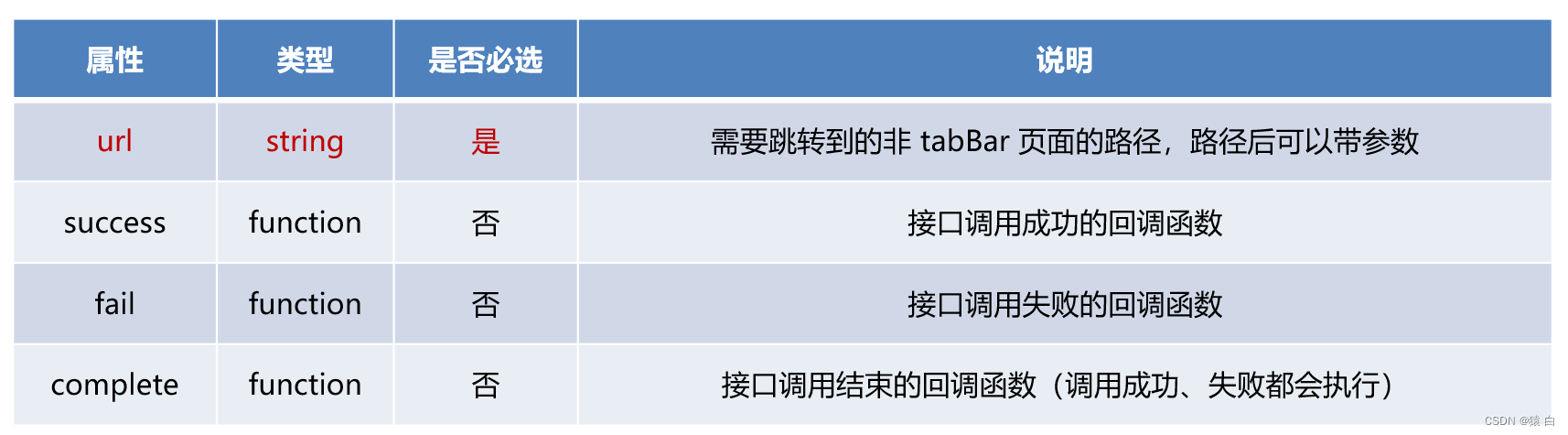
wx.navigateTo(Object object)方法,可以跳转到非 tabBar 的页面。其中 Object参数对象的属性列表如下:
示例代码如下://页面结构 <button bindtap="gotoInfo">跳转到info页面button>- 1
- 2
//通过编程式导航,跳转到info 页面 gotoInfo() { wx.navigateTo({ url: '/pages/info/info' }- 1
- 2
- 3
- 4
- 5
3. 后退导航
调用
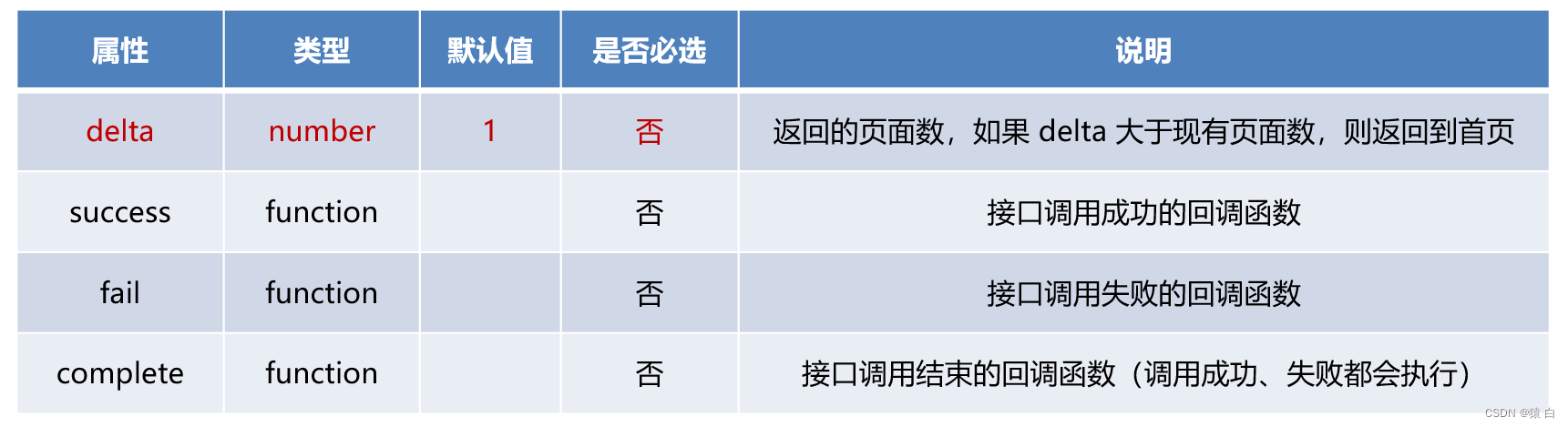
wx.navigateBack(Object object)方法,可以返回上一页面或多级页面。其中 Object参数对象可选的属性列表如下:
示例代码如下://页面结构 <button bindtap="gotoBack">后退button>- 1
- 2
//编程式导航,后退到上一页面 gotoBack() { wx.navigateBack() }- 1
- 2
- 3
- 4
页面导航 -
导航传参1. 声明式导航传参
navigator 组件的 url 属性用来指定将要跳转到的页面的路径。同时,
路径的后面还可以携带参数:参数与路径之间使用?分隔
参数键与参数值用=相连
不同参数用&分隔代码示例如下:
<navigator url="/pages/info/info?name=zs&age=20">跳转到info页面navigator>- 1
2. 编程式导航传参
调用
wx.navigateTo(Object object)方法跳转页面时,也可以携带参数,代码示例如下://页面结构 <button bindtap="gotoInfo2">跳转到info页面button>- 1
- 2
//通过编程式导航,跳转到info 页面,并携带参数 gotoInfo2() { wx.navigateTo({ url: '/pages/infolinfo?name=ls&gender=男"}) }- 1
- 2
- 3
- 4
- 5
3. 在 onLoad 中接收导航参数
通过
声明式导航传参或编程式导航传参所携带的参数,可以直接在onLoad事件中直接获取到,示例代码如下:/** 生命周期函数--监听页面加载 */ onLoad: function(options) { //options就是导航传递过来的参数对象 console.log(options) }- 1
- 2
- 3
- 4
- 5
- 6
- 7
- 8
页面事件 -
下拉刷新事件1. 什么是下拉刷新
下拉刷新是移动端的专有名词,指的是通过手指在屏幕上的下拉滑动操作,从而重新加载页面数据的行为。2. 启用下拉刷新
启用下拉刷新有两种方式:
①全局开启下拉刷新在 app.json 的 window 节点中,将 enablePullDownRefresh 设置为 true
②
局部开启下拉刷新在页面的 .json 配置文件中,将 enablePullDownRefresh 设置为 true
在实际开发中,推荐使用第 2 种方式,为需要的页面单独开启下拉刷新的效果。3. 配置下拉刷新窗口的样式
在全局或页面的 .json 配置文件中,通过
backgroundColor 和 backgroundTextStyle来配置下拉刷新窗口
的样式,其中:backgroundColor用来配置下拉刷新窗口的背景颜色,仅支持16 进制的颜色值
backgroundTextStyle用来配置下拉刷新 loading 的样式,仅支持 dark 和 light4. 监听页面的下拉刷新事件
在页面的 .js 文件中,通过
onPullDownRefresh()函数即可监听当前页面的下拉刷新事件。
例如,在页面的 wxml 中有如下的 UI 结构,点击按钮可以让 count 值自增 +1://页面结构 <view>count值为:{{count}}view> <button bindtap="countAdd">+1button>- 1
- 2
- 3
//+1 按钮的点击事件处理函数 countAdd() { this.setData({ count: this.data.count + 1}) }- 1
- 2
- 3
- 4
- 5
在触发页面的下拉刷新事件的时候,如果要把 count 的值重置为 0,示例代码如下:
/** 页面相关事件处理函数--监听用户下拉动作 */ onPu11DownRefresh: function() { this.setData({ count: 0 }) }- 1
- 2
- 3
- 4
- 5
- 6
- 7
- 8
- 9
5. 停止下拉刷新的效果
当处理完下拉刷新后,下拉刷新的
loading效果会一直显示,不会主动消失,所以需要手动隐藏下拉刷新的loading效果。此时,调用wx.stopPullDownRefresh()可以停止当前页面的下拉刷新。示例代码如下:/** 页面相关事件处理函数--监听用户下拉动作 */ onPu11DownRefresh: function { this.setData({ count: 0 }) //当数据重置成功之后,调用此函数,关闭下拉刷新的效果 wx.stopPullDownRefresh() }- 1
- 2
- 3
- 4
- 5
- 6
- 7
- 8
- 9
- 10
页面事件 -
上拉触底事件1. 什么是上拉触底
上拉触底是移动端的专有名词,通过手指在屏幕上的上拉滑动操作,从而加载更多数据的行为。2. 监听页面的上拉触底事件
在页面的 .js 文件中,通过
onReachBottom()函数即可监听当前页面的上拉触底事件。示例代码如下:/** 页面上拉触底事件的处理函数 */ onReachBottom: function() { console.log('触发了上拉触底的事件')}- 1
- 2
- 3
- 4
- 5
- 6
3. 配置上拉触底距离
上拉触底距离指的是
触发上拉触底事件时,滚动条距离页面底部的距离。
可以在全局或页面的 .json 配置文件中,通过onReachBottomDistance属性来配置上拉触底的距离。
小程序默认的触底距离是 50px,在实际开发中,可以根据自己的需求修改这个默认值。
页面事件 -
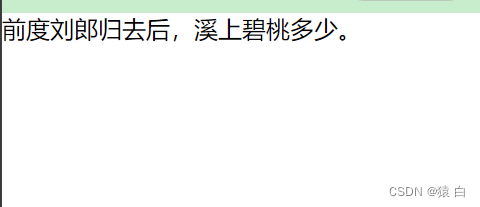
下拉刷新案例1. 案例效果展示
2. 案例的实现步骤
① 定义获取随机语句的方法
② 在页面加载时获取初始数据
③ 渲染 UI 结构并美化页面效果
④在下拉时调用获取随机语句的方法
⑤添加 loading 提示效果
⑥对下拉进行节流处理3. 步骤1 - 定义获取随机语句的方法
使用的是每日一言api
每日一言<view bindtap='getHitokoto'>{{hitokoto}}view>- 1
data: { hitokoto: [], },- 1
- 2
- 3
- 4
//获取一言的数据 getHitokoto() { wx.request({ url: 'https://v1.hitokoto.cn/?c=d&ch&c=i&c=j&c=k', method: 'GET', dataType: 'json', header: { 'content-type': 'application/json' // 默认值 }, success:(res)=> { console.log(res.data.hitokoto); this.setData({ hitokoto:res.data.hitokoto }) } }) },- 1
- 2
- 3
- 4
- 5
- 6
- 7
- 8
- 9
- 10
- 11
- 12
- 13
- 14
- 15
- 16
- 17
3. 步骤2 - 在页面加载时获取初始数据
onLoad(options) { this.getHitokoto(); },- 1
- 2
- 3
3. 步骤3 - 渲染 UI 结构并美化页面效果
本人能力有限,先调试下一步
3. 步骤4 - 下拉时获取随机语句
onPullDownRefresh() { //调用每日一言 this.getHitokoto(); //当数据重置成功,调用此函数,关闭下拉效果 wx.stopPullDownRefresh() },- 1
- 2
- 3
- 4
- 5
- 6
- 7
3. 步骤5 - 添加 loading 提示效果
getHitokoto() { wx.showLoading({ title: '数据加载中......',//显示loading效果 }) wx.request({ url: 'https://v1.hitokoto.cn/?c=d&ch&c=i&c=j&c=k', method: 'GET', dataType: 'json', header: { 'content-type': 'application/json' // 默认值 }, success: (res) => { // console.log(res.data.hitokoto); this.setData({ hitokoto: res.data.hitokoto }) }, complete:()=>{ wx.hideLoading()//隐藏loading效果 } }) },- 1
- 2
- 3
- 4
- 5
- 6
- 7
- 8
- 9
- 10
- 11
- 12
- 13
- 14
- 15
- 16
- 17
- 18
- 19
- 20
- 21
- 22
- 23
3. 步骤6 - 对上拉触底进行节流处理
①
在 data 中定义 isloading 节流阀false 表示当前没有进行任何数据请求
true 表示当前正在进行数据请求②
在 getColors() 方法中修改 isloading 节流阀的值在刚调用 getColors 时将节流阀设置 true
在网络请求的 complete 回调函数中,将节流阀重置为 false③
在 onReachBottom 中判断节流阀的值,从而对数据请求进行节流控制如果节流阀的值为 true,则阻止当前请求
如果节流阀的值为 false,则发起数据请求
生命周期
1. 什么是生命周期
生命周期(Life Cycle)是指一个对象从创建 -> 运行 -> 销毁的整个阶段,强调的是一个时间段。例如:张三
出生,表示这个人生命周期的开始
张三离世,表示这个人生命周期的结束
中间张三的一生,就是张三的生命周期我们可以把每个小程序运行的过程,也概括为生命周期:
小程序的
启动,表示生命周期的开始
小程序的关闭,表示生命周期的结束
中间小程序运行的过程,就是小程序的生命周期2. 生命周期的分类
在小程序中,生命周期分为两类,分别是:
①应用生命周期特指小程序从启动 -> 运行 -> 销毁的过程
②
页面生命周期特指小程序中,每个页面的加载 -> 渲染 -> 销毁的过程
其中,
页面的生命周期范围较小,应用程序的生命周期范围较大,如图所示:

3. 什么是生命周期函数
生命周期函数:是由小程序框架提供的内置函数,会伴随着生命周期,自动按次序执行。
生命周期函数的作用:允许程序员在特定的时间点,执行某些特定的操作。例如,页面刚加载的时候,可以在onLoad 生命周期函数中初始化页面的数据。
注意:生命周期强调的是时间段,生命周期函数强调的是时间点。4. 生命周期函数的分类
小程序中的生命周期函数分为两类,分别是:
①应用的生命周期函数特指小程序从启动 -> 运行 -> 销毁期间依次调用的那些函数
②
页面的生命周期函数特指小程序中,每个页面从加载 -> 渲染 -> 销毁期间依次调用的那些函数
5. 应用的生命周期函数
小程序的应用生命周期函数需要在
app.js 中进行声明,示例代码如下://app.js 文件 App({ //小程序初始化完成时,执行此函数,全局只触发一次。可以做一些初始化的工作。onLaunch: function(options) { }, //小程序启动,或从后台进入前台显示时触发。 onShow : function(options) { }, 1/小程序从前台进入后台时触发。 onHide : function() { } })- 1
- 2
- 3
- 4
- 5
- 6
- 7
- 8
- 9
- 10
6. 页面的生命周期函数
小程序的页面生命周期函数需要在页面的
.js文件中进行声明,示例代码如下://页面的.js 文件 Page({ onLoad : function(options){ },//监听页面加载,一个页面只调用1次 onShow: function() {},//监听页面显示 onReady : function() { },//监听页面初次渲染完成,一个页面只调用1次 onHide: function() {},//监听页面隐藏 onUnload: function() { }//监听页面卸载,一个页面只调用1次 })- 1
- 2
- 3
- 4
- 5
- 6
- 7
- 8
- 9
WXS 脚本 -
概述1. 什么是 wxs
WXS(WeiXin Script)是
小程序独有的一套脚本语言,结合 WXML,可以构建出页面的结构。2. wxs 的应用场景
wxml 中无法调用在页面的 .js 中定义的函数,但是,wxml 中可以调用 wxs 中定义的函数。因此,小程序中wxs 的典型应用场景就是“过滤器”。3. wxs 和 JavaScript 的关系*
虽然 wxs 的语法类似于 JavaScript,但是 wxs 和 JavaScript 是完全不同的两种语言:
①wxs 有自己的数据类型number 数值类型、string 字符串类型、boolean 布尔类型、object 对象类型、
function 函数类型、array 数组类型、 date 日期类型、 regexp 正则②
wxs 不支持类似于 ES6 及以上的语法形式不支持:let、const、解构赋值、展开运算符、箭头函数、对象属性简写、etc…
支持:var 定义变量、普通 function 函数等类似于 ES5 的语法③
wxs 遵循 CommonJS 规范module 对象
require() 函数
module.exports 对象WXS 脚本 -
基础语法1. 内嵌 wxs 脚本
wxs 代码可以编写在 wxml 文件中的
