-
【windows】实战部署二(使用)SVNserver服务端+SVNclient客户端
SVN服务器应用
创建版本库
1、打开VisualSVN Server:

2、建立版本库:需要右键单击左边窗口的Repositores,在弹出的右键菜单中选择Create New Repository或者新建-Repository

3、默认选择,点击 “下一步” 按钮:
Regular FSFS repository选项:
常规FSFS存储库,当前标准的Subversion存储库是基于FSFS数据的存储后端。FSFS存储库功能齐全,几乎适用于所有使用模式。Distributed VDFS repository选项:
分布式VDFS存储库。

4、填写仓库名(仓库名可以随意填),点击 “下一步” 按钮:

5、默认选择,点击 “下一步” 按钮:Empty repository(recommend option)选项:
创建一个空的仓库 Single-project
repository(with the top-level ‘trunk’,‘branches’ and ‘tags’ folders)选项:
创建一个仓库,在仓库下面创建trunk,branches,tags三个文件夹

6、默认选择,点击 “Create” 按钮:

7、点击 “Finish” 按钮:

添加用户&组
1、创建用户:
选中Users右键 -> 点击Create User或者选中Users右键 -> 选择新建 -> 选择User

2、输入用户名、密码,点击OK:

1、创建用户组:选中Groups右键 -> 点击Create Group…或者选中Users右键 -> 选择新建 -> 选择Group

2、输入组名,点击Add添加组员,点击OK按钮:

权限设置
1、选中仓库:
右击选择Properties…
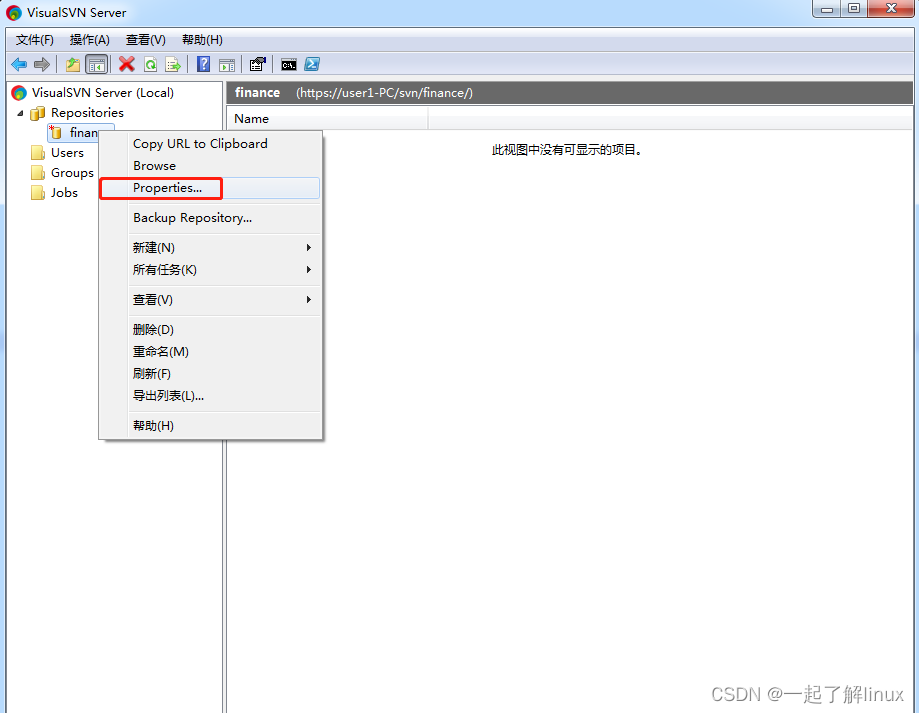
2、仓库设置用户组和用户:

3、分配权限:

客户端TortoiseSVN的使用
1、复制SVN仓库的URL地址
 2、打开SVN客户端下载空项目文件


3、输入用户和密码,点击OK按钮:
(第一次使用时会弹出输入用户名和密码的对话框)


4、将文件上传到SVN服务器我们在demo下新建一个a.xls的文件,然后选中a.xls文件,右键单击,选择TortoiseSVN,然后点击 + Add

5、选中a.xls文件,右键单击,选择SVN Commit…

6、勾选需要提交的a.xls的文件,点击OK按钮:


7、SVN仓库查看自己上传的项目进行管理:

-
相关阅读:
数据库公共字段自动填充
Docker安装可视化管理器Portainer
1、C语言面向对象引入类和对象的概念
HUAWEI Programming Contest 2024(AtCoder Beginner Contest 342)
Open3D(C++)欧式聚类分割
解决Github Markdown图片显示残缺的问题
图解Kubernetes的Pod核心资源-来白嫖啊
外边距塌陷原因和解决方式
2023 年前端 UI 组件库概述,百花齐放!
Nginx安装配置项目部署然后加SSL
- 原文地址:https://blog.csdn.net/qq_51228157/article/details/128018920