-
Android基础二:常见的几种组件
关注我,会持续发布关于Android学习的内容!
大学生交流群:728910358
前言
本节我们来学习安卓(Android)的几种常用的组件,包括MaterialButton(按钮),MaterialButtonToggleGroup(按钮组布局),TextView(文本控件),ImageView(图片控件)的一些基础组件的使用,快来一起学习吧。
一、MaterialButton
MaterialButton 是 Google 于 SDK28 推出的新控件,当遇到按钮需要 圆角 、 或者描边 等,就不必使用 xml 文件或者 Github 上找第三方库实现。效果预览
依赖注入
com.google.android.material:material:1.3.0继承关系
- java.lang.Object
- ↳android.view.View
- ↳android.widget.TextView
- ↳android.widget.Button
- ↳androidx.appcompat.widget.AppCompatButton
- ↳com.google.android.material.button.MaterialButton
MaterialButton 继承 AppCompatButton, 所以它拥有 AppCompatButton 所有的特性,且 在其基础上做了一些扩展,如圆角、描边、前置和后置 icon (支持设置 Size 、 Tint 、 Padding 、 Gravity 等),还支持按压水波纹并且自定义颜色。关键属性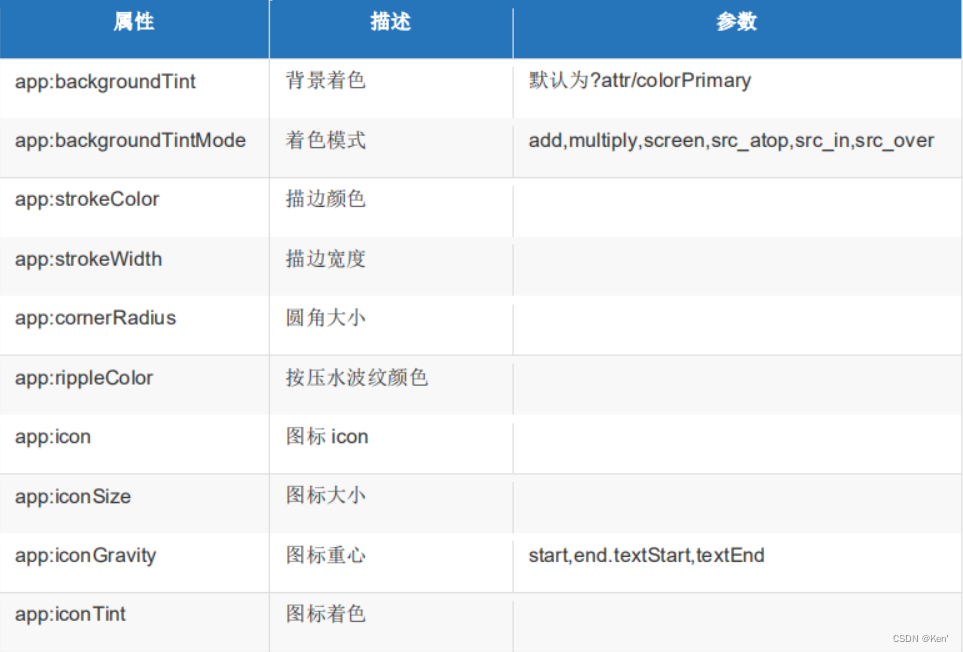

注意事项
1、不可以使用 android:background 设置按钮背景,会破坏 MaterialButton 本身的 绘制,而设置背景则推荐使用 app:backgroundTint2、 MaterialButton 创建后,按钮实际长度并不是设定值,因为它上下有留空,可以使用android:insetBottom="0dp" 和 android:insetTop="0dp" 去除3、 去除阴影MD 控件默认有阴影效果,但是有时候我们并不想要按钮有阴影,那么这时候可以指定 style为 style="@style/Widget.MaterialComponents.Button.UnelevatedButton" 这样就能去掉阴影,让视图看起来扁平化二、MaterialButtonToggleGroup
效果预览


继承关系
- java.lang.Object
- ↳android.view.View
- ↳android.view.ViewGroup
- ↳android.widget.LinearLayout
- ↳
- com.google.android.material.button.MaterialButtonToggleGroup
类似一个 LinearLayout ,但只能添加 MaterialButton ,只有第一个子元素的最 左边角和最后一个子元素的最右边角才能保留它们的形状外观圆角大小,类似于 iOS 中的 SegmentedControl , 用户可以从组中选择一个或多个选项。公开属性
tab切换监听
- MaterialButtonToggleGroup materialButtonToggleGroup =
- findViewById(R.id.toggleGroup);
- materialButtonToggleGroup.addOnButtonCheckedListener(new
- MaterialButtonToggleGroup.OnButtonCheckedListener() {
- @Override
- public void onButtonChecked(MaterialButtonToggleGroup group, int
- checkedId, boolean isChecked) {
- Toast.makeText(MainActivity.this, "ID:" + checkedId + ",
- checked:" + isChecked, Toast.LENGTH_SHORT).show();
- }
- });
三、TextView 文本组件
常用属性


效果演示

- <TextView
- android:layout_width="500dp"
- android:layout_height="wrap_content"
- android:layout_marginTop="50dp"
- android:background="@color/purple_700"
- android:drawableLeft="@drawable/ic_notifications_black_24dp"
- android:drawableTop="@drawable/ic_dashboard_black_24dp"
- android:drawableRight="@drawable/abc_vector_test"
- android:drawableBottom="@drawable/ic_home_black_24dp"
- android:drawableTint="@color/white"
- android:ellipsize="marquee"
- android:gravity="center"
- android:singleLine="true"
- android:text="11111111111111111111111111111111111111111111111111111111111
- 1111111111111111111111111111111"
- android:textColor="@color/white"
- android:textSize="16sp"
- android:textStyle="bold" />
四、ImageView控件
常见属性


 很多人都觉得 fitCenter 和 centerInside 没有区别,根据上面的效果图来分析,其实是有区别的。fitCenter : 是将原图等比例放大或缩小,使原图的高度等于 ImageView 的高度,并居中显示 centerInside :在原图的原本长宽大于 ImageView 的长宽时,则缩小原图,效果同 fitCenter ;在原图的长宽小于 ImageView 的长宽时,则不进行任何处理,居中显示,效果同 center 。
总结
本章大概介绍了几种基本组件的使用,学完之后赶紧用起来啊。
-
相关阅读:
2020最新Java面试题
[计算机网络] 三次握手四次挥手
Javascript中扩展运算符的作用及使用场景
【Vue】基础系列(二二)Vue基础--Vue模板语法-vue数据绑定原理-插值语法-指令语法-元素的显示隐藏
android 固定进度环形刷新效果
yolov5的改进思想
Linux yum与Linux rpm 安装包的两种方式
力扣 138. 随机链表的复制
Threejs_02 父子位移+缩放改变
葡萄糖-聚乙二醇-二茂铁Ferrocene-PEG-Glucose
- 原文地址:https://blog.csdn.net/m0_58941767/article/details/128004641