-
财务福音!用Python+OCR人工智能识别发票自动存入Excel表格保姆级教程
前言
对于所有公司财务而言,用肉眼看发票,再将信息手动录入excel绝对是人间十大酷刑之一,对于这种流程清晰,机械重复的工作场景,最适合用python自动化办公技术+人工智能技术来解决。
(文末送读者福利)
场景描述
我去财务办公室实地考察了,发票都长这个样。

财务小姐姐需要填报的字段为:发票号、税额、销方名称。
那么需求就非常明确了,我们只需要把文件夹里面的一堆发票照片的发票号、税额、销方名称三项用OCR技术识别出来转化为字符串,填入excel表格中即可。
配置环境
我没有想到做完本次项目发现最大的难点竟然是配置环境。
pip安装以下库:
from PIL import Image as PIfrom cnocr import CnOcrimport openpyxlimport pyocrimport ioimport os
在安装cnocr时会报错,原因是没有安装Visual C++ 14.0。


pip install cnocr
顺利安装cnocr。
cnocr 主要针对的是排版简单的印刷体文字图片,如截图图片,扫描件等。目前内置的文字检测和分行模块无法处理复杂的文字排版定位。如果要用于场景文字图片的识别,需要结合其他的场景文字检测引擎使用,例如文字检测引擎 cnstd 。
安装好上面的库以后,还需要安装额外的exe文件,否则会出现以下错误。

需要安装的exe文件是:ImageMagick
tesseract-OCR
ImageMagick包括许多用于处理图像的命令行实用程序。
ImageMagick的下载地址是:
https://docs.wand-py.org/en/latest/guide/install.html#install-imagemagick-on-windows
Tesseract是一款由HP实验室开发由Google维护的开源OCR(Optical Character Recognition , 光学字符识别)引擎,与Microsoft Office Document Imaging(MODI)相比,我们可以不断地训练库,使图像转换文本的能力不断增强。如果团队深度需要,还可以以它为模板,开发出符合自身需求的OCR引擎。
tesseract-OCR的下载地址是:
https://digi.bib.uni-mannheim.de/tesseract/
安装后要配置环境变量:
源代码
1. 读取发票
ocr = CnOcr()tool = pyocr.get_available_tools()[0]
img_url = "pic/fp01.jpg"with open(img_url, ‘rb’) as f: a = f.read()new_img = PI.open(io.BytesIO(a
2. 提取发票号码def text1(new_img):
left = 1530 top = 80 right = 1830 bottom = 160 image_text1 = new_img.crop((left, top, right, bottom))
#image_text1.show() txt1 = tool.image_to_string(image_text1) #print(txt1) return txt1 # print(text1(new_img))left、top、right、bottom就是图片的四个顶点坐标,数值可以经过多次修正而定,大家根据自己的发票内容去定位即可,如果想兼容性强一些,可以让框子尽可能大,以保证每一张发票都能准确框住该位置。这也要求发票的各照片不能差距太大,尽量按统一标准拍摄,以保证各字段相对位置变化不会太大,否则一旦框不住需要的字段,就无法识别。如果所有发票都是格式统一的电子发票则不存在此问题。

print(pyocr.get_available_tools()[0])

可以看出pyocr就是直接调用的tesseract。接着利用ocr把图片变成字符串。
此时我们已经得到了发票号码字段。3. 提取税额
def text2(new_img): left = 1860 top = 800 right = 2000 bottom = 850
image_text2 = new_img.crop((left, top, right, bottom)) # image_text2.show() txt2 = tool.image_to_string(image_text2) # print(txt2) return txt2print(text2(new_img))
过程和提取发票号码原理一模一样,只是换了一个位置。


此时我们已经得到了税额字段。3. 提取销方名称
def text3(new_img): left = 500 top = 950 right = 1100 bottom = 1000
image_obj3 = new_img.crop((left, top, right, bottom))
# image_obj3.show() image_obj3.save(“tmp.jpg”) res = ocr.ocr(“tmp.jpg”) # print(res[0][0]) return “”.join(res[0][0])print(text3(new_img))
这里的名称是中文,我们不能再像提取数字那样操作,需要使用到cnocr去将图片中的印刷体简体中文提取出来。


此时我们已经得到了销方名称字段。
4. 遍历及输出
def all_rec():
outwb = openpyxl.Workbook() # 打开一个将写的文件 outws = outwb.create_sheet(index=0) # 在将写的文件创建sheet
outws.cell(row=1, column=1, value=“发票号码”) outws.cell(row=1, column=2, value=“税额”) outws.cell(row=1, column=3, value=“销方名称”)
count = 2 filePath = ‘pic’ pic_name = [] for i,j,name in os.walk(filePath): pic_name = name for i in pic_name: img_url = filePath+“/”+i with open(img_url, ‘rb’) as f: a = f.read() new_img = PI.open(io.BytesIO(a)) outws.cell(row=count, column=1, value=text1(new_img)) outws.cell(row=count, column=2, value=text2(new_img)) outws.cell(row=count, column=3, value=text3(new_img))
count = count + 1 outwb.save(“发票汇总-应卓君.xls”) # 保存结果
all_rec()我偷懒就只在文件夹里放了3张发票,并且都是复制的第1张发票。

最终输出为一个名为“发票汇总-应卓君.xls”的文件。

任务基本完成。总结
在众多的测试中我发现,照片质量高于或等于本例中的发票均可准确识别,如果拍照质量过差,会出现无法识别、识别错误(如0识别成9)。所以在真实的应用当中,一定要注意照片的拍摄统一和拍摄质量。
如果说你认为统一的拍照会影响你的用户体验,你就喜欢拍得歪歪扭扭、横七竖八,也不是不能够解决,此时需要将发票整体进行识别,再利用re正则表达式或其他相应的逻辑去提取需要的信息。

对于模糊照片无法正确识别的问题,也可以通过用模糊数字和文字对模型进行加强训练,来提升模型的准确度。就像老师看你写的字,你写得太丑了老师完全不认得,但是如果老师看你的字看得多了,你写得再歪歪扭扭,也就见怪不怪了。如果发票都是如下的电子发票,则上述拍照统一问题和质量问题就都不存在了,程序适用性和识别率能够轻松高达100%。
如果你有办公自动化或办公智能化的需求,可以领取文末相应的学习资料读者福利:知道你对Python感兴趣,便准备了这套python学习资料
对于0基础小白入门:
如果你是零基础小白,想快速入门Python是可以考虑的。
一方面是学习时间相对较短,学习内容更全面更集中。
二方面还可以找到适合自己的学习方案包括:Python web开发,Python爬虫,Python数据分析,人工智能、机器学习等学习教程。带你从零基础系统性的学好Python!
零基础Python学习资源介绍
👉Python学习路线汇总👈
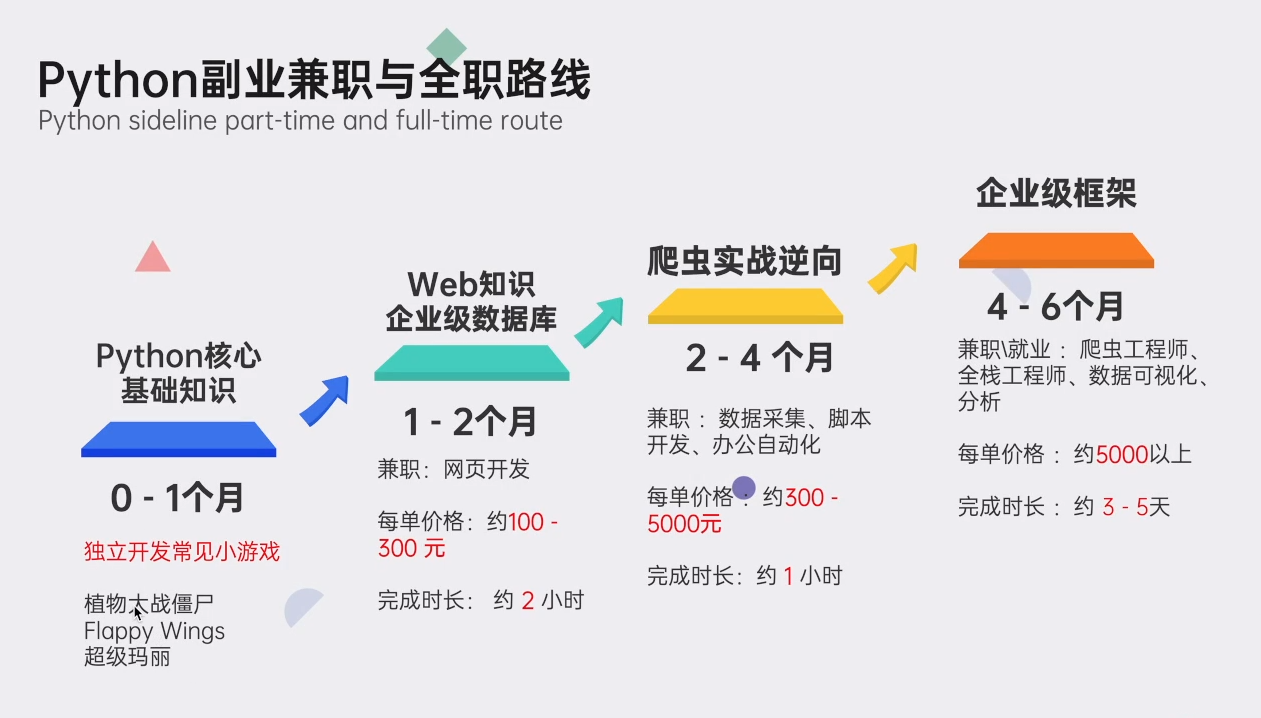
Python所有方向的技术点做的整理,形成各个领域的知识点汇总,它的用处就在于,你可以按照上面的知识点去找对应的学习资源,保证自己学得较为全面。(学习教程文末领取哈)

👉Python必备开发工具👈

温馨提示:篇幅有限,已打包文件夹,获取方式在:文末
👉Python学习视频600合集👈
观看零基础学习视频,看视频学习是最快捷也是最有效果的方式,跟着视频中老师的思路,从基础到深入,还是很容易入门的。

👉实战案例👈
光学理论是没用的,要学会跟着一起敲,要动手实操,才能将自己的所学运用到实际当中去,这时候可以搞点实战案例来学习。

👉100道Python练习题👈
检查学习结果。

👉面试刷题👈


资料领取
上述这份完整版的Python全套学习资料已经上传网盘,朋友们如果需要可以微信扫描下方二维码输入“领取资料” 即可自动领取
或者
【点此链接】领取
这世界上赚钱成本最低的就是:用知识投资大脑
人生什么时候学习都不晚,晚的是你一直想学却一直没有行动,而导致大量内耗
最后祝你学习愉快
好文推荐
了解python的前景:https://blog.csdn.net/weixin_49891576/article/details/127187029
python有什么用:https://blog.csdn.net/weixin_49891576/article/details/127125308
-
相关阅读:
单目标追踪——【相关滤波】框架
OpenGL超级宝典(第五版)疑难点汇总解析
第1关:ODBC程序设计
Python学习基础笔记六十七——格式化字符串
编译报错:undefined reference to `TIFFReadDirectory@LIBTIFF_4.0‘解决方法
1-7Vmware中的快照与克隆
【简单介绍下Debian常用命令】
无线传感器网络定位综述
【ffmpeg】音频采集
mac苹果笔记本应用程序在哪?有什么快捷方式吗?
- 原文地址:https://blog.csdn.net/weixin_49891576/article/details/127986859