-
webpack 的基本使用(详解)
前言:
你是否也是只会运用框架中集成好的
Webpack配置呢?你明白每一项的意义么?你懂多少Webpack的个性化配置项呢?本篇文章为你讲解Webpack中的各种配置项参数及作用!目录
一,什么是
Webpack?- Webpack是一个模块打包器(bundler)。 在Webpack看来,
- 前端的所有资源文件(js/json/css/img/less/…)都会作为模块处理
- 它将根据模块的依赖关系进行静态分析,生成对应的静态资源
从图中我们可以看出,Webpack 可以将多种静态资源 js、css、less 转换成一个静态文件,减少了页面的请求。

二、Webpack安装
1、全局安装
npm install -g webpack webpack-cli- 1
2、安装后查看版本号
webpack -v- 1
三、初始化项目
1、创建webpack文件夹
进入webpack目录,执行命令
npm init -y- 1
2、创建src文件夹

3、src下创建common.js
exports.info = function (str) { document.write(str); }- 1
- 2
- 3
- 4
4、src下创建utils.js
exports.add = function (a, b) { return a + b; }- 1
- 2
- 3
5、src下创建main.js
const common = require('./common'); const utils = require('./utils'); common.info('Hello world!' + utils.add(100, 200));- 1
- 2
- 3
四、打包文件
1,js打包
1、webpack目录下创建配置文件webpack.config.js
以下配置的意思是:读取当前项目目录下src文件夹中的main.js(入口文件)内容,分析资源依赖,把相关的js文件打包,打包后的文件放入当前目录的dist文件夹下,打包后的js文件名为bundle.js
const path = require("path"); //Node.js内置模块 module.exports = { entry: './src/main.js', //配置入口文件 output: { path: path.resolve(__dirname, './dist'), //输出路径,__dirname:当前文件所在路径 filename: 'bundle.js' //输出文件 } }- 1
- 2
- 3
- 4
- 5
- 6
- 7
- 8
- 9
2、命令行执行编译命令
webpack #有黄色警告 webpack --mode=development #没有警告 #执行后查看bundle.js 里面包含了上面两个js文件的内容并惊醒了代码压缩- 1
- 2
- 3
也可以配置项目的npm运行命令,修改package.json文件
"scripts": { //..., "dev": "webpack --mode=development" }- 1
- 2
- 3
- 4
运行npm命令执行打包
npm run dev- 1
3、webpack目录下创建index.html
引用bundle.js
<body> <script src="dist/bundle.js"></script> </body>- 1
- 2
- 3
4、浏览器中查看index.html

2、CSS打包
1、安装style-loader和 css-loader
1,Webpack 本身只能处理 JavaScript 模块,如果要处理其他类型的文件,就需要使用 loader 进行转换。
2,Loader 可以理解为是模块和资源的转换器。
3,首先我们需要安装相关Loader插件,css-loader 是将 css 装载到 javascript;style-loader 是让 javascript 认识css
npm i css-loader style-loader -D- 1
2、修改webpack.config.js
const path = require("path"); //Node.js内置模块 module.exports = { //..., output:{}, module: { rules: [ { test: /\.css$/, //打包规则应用到以css结尾的文件上 use: ['style-loader', 'css-loader'] } ] } }- 1
- 2
- 3
- 4
- 5
- 6
- 7
- 8
- 9
- 10
- 11
- 12
- 13
3、在src文件夹创建style.css
.active{ color:#f70; font-weight: 900; margin: 10px; }- 1
- 2
- 3
- 4
- 5
4、修改main.js
在第一行引入style.css
require('./style.css');- 1
5、浏览器中查看index.html

3,打包html中图片资源
概述:
html中的图片url-loader没法处理,它只能处理js中引入的图片 /
样式中图片,不能处理html中img标签,需要引入其他html-loader处理。1,添加图片
在src/index.html添加两个img标签
2,安装loader
npm install html-loader --save-dev- 1
3,配置loader
use:[{ loader:"url-loader", //使用url加载器 options:{limit:5000,name:'images/[hash].[ext]'}, // 选项,当图片小于5000字节时候,转换base64(小图片减少一次http请求) // 文件命名 images文件夹,hash值(计算出图片的名称) ext 后缀名 }]- 1
- 2
- 3
- 4
- 5
- 6
4,打包运行

4,打包iconfont 字体图标
1,首先需要安装url-loader
bootstrap4.x之后,boostrap的css里删除了图标 分开了 我们在引入一个 下载:npm i bootstrap@4.1.3
-D 由于4.x版本icon文件分离出去所以还需要下载open-iconic:sudo cnpm i https://github.com/iconic/open-iconic.git -D- 1
2,相关配置如下
{ test:/\.(png|woff|woff2|svg|ttf|eot)$/, use:{ loader:'url-loader', options: { limit: 100000, //这里要足够大这样所有的字体图标都会打包到css中 } }- 1
- 2
- 3
- 4
- 5
- 6
- 7
- 8
上文中的limit一定要保证大于最大字体文件的大小,因为这个参数是告诉url-loader,如果文件小于这个参数,那么就以Data Url的方式直接构建到文件中。使用这种方式最方便,不用打包后路径的问题,但是缺点就是构建出来的文件特别大,如果线上不要使用这种方式打包。
3,安装file-loader
npm install --save-dev file-loader- 1
4,配置相关的文件
{ test: /\.(woff|woff2|svg|ttf|eot)$/, use:[ {loader:'file-loader',options:{name:'fonts/[name].[hash:8].[ext]'}}//项目设置打包到dist下的fonts文件夹下 ] }- 1
- 2
- 3
- 4
- 5
- 6
5,发现出现错误,字体文件加载错误
最后发现是在webpack配置的时候自己手动添加了下面的代码而引起的错误:在 webpack.base.conf.js文件中删除

删除以下代码
{ test: /\.(woff|woff2|svg|ttf|eot)$/, use: [ { loader: 'file-loader', options: { name: 'fonts/[name].[hash:8].[ext]' } }//项目设置打包到dist下的fonts文件夹下 ] } }- 1
- 2
- 3
- 4
- 5
- 6
- 7
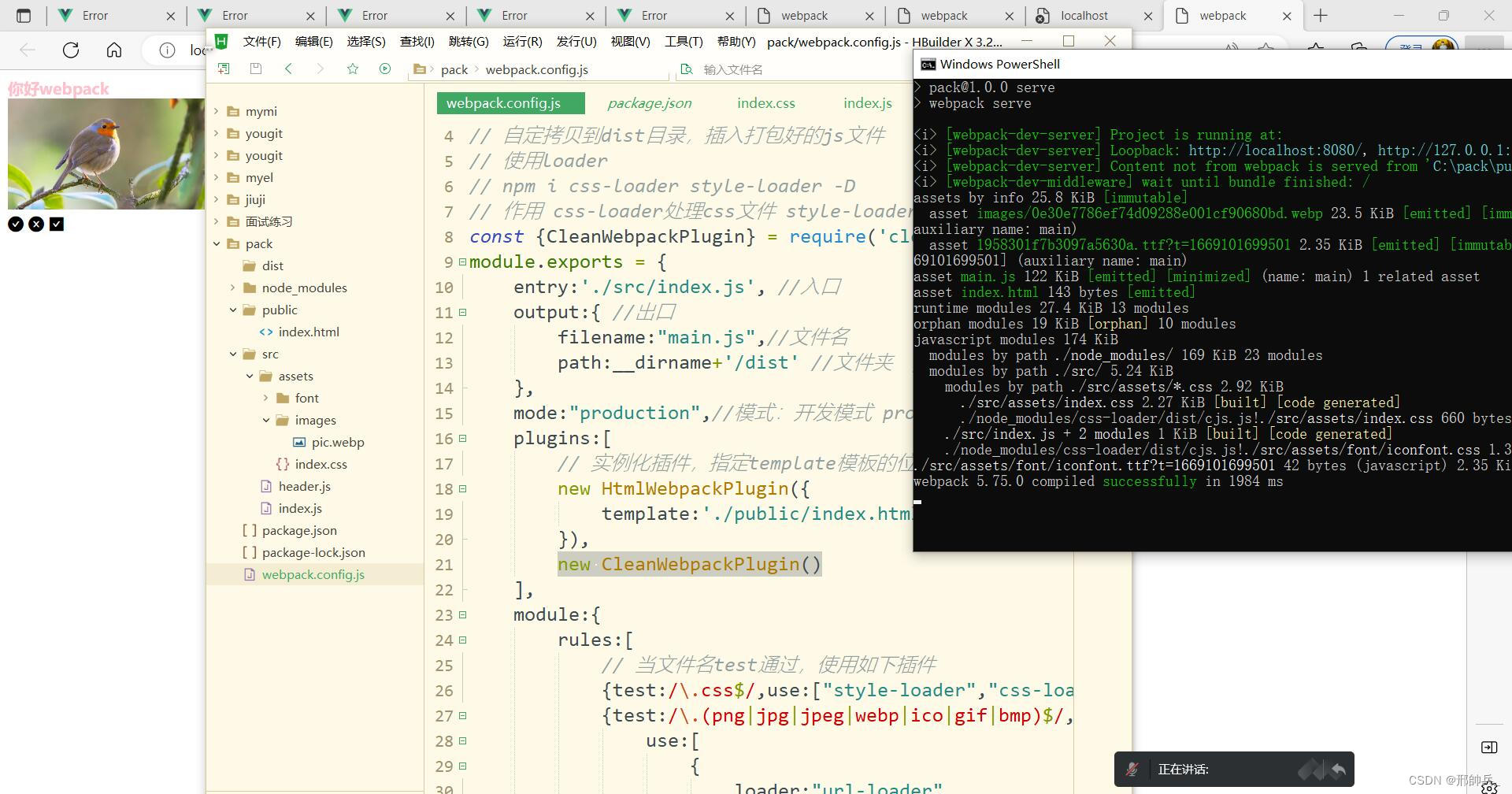
6,运行程序 / 查看效果!
npm run build- 1
五,loader的使用
1、什么是loader
- loader是webpack中一个非常核心的概念
- 现在我们来思考一下webpack用来做什么?
- 我们主要使用webpack来处理js代码,并且webpack会自动处理js之前相关的依赖
- 但,在开发中不仅由基本的js代码处理,也需要加载css、图片、也包括一些高级的将ES6转成ES5代码,将TypeScript转成ES5代码,将scss、less转成css,将.jsx、.vue文件转成js文件等。
- 对于webpack本身的能力来说,对于这些转化是不支持的
- 此时给webpack扩展对应的loader就可以了
2、loader使用过程
1、css文件处理
准备工作:
1、在src目录中,创建一个css文件,其中创建一个normal.css文件
2、重新组织文件的目录结构,将零散的js文件放在一个js文件夹中
3、normal.css中的代码非常简单,就是将body设置为red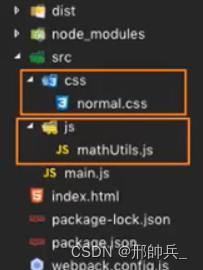

4、但是此时normal.css中的样式还不会生效,因为没有引用它,webpack也找不到它,因为我们只有一个入口,webpack会从入口开始查找其他依赖的文件。
5、此时我们必须在main.js即入口文件引用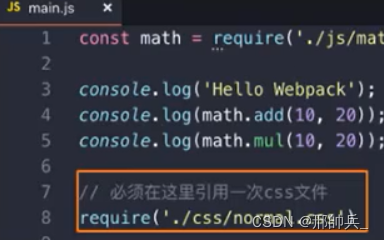
之后我们需要导入
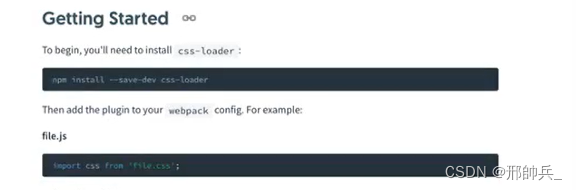
对应的loader进行使用!步骤一:通过npm安装需要使用的loader
(npm install --save-dev css-loader )(npm install --save-dev style-loader)
在webpack的官方中,找到如下关于样式的loader使用方法:
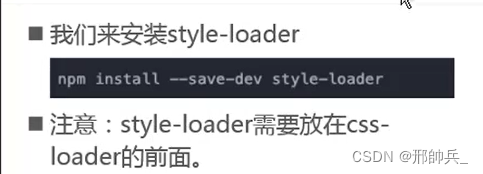
步骤二:在webpack.config.js中的modules关键字下进行配置说明: 其中
css-loader只负责加载css文件,并不负责将css具体样式嵌入到文档中
此时,我们还需要一个style-loader帮助我们处理
注意:
style-loader需要放在css-loader的前面。2、less文件处理
步骤1:
安装对应的loader(注意:这里还安装了less,因为webpack会使用less对less文件进行编译)。命令:npm install
–save-dev less-loader less步骤2:
修改对应的配置文件(在webpack.config.js)中添加一个rules选项,用于处理.less文件。如下:

3、图片文件处理
步骤1:
在项目中加入两张图片(一张小于8kb,另一张大于8kb)
步骤2:
先考虑在css样式中引用图片,如下,让一下

步骤3:
修改对应的配置文件(在webpack.config.js)中添加一个rules选项,用于处理图片文件。如下:

六、webpack中配置Vue
不要vue脚手架如何搭建项目?1,安装
npm i vue -S- 1
npm i
vue-loader————处理.vuevue-template-compiler————编译vue目录vue-hot-reload-api————热更新`vue-style-loader————处理vue 样式-D
2,配置
01 导入
const {VueLoaderPlugin} = require("vue-loader")- 1
02 配置
{test:/\.vue$/,use:["vue-loader"]}- 1
03 插件
plugins:[new VueLoaderPlugin()]- 1
2,js
模板文件 public/main.html
<div id="app"></div>- 1
main.js
import { createApp } from 'vue'; // 导入App.vue import App from './App.vue'; console.log(App); // 创建App并挂载 createApp(App).mount("#app")- 1
- 2
- 3
- 4
- 5
- 6
- 7
App.vue
<template > <div> <h1>你好Vue3</h1> </div> </template >- 1
- 2
- 3
- 4
- 5
七,哈希命名
1, 可以控制浏览器的缓存
当文件发生变化时候,hash就变化,文件名也就变化,浏览器就不缓存
当文件名保持不变,浏览器二次请求会从缓存里面去请求内容2, 提供二次加载的速度(有效的控制缓存)
contenthash
内容发生变化 contenthash值才发送变化
chunkhash
发生变化,当前的文件chunkhashhash会变化
hash
只要项目内容发送变化,hash就会变化八、plugin的使用
1、认识plugin
plugin是什么?
1、plugin是插件的意思,通常是用于对某个现有的架构进行扩展
2、webpack中的插件,就是对webpack现有功能的各种扩展,比如打包优化,文件压缩等loader和plugin区别
1、loader主要用于转化某些类型的模块,它是一个转化器
2、plugin是插件,它是对webpack本身的扩展,是一个扩展器plugin的使用过程
1、步骤一:通过npm安装需要使用plugins(某些webpack已经内置的插件不需要安装)
2、步骤二:在webpack.config.js中的plugins中配置插件2、webpack-添加版权信息Plugin的使用

3、打包html的plugin

4、js压缩的Plugin

九、搭建本地服务器
1,webpack提供了一个可选的
本地开发服务器,这个本地服务器基于node.js搭建,内部使用express框架,可以实现我们想要的让浏览器自动刷新显示修改后的结果。2,不过它是一个单独的模块,在webpck中使用之前需要安装它
命令:(npm install --save-dev webpack-dev-server@2.9.1)
3,devserver也是作为webpack中的一个选项,选项本身可以设置如下属性:
1、contentBase:为哪一个文件夹提供本地服务,默认是根文件夹,我们这里要填写./dist
2、port:端口号
3、inline:页面实时刷新
4、historyApiFallback:在SPA页面中,依赖HTML5的history模式4,webpack.config.js文件配置修改如下:
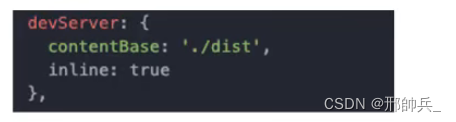
5,–open参数表示直接打开浏览器

除此之外,
下面我们想webpack配置文件进行分离:即把开发时需要用的东西和发布(编译)用到的东西分离开。如下:

十、Vue CLI
1、CLI是什么意思?
是Command-Line Interface,翻译为命令行界面,但是俗称脚手架
Vue CLI是一个官方发布vue.js项目脚手架
使用vue-cli可以快速搭建Vue开发环境以及对应的webpack配置2、Vue CLI使用前提 --Node(需要安装node)
然而使用Node,必须涉及到npm,
什么是NPM?NPM的全称是Node Package Manager
是一个NodeJS包管理和分发工具,已经成为了非官方的发布Node模块(包)的标准
经常使用NPM来安装一些开发过程中依赖包。3、Vue CLI的使用
安装Vue脚手架
npm install -g @vue/cli- 1
注意:上面安装的是Vue CLI3的版本,如果需要想按照Vue CLI2的方式初始化项目时不可以的
4,Vue CLI2初始化项目
vue init webpack my-project- 1

-
相关阅读:
TCP和UDP的区别
Linux新特性之btrfs文件系统
【JavaScript】如何获取指定范围内的随机数
卡尔曼滤波(Kalman Filter)C#测试
linux性能分析(三)性能优化导轮
houdini 粒子拖尾
LeetCode_二叉树_中等_1448.统计二叉树中好节点的数目
国标28181 开源WVP-PRO项目部署
jQuery—validate验证框架的简单使用
三种常见的存储类型
- 原文地址:https://blog.csdn.net/m0_64875238/article/details/127992222