-
【前沿技术RPA】 一文了解UiPath 通过Invoke Method 和 Invoke Code增强自动化功能
🐋作者简介:博主是一位.Net开发者,同时也是RPA和低代码平台的践行者。
🐬个人主页:会敲键盘的肘子
🐰系列专栏:UiPath
🦀专栏简介:UiPath在传统的RPA(Robotic process automation)的基础上,增加了See(AI通过计算机视觉阅读用户的计算机屏幕)和Think(通过机器学习来发现平台能够为用户构建什么自动化流程)从而不断帮助用户自动化构建流程,而不仅仅是用户自主发现,自主构建。并且在构建的过程当中,做到了Low-code甚至是No-code的程度,让每一位员工都可以自主使用。
🐶座右铭:总有一天你所坚持的会反过来拥抱你。

🌈写在前面:
本文专门针对RPA开发人员。
Invoke Method和Invoke Code活动通过使用VB.Net和C#代码帮助我们增强自动化项目的功能。
👉本文关键字:RPA、UiPath、Low-code、No-code、Invoke Method、Invoke Code、.Net
1️⃣ 背景
♈ 什么是RPA
RPA(Robotic process automation) 代表机器人过程自动化。
它是一种软件程序,可在与计算机应用程序交互时模仿人类行为并实现重复的、基于规则的流程的自动化。
♉ 什么是UiPath
UiPath 是一种机器人流程自动化工具,用于自动化枯燥和重复的任务。它由罗马尼亚企业家 Daniel Dines 和 Marius Trica 于 2005 年创立。它还消除了自动化无聊任务的人工干预,并为所有活动提供了拖放功能,它是最简单的 RPA 工具。
♊ 为什么使用UiPath
UiPath在传统的RPA的基础上,增加了See(AI通过计算机视觉阅读用户的计算机屏幕)和Think(通过机器学习来发现平台能够为用户构建什么自动化流程)从而不断帮助用户自动化构建流程,而不仅仅是用户自主发现,自主构建。并且在构建的过程当中,做到了Low-code甚至是No-code的程度,让每一位员工都可以自主使用。
♋ 环境
-
UiPath Studio Community 2022.4.3
-
Windows 10
-
.Net
♌ 本文收获
- 确定应使用
Invoke Method活动的情况。 - 区分静态方法和实例方法。
- 使用
Invoke Method活动。 - 确定应使用
Invoke Code活动的情况。 - 使用
Invoke Code活动。
2️⃣ Invoke Method
- 确定应使用
Invoke Method活动的情况。 - 区分静态方法和实例方法。
- 使用
Invoke Method活动。
♈ 确定应使用Invoke Method活动的情况
Invoke Method活动帮助我们调用标准内置活动之外的方法。它用于调用类中的特定方法。该活动调用指定类型或对象的公共方法。它作用于目标类型或目标对象。
-
当我们在vb.net或c#中有一个类库/DLL并想调用该方法时。
-
当我们想要使用一个不生成输出的方法(例如,Reverse),因此不能在Assign活动中使用时。
-
当我们想要使用一个生成多条输出的方法时(例如,TryParse,它生成布尔值和Int32)。无法使用分配活动分配多个值。
♉ 方法类型
根据所用方法的类型,有两种配置
Invoke Method活动的方法。方法可以是静态类型或实例类型。让我们花点时间了解更多关于这两种类型的方法,以及我们需要如何基于它们配置UiPath Studio活动。
⭐ 静态类型
当类被定义为静态时,我们不需要定义对象。因此,可以直接调用静态方法。
如果是静态方法,则使用目标类型。

⭐ 实例类型
在实例方法中,需要定义从中派生方法或成员的对象。
如果是实例方法,则使用TargetObject。

要确定方法是静态方法还是实例方法,可以在MSDN网站上查看方法。下面,您可以找到静态方法、Round(Decimal)和Instance方法Sort(Comparison<T>)。


♊ 静态类型示例
⭐ 场景
我们构建一个组件,该组件将接收从网站收集的输入,然后将其解析为Int32。由于某些输入无法解析,我们使用Int32.TryParse方法。
⭐ 示例
我们从一个
赋值活动开始,该活动实例化并将值添加到字符串数组中。
接下来,我们使用
for-each循环解析每个值并记录结果。最后,我们将结果相加。需要注意的是,并非数组中的所有值都可以转换为整数。我们知道,这也可能发生在生产环境中。
**如果无法转换数据,parse方法将抛出异常。**这就是为什么我们将改用
try parse方法。try parse方法当前输入到For Each中Assign活动的值字段中。在Assign活动之后,我们将记录转换后的结果,然后记录解析后的结果。循环中的最后一个活动是另一个赋值活动,它将总金额的值相加。

让我们在调试模式下运行工作流,看看会发生什么。
一切都按预期进行了。
让我们检查输出面板的结果。正确记录转换结果。
“不适用”值的转换标记为False,但所有分析结果均为0。

尽管金额被设置为
try parse方法的参数,但assign活动不会将解析的值分配给不在其to字段中的变量。这可以通过
Invoke Method活动来解决。让我们将For Each容器中的赋值活动替换为调用活动。让我们给它起一个描述性的名字。关于
Invoke Method最重要的一点是,目标类型和目标对象参数是互斥的。我们对静态方法使用目标类型,对实例方法使用目标对象。如果两者都填写了,我们将得到一个错误。
如果我们不确定所使用的方法的类型,一种快速的方法是查看MSDN页面以查找该方法。如果它包含静态,则它是一个静态方法,我们需要在调用方法活动中使用目标类型参数。如果没有,则它是一个实例活动,我们需要在调用方法活动中设置目标对象。
除了检查方法的类型之外,了解方法签名对于配置其参数非常有用。
由于
Integer 32 try parse是一个静态方法,我们将使用目标类型选项,并将其设置为“Int32”。方法名为try-parse。
接下来,让我们编辑该方法的参数。
首先,我们需要为要解析的值添加一个
in参数,该参数的类型为string,值为AmountText。其次,我们将为int32类型的输出量添加一个out参数,值为AmountValue。

最后,我们将在Properties面板的result字段中添加布尔变量
converted successfully。
让我们再次在调试中运行工作流,看看现在发生了什么。
让我们检查输出面板。已记录单个值和总金额。成功了!

注意,不适用值的解析结果仍然是0,这是默认值。转换的状态为false。
⭐ 回顾
我们使用赋值活动来实例化字符串数组并将其添加到字符串数组中。为了解析每个值,我们使用for each循环活动,并用日志消息活动记录每个转换。
我们在
InvokeMethod活动中使用了try parse解析方法。请记住,**目标类型和目标对象参数是互斥的。**如果两者都填写了,我们将得到一个错误。一旦使用调用的方法解析了每个值,就会将其添加到总金额中。-
我们以分配文本数组活动开始项目,以解析字符串中定义的Int32值
-
如果转换成功,我们使用日志消息进行打印
-
我们使用Log消息打印解析结果
-
我们使用Assign活动将当前值添加到总金额中。
-
由于解析不成功,我们将For Each容器中的第一个Assign活动替换为Invoke Method活动
-
我们为此工作流使用了目标类型,因为它是一个静态方法
-
我们编辑了此方法的参数:
-
在字符串类型的参数中,Amount Text变量。
-
Out参数,类型为Int32,Amount Value变量。
-
我们将布尔变量Converted Successfully添加到Result字段。
-
♋ 实例类型示例
⭐ 场景
使用
Invoke Method活动调用实例方法来反转列表中元素的顺序。我们有一个产品列表,我们希望按照与开始时相反的顺序显示元素。我们将使用reverse的方法。⭐ 示例
让我们先添加一个序列,并给它一个描述性的名称。
接下来,我们将创建产品变量列表。让我们打开变量面板,创建一个名为Products的变量,并将变量类型设置为字符串列表。我们现在需要做的是实例化列表。

让我们添加一个分配活动,并给它一个描述性的名称。
现在,我们可以在To字段中添加变量,并使用表达式:来自A B C的字符串的新列表来实例化它。

让我们看看调用方法之前列表的样子。我们将级别设置为Info,并使用字符串连接方法显示值。
我们将使用逗号作为分隔符并输入变量名。

我们将采用
reverse的方法。请注意,列表
reverse方法的签名中不包含static。此外,它不会产生输出,这意味着我们不能在赋值活动中使用它,因为它会引发验证错误。
让我们添加
Invoke Method活动,重命名它,添加products变量作为目标对象,并输入Reverse作为方法名称。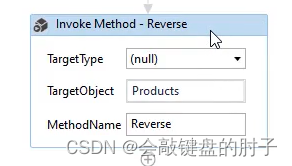
接下来,我们将在调用
Reverse方法后记录列表。我们还可以重命名日志消息活动,将日志级别设置为information,并将上一个日志消息活动中使用的表达式添加为消息。我们可以看到在调用方法之前记录的消息中元素的顺序是A B C。
之后是C B A。

⭐ 回顾
-
我们将项目作为一个序列启动,并在变量面板variable中定义属性,
-
我们使用Assign活动填充列表。assign活动中的值将是New List(Of String)From{“A”,“B”,“C”}
-
我们使用Log消息打印元素列表
-
我们使用
Invoke Method调用Reverse方法 -
我们使用Log消息打印反转列表
3️⃣ Invoke Code
- 确定应使用
Invoke Code活动的情况。 - 使用
Invoke Code活动。
♈ 确定应使用Invoke Code活动的情况
Invoke Code活动同步调用VB.NET或C#代码,可以选择向其传递输入参数列表。此活动还可以向调用者工作流返回参数。-
当我们想要简化工作流程中的数据操作程序时。
-
当我们希望通过用一个
Invoke Code活动替换多个活动来减少“分配”和“调用方法”活动的数量时。 -
当我们需要为流程中的某些步骤编写自定义代码时。
♉ 添加命名空间
在
Invoke Code活动中使用VB.NET代码时,必须将程序集添加到Import面板中,以便它们在执行代码时发挥作用。在Studio中,“名称空间”面板用于添加/删除名称空间。要向库中添加新的名称空间,请遵循以下方法:
-
打开“导入”面板。
-
在Enter或Select namespace字段中,开始键入您感兴趣的命名空间。请注意,在您键入时会提供建议,以防您不完全确定要查找的内- 容。
-
(可选)单击下拉箭头以查看和浏览所有可用的名称空间。
-
选择所需的命名空间。命名空间将添加到“导入的命名空间”列表中。

♊ 示例
⭐ 场景
我们将在工作流中使用
Invoke Code,以检查任何两个给定文件是否相同。为此,我们需要从下面的代码段开始计算文件。Private Sub SHA1EncryptData() Dim FilePath As String = "Report-DE763212-1.xlsx" Dim Result As String = "" Dim Encryptor As New System.Security.Cryptography.SHA256CryptoServiceProvider ' Create a fileStream For the file. Dim fileStream As FileStream = File.OpenRead(FilePath) ' Be sure it's positioned to the beginning of the stream. fileStream.Position = 0 ' Compute the hash code for the fileStream Dim bytesToHash() As Byte = Encryptor.ComputeHash(fileStream) ' Close the fileStream fileStream.Close() ' Convert the hash bytes to user-friendly text For Each item As Byte In bytesToHash Result += item.ToString("x2") Next End Sub- 1
- 2
- 3
- 4
- 5
- 6
- 7
- 8
- 9
- 10
- 11
- 12
- 13
- 14
- 15
- 16
- 17
- 18
- 19
- 20
- 21
- 22
- 23
⭐ 示例
我们将构建一个自动过程,通过比较两个文本文件的哈希代码来检查它们是否具有相同的内容。
从一个新项目开始,在这里我们将添加一个序列,给它一个描述性的名称,并添加一个注释来解释自动化将做什么。
让我们向工作流中添加两个选择文件活动。然后将第一个重命名为“选择第一个文件”。
在其中,我们将在Output字段中创建一个新变量,我们将其称为First File。此变量将存储选定的第一个文件的路径。
第二个活动将命名为“选择第二个文件”,并将第二文件的路径存储在名为“第二文件路径”的变量中。

让我们添加一个
Invoke Code活动。它将帮助我们计算第一个文件的哈希代码,因此我们可以稍后将其与第二个文件的散列代码进行比较。让我们给它起一个反映这一点的名字。现在我们只需要调用这段代码。
Private Sub SHA1EncryptData() Dim FilePath As String = "Report-DE763212-1.xlsx" Dim Result As String = "" Dim Encryptor As New System.Security.Cryptography.SHA256CryptoServiceProvider ' Create a fileStream For the file. Dim fileStream As FileStream = File.OpenRead(FilePath) ' Be sure it's positioned to the beginning of the stream. fileStream.Position = 0 ' Compute the hash code for the fileStream Dim bytesToHash() As Byte = Encryptor.ComputeHash(fileStream) ' Close the fileStream fileStream.Close() ' Convert the hash bytes to user-friendly text For Each item As Byte In bytesToHash Result += item.ToString("x2") Next End Sub- 1
- 2
- 3
- 4
- 5
- 6
- 7
- 8
- 9
- 10
- 11
- 12
- 13
- 14
- 15
- 16
- 17
- 18
- 19
- 20
- 21
- 22
- 23
因此,我们将转到代码源。这是为我们的文件生成哈希代码的代码。我们将复制代码,返回
Invoke Code活动,打开代码编辑器并粘贴它。为了确保它能够工作,我们将删除前3行。
第一行是方法或过程的名称。调用代码活动不支持函数、过程或方法。
第二行是文件路径变量的声明。我们将用输入参数替换它,并将该参数映射到变量。
第三行是结果变量的声明。
我们也将用输出参数替换这个参数,并将值映射到变量。我们还将删除最后一行,因为它标志着方法或过程的结束。
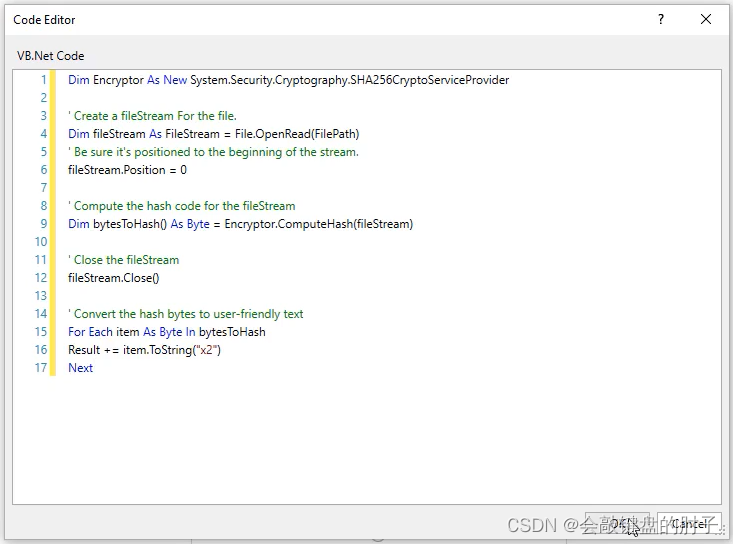
让我们将输入和输出参数添加到调用代码活动中。首先,我们将添加名为string类型的“firstfilepath”的In参数,并将其映射到“firstfile-path”变量。
然后,具有Out方向和类型字符串的第二个参数Result将映射到First File Hash Code参数。

让我们添加一个日志消息活动来打印第一个文件哈希代码。这将使日志级别设置为info,消息“First File Hash signature”+First File哈希代码变量的值。
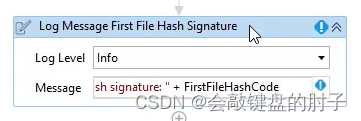
我们将重复该过程以生成第二个文件的哈希代码。我们将添加一个新的调用代码活动,
并简单地从第一个活动复制代码。
接下来,我们将创建输入和输出参数,并将它们映射到第二个文件的相应变量。
与之前一样,我们将添加一个日志消息活动来打印第二个文件的哈希签名。
现在,让我们检查比较的文件是否相同或不同。让我们将if活动添加到序列中,并将其重命名为if相同的哈希代码。


我们将设置以下条件:文件哈希代码等于第二个文件哈希代码。如果条件为真,我们需要一条日志消息来显示“文件相同”现在,让我们复制相同的日志消息,将其添加到Else部分并将其修改为:“文件的内容不同!”

让我们单击“运行”,看看会发生什么。
在第一次运行中,我们将比较测试文件1和测试文件2。我们已经知道文件的内容不同。正如我们在输出面板中看到的,工作流返回了正确的结果!

让我们尝试另一个文件对,更准确地说是文件1和3。在这种情况下,我们知道这些文件是相同的。

我们的工作流程再次返回了正确的结果!它确定这些文件是相同的。让我们快速查看一下测试文件。
测试文件1的内部写入了“测试文件1”,测试文件2的内部写入“测试文件2”,但测试文件3的内部写入有“测试文件3”。测试文件1和测试文件3生成的哈希签名是相同的,因为其中的内容是相同的。
而来自文件2的哈希签名不同,因为内容不同于其他文件。

我们的项目按预期进行。
⭐ 回顾
-
我们以一个序列开始项目
-
我们使用了2个“选择文件”活动
-
我们使用
Invoke Code活动调用SHA256哈希代码 -
我们定义了第二个
Invoke Code活动的参数 -
我们使用日志消息来捕获第一个测试文件的哈希签名
-
然后,我们使用第二个
Invoke Code活动来计算第二个文件的哈希代码。 -
我们定义了第二个
Invoke Code活动的参数 -
我们使用日志消息来捕获第二个测试文件的哈希签名
-
我们使用IF活动设置打印结果的条件。
-
我们使用了条件“FirstFileHashCode.Equals(SecondFileHashCode)”
-
如果哈希签名相同,则记录消息“文件相同”
-
Else日志消息“文件不同”
4️⃣ 参考资料
⭐写在结尾:
文章中出现的任何错误请大家批评指出,一定及时修改。
希望写在这里的小伙伴能给个三连支持!
-
-
相关阅读:
年龄大了转嵌入式有机会吗?
MMDeploy部署实战系列【第六章】:将编译好的MMdeploy导入到自己的项目中 (C++)
保障新能源园区安全无忧:可燃气体报警器校准检测的必要性探讨
beyond compare如何设置只比较实际内容?(使用关联规则比较)
【NLP】第 3 章:NLP 和 文本Embeddings
HarmonyOS—低代码开发Demo示例
oracle pdb创建directory报ORA-65254,报错分析和解决
LeetCode //C - 130. Surrounded Regions
C++PrimerPlus 第六章 分支语句和逻辑运算符(编程练习含答案)
CH57x/CH58x/CH59x主从机主动发起断连
- 原文地址:https://blog.csdn.net/baidu_33146219/article/details/127950862
