-
计算机视觉:基于Numpy的图像处理技术(一):灰度变换、直方图均衡化
计算机视觉:基于Numpy的图像处理技术(一)灰度变换、直方图均衡化(一)🏳️🌈
在这里我将以分辨率为590*326的图片hua.jpg来作为演示图片,如下图,是一个拿着战矛的机甲风人物。为了方便下面我将其称为“小花”

一、Numpy操作图像数组📐
将图像读入Numpy的数组对象后,可以对其进行数学操作。
首先导入必备的numpy和cv2
import numpy as np import cv2 #读取图片 pic = cv2.imread('hua.jpg') #使用numpy中的array方法将图片以数组形式读取 arr = np.array(data) #读取图片的shape值(为一个元组) pic_shape = arr.shape print(arr) print(pic_shape)- 1
- 2
- 3
- 4
- 5
- 6
- 7
- 8
- 9
- 10
运行后可以看到图片小花的矩阵和它的形状(326, 590, 3),shape为一个数组
其中326为图像的宽度,590为图像的长度,3代表这个图像有三个通道RGB
二、灰度变换👻
from PIL import Image import numpy as np pic_arrL = np.array(Image.open('hua.jpg').convert('L')) print(pic_arrL)- 1
- 2
- 3
- 4
convert('L')为灰度图像,每个像素用8个bit表示,0表示黑,255表示白,其他数字表示不同的灰度。原型 [[[41 23 46] [41 23 46] [41 23 46] ... [37 10 30] [37 10 30] [37 10 30]] [[40 22 45] [40 22 45] [40 22 45] ... 灰度处理后 [[32 32 32 ... 19 19 19] [31 31 31 ... 19 19 19] [31 31 31 ... 19 19 19] ... [18 18 18 ... 11 11 11] [18 18 18 ... 11 11 11] [18 18 19 ... 11 11 11]]- 1
- 2
- 3
- 4
- 5
- 6
- 7
- 8
- 9
- 10
- 11
- 12
- 13
- 14
- 15
- 16
- 17
- 18
- 19
- 20
- 21
设任意函数f,它将0~255映射到自身(输出区间和输入区间相同)那么对载入的图像实现不同级别的灰度变换则可以通过设定函数f来进行实现
from PIL import Image import numpy as np from pylab import * # 灰度图像 # f(x) = 255 - x pic_arrL = np.array(Image.open('hua.jpg').convert('L')) # 输出最大最小值以确定图像像素范围 print('对图像进行反向处理:\n', int(pic_arrL.min()),int(pic_arrL.max())) # f(x) = (100/255)x + 100 im1 = (100.0/255) *pic_arrL +100 # 将图像想阻止控制在100~200 print('将图像像素值变换到100...200区间:\n', int(im1.min()),int(im1.max())) # f(x) = 255*(x/255)^2 im2 = 255.0 * (pic_arrL/255.0) ** 2 # 对像素值求平方后得到的图像 print('对像素值求平方后得到的图像:\n', int(im2.min()),int(im2.max())) # 图像展示 # pic_arrL figure() gray() subplot(131) imshow(pic_arrL) axis('off') title(r'$f(x) = 255 - x$') # im1 subplot(132) imshow(im1) axis('off') title(r'$f(x) = \frac{100}{255}x + 100 $') # im2 subplot(133) imshow(im2) axis('off') title(r'$f(x) = 255(\frac{x}{255})^2 $') show()- 1
- 2
- 3
- 4
- 5
- 6
- 7
- 8
- 9
- 10
- 11
- 12
- 13
- 14
- 15
- 16
- 17
- 18
- 19
- 20
- 21
- 22
- 23
- 24
- 25
- 26
- 27
- 28
- 29
- 30
- 31
- 32
- 33
- 34
- 35
- 36
- 37
定义完公式后对图像进行运算,最终通过 pylab 库的方法将图像展示,其中title利用latex语法进行公式的呈现。如下图,将小花不同程度的灰度图展现了出来。

三、直方图均衡化🔗
1、概念
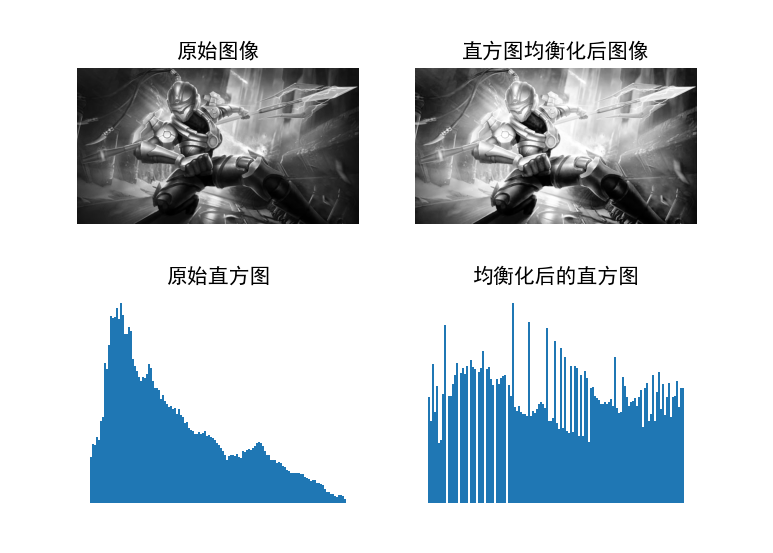
指将一副图像的灰度直方图变平,使得变换后的图像中每个灰度值的分布概率都相同。
作用:将灰度值归一化;可以增强图像的对比度。
2、导包
首先需要导入的工具包有
- PIL🚀
- pylab🚀
- PCV🚀
- matplotlib🚀
其中PCV导入时若遇到导入后不能使用的问题,则需进入其github官网进行下载 https://github.com/jesolem/PCV ,如github速度很慢可以使用csdn的gitcode镜像进入。
注意:不使用PCV来进行图像直方图均衡化请往下看
mirrors / jesolem / pcv · GitCode

在PCV目录下打开终端输入命令:
python setup.py install结果会发现报错,原因在于有很多文件中有着python2版本中的print,需将其改为python3的格式(加一对小括号)

如图如果在pycharm中运行可以直接点进文件链接进行跳转,并修改。例如此条:

改为如下
print (imname + "...skipped" )- 1
3、图像直方图均衡化(非numpy方法)
但是由于PCV这个包已经八九年没有更新了,对于python3来说属实不太友好,这里采用自己定义好的直方图均衡化的函数
from PIL import Image from pylab import * # 添加中文字体支持 plt.rcParams['font.sans-serif'] = ['SimHei'] hua = array(Image.open('hua.jpg').convert('L')) def histeq(im,nbr_bins=256): """对一副灰度图像进行直方图均衡化""" imhist,bins = histogram(im.flatten(),nbr_bins,normed = True) # 累计分布函数 cdf = imhist.cumsum() # 归一化(概率分布) cdf = 255*cdf/cdf[-1] # 线性插值 im2 =interp(im.flatten(),bins[:-1],cdf) return im2.reshape(im.shape),cdf im2,cdf = histeq(hua,256) figure() subplot(2,2,1) axis('off') gray() title(u'原始图像') imshow(hua) subplot(2,2,2) axis('off') gray() title(u'直方图均衡化后图像') imshow(im2) subplot(2,2,3) axis('off') title(u'原始直方图') hist(hua.flatten(),128,density=True) subplot(2,2,4) axis('off') title(u'均衡化后的直方图') hist(im2.flatten(),128,density=True) show()- 1
- 2
- 3
- 4
- 5
- 6
- 7
- 8
- 9
- 10
- 11
- 12
- 13
- 14
- 15
- 16
- 17
- 18
- 19
- 20
- 21
- 22
- 23
- 24
- 25
- 26
- 27
- 28
- 29
- 30
- 31
- 32
- 33
- 34
- 35
- 36
- 37
- 38
- 39
- 40
- 41
- 42
- 43
运行程序效果如下,小花的原始的图像直方图为“左高右低”。均衡化处理过后小花的图像直方图的分布变得平均了
4、图像直方图均衡化(numpy方法)
import cv2 as cv import numpy as np # 图像显示 def picShow(pic_title, pic_data): cv.imshow(pic_title, pic_data) cv.waitKey(0) cv.destroyAllWindows() def pixGray(img): # 直方图统计 h = img.shape[0] w = img.shape[1] gray_level = np.zeros(256) gray_level2 = np.zeros(256) for i in range(1, h - 1): for j in range(1, w - 1): gray_level[img[i, j]] += 1 # 统计灰度级为img_gray[i,j]的个数 for i in range(1, 256): gray_level2[i] = gray_level2[i - 1] + gray_level[i] # 统计灰度级小于img_gray[i,j]的个数 return gray_level2 def imgEqualize(img): # 直方图均衡化 h, w = img.shape gray_level2 = pixGray(img) lut = np.zeros(256) for i in range(256): lut[i] = 255.0 / (h * w) * gray_level2[i] # 得到新的灰度级 lut = np.uint8(lut + 0.5) out = cv.LUT(img, lut) print('图像直方图均衡化 处理完毕') return out if __name__ == "__main__": pic = cv.imread('hua.jpg', 0) title = 'mulan' picture = np.hstack((pic, imgEqualize(pic))) picShow(title, picture)- 1
- 2
- 3
- 4
- 5
- 6
- 7
- 8
- 9
- 10
- 11
- 12
- 13
- 14
- 15
- 16
- 17
- 18
- 19
- 20
- 21
- 22
- 23
- 24
- 25
- 26
- 27
- 28
- 29
- 30
- 31
- 32
- 33
- 34
- 35
- 36
- 37
- 38
- 39
- 40
- 41
- 42
- 43
- 44
运行结果如图:

-
相关阅读:
React 自定义hooks最佳实践
自动化测试框架实战详解
服务器硬件基础知识:从零开始了解你的数字工作马
nginx配置kibana访问用户名和密码认证、及无认证访问配置
数据库系统概论-第3章关系数据库标准语言SQL①
(附源码)基于微服务架构的餐饮系统的设计与实现-计算机毕设 86393
蓝牙资讯|苹果iOS 18增加对AirPods Pro 2自适应音频的更多控制
全方位详解Java:技术体系与实战项目
【Prism系列】Region的用法
【自制小工具】快速批量查询IP归属地(自动去重、按国内外汇总,并智能识别出错误IP)
- 原文地址:https://blog.csdn.net/tianhai12/article/details/127941909
