-
M1 在VMware里安装Centos8
本文档主要介绍Mac M1芯片如何通过Vmware虚拟机,安装Centos系统。
安装准备
安装之前需要下载虚拟机安装包和Centos8镜像。
百度云自取链接: https://pan.baidu.com/s/19bPaU5Vf8HG6sv3C_jZDXw 提取码: 6jen
链接内容如下,centos8镜像,vmware arm架构安装包,vmware激活文档。
安装VMware
-
1)下载之后,选择vmware安装进行安装;
-
2)安装成功之后,要求输入激活码,打开下载的激活教程,按要求输入激活码。
安装Centos
-
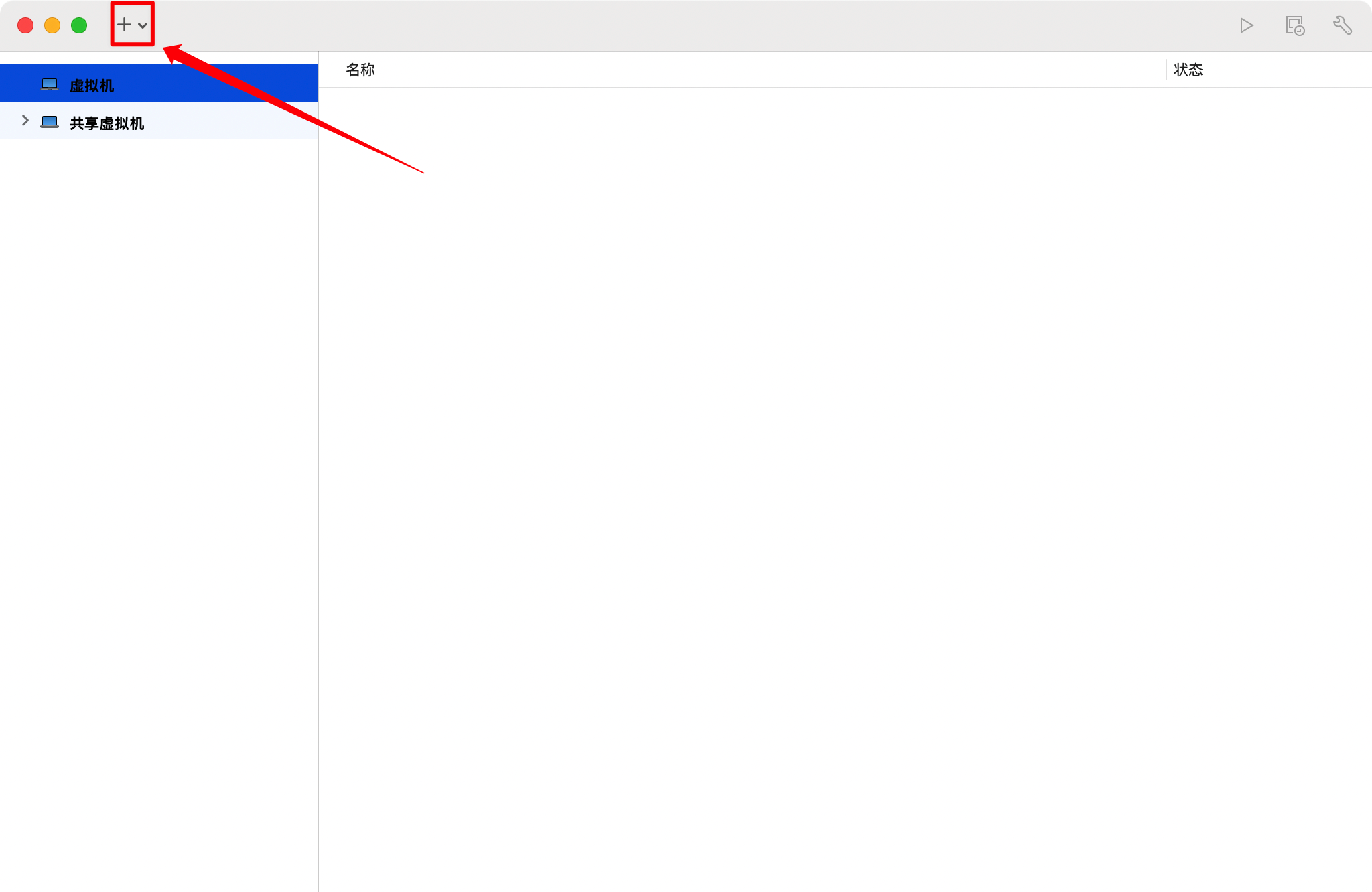
1)点击左上角加号下拉选项,选择“新建”,打开“选择安装方法”框。
-
-
2)来到选择“选择安装方法”框,双击“从光盘或映像中安装”;
-
-
3)来到创建虚拟机页面,选择下载下来的centos8镜像,点击继续
-
4)来到选择操作系统页面,选择Linux->Fedora 64位ARM,点击继
-
5)在虚拟机配置完成界面,可以选择“自定设置”,用于配置该镜像的存储位置,选择完成,虚拟机的硬件部分就已配置完成。
-
6)来到系统安装界面,选择"Install Centos Linux8"
-
7)来到语言选择界面,往下滑动,选择中文,点击继续;
-
8)来到安装信息摘要界面,对如下三个部分进行配置;
- 打开”安装目的地“,为系统安装选择分配的磁盘,然后点击”完成“退出即可;
- 然后设置root用户密码,创建普通账户并设置密码,然后选择“开始安装”即可;
-
9)来到正在安装界面,等待安装个几分钟时间,在安装完成之后选择“重启系统”即可
-
10)重启完成之后,进行一些初次启动的配置,就可以正常使用电脑了
-
-
相关阅读:
SQLserver基础入门理论(超基础)完
Gcware Python 接口(9)
HTML快速入门
Redis布隆过滤器和布谷鸟过滤器
Qt事件的详细介绍和原理
智源AI日报(2022-09-01):吴恩达:中国的丰厚AI投资回报将在接下来十年显现
EL 与 JSTL(1)( EL 表达式基础知识)
Dart 3.2 更新盘点
4.vue知识点vuex
使用SSE(Server-Sent Events)实现服务端给客户端发消息
- 原文地址:https://blog.csdn.net/Baron_ND/article/details/127938679