-
教你自己写Arcpy批处理程序
自己写Arcpy批处理栅格和矢量
先上代码,讲解各行代码的意思,从而达到自己写代码的目的
#....Edit by Longhao Wang.... import arcpy from arcpy import env from arcpy.sa import * import os import os.path import sys arcpy.env.workspace="D:/OneDrive/UCAS/group/Tian/tif" rootdir="D:/OneDrive/UCAS/group/Tian/tif" inPointFeatures = "D:/OneDrive/UCAS/group/Tian/Export_Output.shp" for dirpath,filename,filenames in os.walk(rootdir): for files in filenames: if os.path.splitext(files)[1]=='.tif': filepath= os.path.join(dirpath,files) inRaster = filepath arcpy.env.snapRaster = filepath outname = files[2:10] outnamepath=r"D:\OneDrive\UCAS\group\Tian\out\table_" + outname + '.shp' out_xls=r"D:\OneDrive\UCAS\group\Tian\out\table_" + outname + '.xls' arcpy.CheckOutExtension("Spatial") outExtractPoint = ExtractValuesToPoints(inPointFeatures, inRaster, outnamepath, "INTERPOLATE", "VALUE_ONLY") arcpy.TableToExcel_conversion(outExtractPoint, out_xls) print outname print "ok"- 1
- 2
- 3
- 4
- 5
- 6
- 7
- 8
- 9
- 10
- 11
- 12
- 13
- 14
- 15
- 16
- 17
- 18
- 19
- 20
- 21
- 22
- 23
- 24
- 25
为方便说明,逐行讲解:
本代码实现【把栅格值提取到点】:输入元素是栅格影像 + 点矢量,输出带像元值属性的矢量表
本代码实现【表转excel】:把输出的矢量点属性表转为xls

- 1-3行是使用Arcpy所必需的,5-7行是python处理文件夹的方便操作
- 第8行输入待提取栅格值的栅格文件集合的路径
- 第9行与第8行相同
- 第10行是输入点矢量的路径+文件名
接下来对影像存储的文件夹进行遍历,保证文件夹中都是tif
- 第14行把路径和文件名合并成一个字符串,方便读取tif
- 第17行,files是每个文件夹的名字,应该为China20210412.tif(举例)我们用切片把20210412提取出来,方便表示结果,存为outname
- 第18行,outnamepath是存储矢量点的位置,19行同理,是excel
- 第21,23行是核心代码,分别实现了提取值到点,和表转excel功能
因此,若要批量对数据进行处理,只需修改核心函数就可以了,其次再修改文件名、文件夹、路径和切片就完成了。
寻找函数的话,只需要在你想要的工具下面,点击Tool Help即可
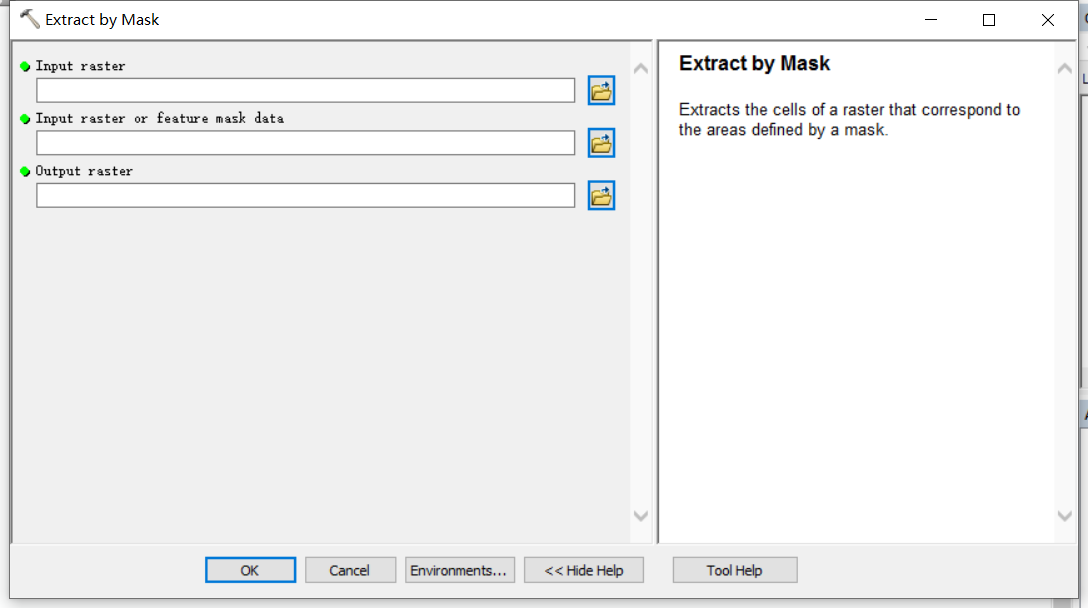
提供了源代码与数据讲解,我们只需要把核心函数复制过来就行了

有了上述的基础后,我们也能自己实现功能了,我尝试了批量裁剪tif的代码,你也可以撰写自己的代码
import arcpy from arcpy import env from arcpy.sa import * import os import os.path import sys arcpy.env.workspace=r"D:\Desktop\Study\Academic1\study2\vcf" rootdir=r"D:\Desktop\Study\Academic1\study2\vcf" for dirpath,filename,filenames in os.walk(rootdir): for files in filenames: if os.path.splitext(files)[1]=='.tif': filepath= os.path.join(dirpath,files) inRaster = filepath arcpy.env.snapRaster = filepath outname = files[8:12] outnamepath=r"D:\Desktop\Study\Academic1\study2\VCF_" + outname + 'china.tif' inMaskData =r"D:\Desktop\Study\Academic1\study2\mask_tif\cci\mask.shp" arcpy.CheckOutExtension("Spatial") outExtractByMask = ExtractByMask(inRaster, inMaskData) outExtractByMask.save(outnamepath) print outname print "ok"- 1
- 2
- 3
- 4
- 5
- 6
- 7
- 8
- 9
- 10
- 11
- 12
- 13
- 14
- 15
- 16
- 17
- 18
- 19
- 20
- 21
- 22
- 23
- 24
- 25
``
-
相关阅读:
PMP备考|通关宝典
E1696 无法打开 源 文件 “string.h“
Spring Boot中的Redis自动配置与使用
【Web基础】Servlet——生命周期及其请求响应
Linux:shell编程1(内含:1.shell简介+2.shell实操+3.shell的变量介绍+4.shell变量的定义)
vscode java 报错一例
WSA工具箱安装应用商店提示无法工作怎么解决?
Apache Doris 系列: 基础篇-Flink DataStream 读写Doris
OpenAI Sora引领AI跳舞视频新浪潮:字节跳动发布创新舞蹈视频生成框架
SQLITE3【1】-SQLite向arm-imx6ull板子的移植
- 原文地址:https://blog.csdn.net/wlh2067/article/details/127934577
