-
MacBook磁盘内存空间清理软件CleanMyMac2023
Mac电脑用的时间久了,Mac用户尤其是MacBook用户会经常收到“磁盘几乎已满”的提示,如何解决这个问题,当我们使用苹果MAC一段时间后,就会有大量的垃圾文件占用磁盘空间,例如系统缓存文件、应用程序缓存文件、备份和重复文件、旧版的应用程序及其部件等,为了不影响电脑的后续使用,我们需要经常清理磁盘空间,这里分享一个处理磁盘空间不足提示的小方法。
在苹果电脑的储存空间管理中,有一类被称为其他(系统数据)的文件,包括临时文件、缓存、应用插件和扩展等,这种文件会占用不少的储存空间,很多mac用户并不明白该如何清理其中的无用内容或垃圾文件。在本篇文章中,小编会帮助大家解决mac中的其他如何清理,mac磁盘空间不足怎么清理等问题。

一、mac中的其他如何清理
苹果系统为我们简要列出了其他文件的大致内容,我们可以单击屏幕左上角苹果标志-关于本机-储存空间,进入该页面。

图1 储存空间
点击储存空间中的“管理…”,进入二级页面。打开优化存储空间与自动清倒废纸篓功能,无需我们手动操作,系统会定期删除无用文件来节约电脑空间。

图2 储存空间二级界面
不过,我们也可以点击左侧边栏中的文稿、音乐等项目,手动删除我们不需要的内容。
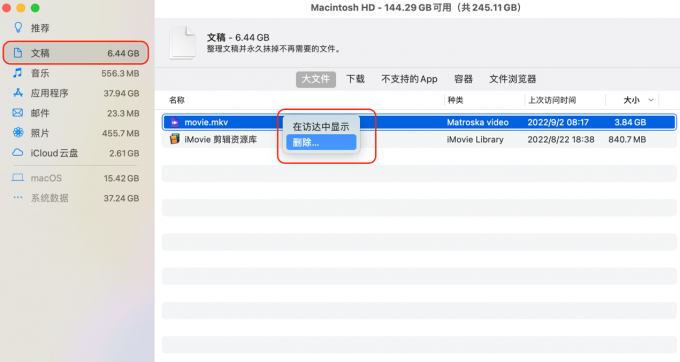
图3 删除文稿
如果不想直接进行删除,也可以选择在访达中显示,定位到该文件的具体目录,在访达中对文件进行压缩、移动至U盘等操作,以节约储存空间。
二、mac磁盘空间不足怎么清理
当我们遇到磁盘空间不足的情况,可以通过访达来删除占用空间过大的软件。
进入访达,点击应用程序,选中我们想要卸载的程序,单击右键,再点击移动至废纸篓,即可完成删除。

图4 通过访达卸载软件
但在卸载一些大型软件时,这样的卸载方式会引起文件残留、卸载不彻底等问题,再次安装相同软件时,甚至会遇到报错等情况。
小编更建议大家选择一款强效、安全的清理软件,例如CleanMyMac,来彻底清除电脑垃圾,释放内存。
图5 CleanMyMac软件关于页
在“系统垃圾”中,CleanMyMac可以快速扫描出缓存、日志,并智能清除无用内容。我们也可以点击“查看项目”,手动勾选被清理的文件。

图5 系统垃圾清理
遇到空间严重不足时,我们也可以点击“维护”中的“释放可清除空间”、“时间机器快照瘦身”,分别删除无用数据与系统备份中的冗余内容。这两项清理耗时较长,但效果非常明显。
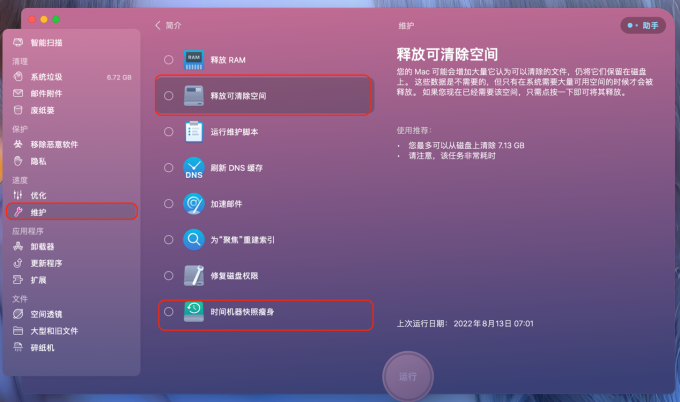
图6 “维护”相关功能
三、mac磁盘空间怎么看
部分用户有查看磁盘内文件分布的需求,而系统只提供了简单的文件分类功能。
如果想要定位某个文件,需要手动输入路径,即在菜单栏中点击前往-前往文件夹。

图7 前往文件夹
不过,我们也可以利用CleanMyMac的“空间透镜”功能具体查看文件。

图8 空间透镜
CleanMyMac还会在文件夹下标注该文件夹具体用途,防止我们误删,非常便利。
CleanMyMac X全新版下载如下:
https://wm.makeding.com/iclk/?zoneid=49983
四、总结
看完这篇文章,小编相信大家对于mac中的其他如何清理、mac磁盘空间不足怎么清理、mac磁盘空间怎么看有了一定的了解。以后遇到类似的空间清理问题,下载CleanMyMac并使用相应功能,就能迎刃而解啦。
-
相关阅读:
SpringMVC 文件上传
android崩溃系列-崩溃原理分析
数据结构和算法——图结构
民国漫画杂志《时代漫画》第34期.PDF
Python----函数中的说明文档
【C++】详细讲解结构体的使用,带你玩转C++结构体~
【力扣10天SQL入门】Day5+6 合并表
【AI视野·今日NLP 自然语言处理论文速览 第四十二期】Wed, 27 Sep 2023
《Mycat分布式数据库架构》之爬坑之路
【数据分享】1961—2022年全国范围的逐日降水栅格数据
- 原文地址:https://blog.csdn.net/CaiHuaZeiPoJie/article/details/127935084