-
ui界面的介绍
创建一个项目时默认选择带有ui界面,ui界面的作用是方便设计者设计功能。
ui界面常见的功能:
- 方便对象的创建,拖入到窗口中即可
- 方便布局,可以直接使用布局对控件进行修饰
- 方便制作信号,通过转到槽的机制,快速的建立槽函数
- 方便信号的连接,通过信号的连接器,可以快速的连接信号和槽
- 方便转化控件,可以把控件提升为为包含的空控件
ui界面的介绍 :
 进点击项目中的forms中的XXX.ui进入ui界面
ui界面全貌:

ui界面的功能介绍:
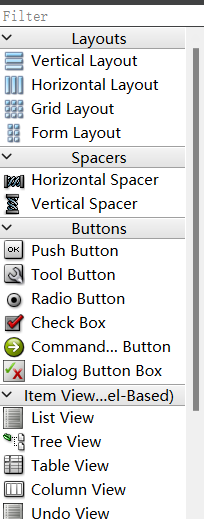
1.ui界面最左边为控件区,可以把控件拖入窗口中即可添加控件。
注意:在代码区使用该控件时需要添加 ui-> 表示ui界面下的控件
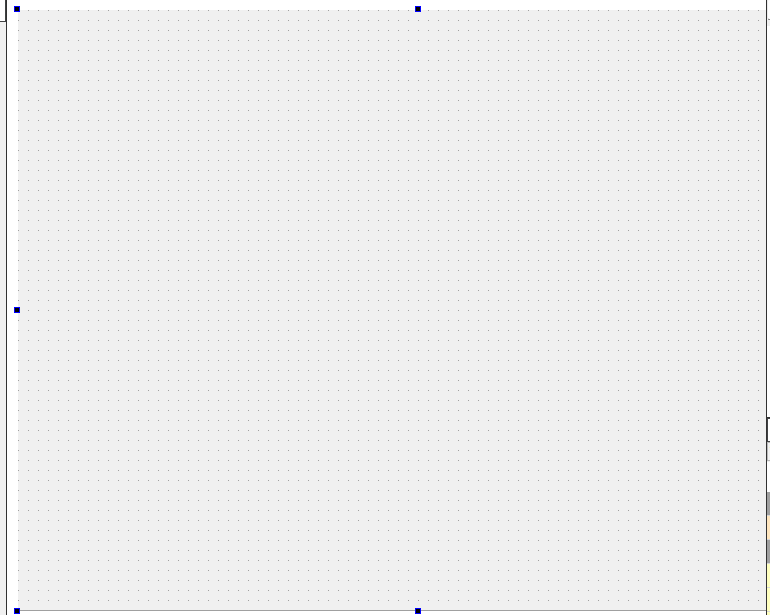
2.ui界面中间为窗口区,就是运行显示的窗口
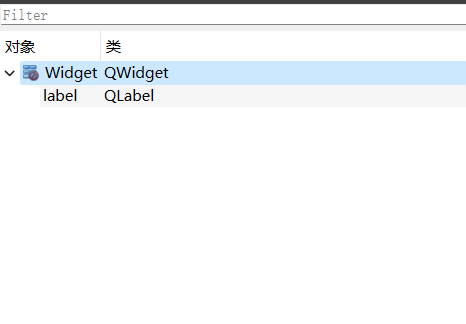
3.右上方为控件关系区,显示了控件的关系、类名和控件名
把一个label控件放到窗口中,即可显示关系
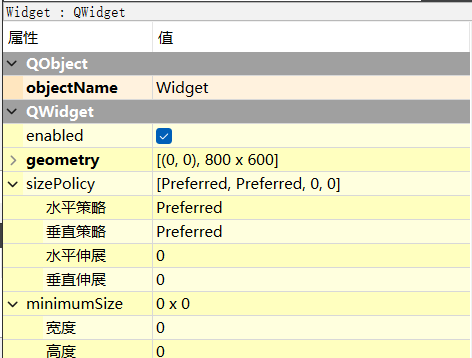
4.右下方为控件属性区,可以点击窗口中的部件来修改指定的控件属性
5.窗口的正上方为一些布局和信号生成器(功能之后介绍)
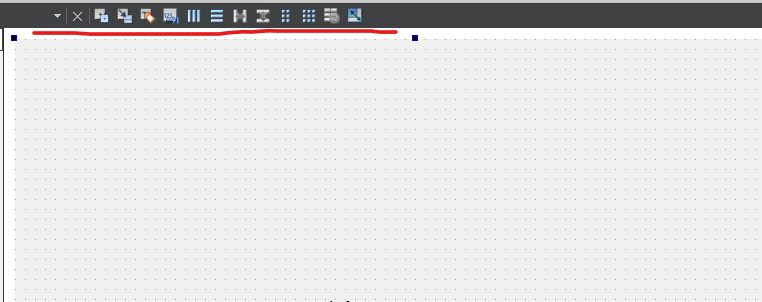
6.窗口的下方为信号和动作列表,可以查看动作和信号和槽列表


ui界面转到槽的用法:
使用转到槽,可以方便的建立信号和槽函数,可以选择信号,然后自动生成槽函数。
窗口中添加一个QPushButton控件,右键点击该控件,点击转到槽
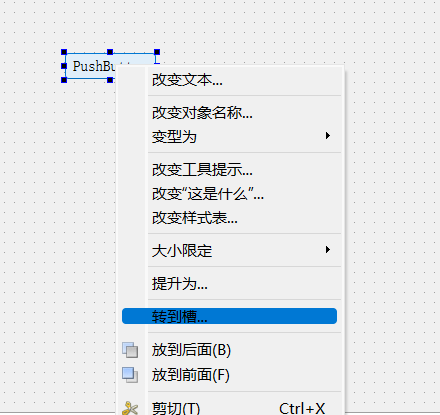
你可以选择该控件的信号:(这里选择点击clicked 点击按键信号)

点击完成后,在widget.h中自动添加了槽函数

在widget.cpp中自动添加了该槽函数
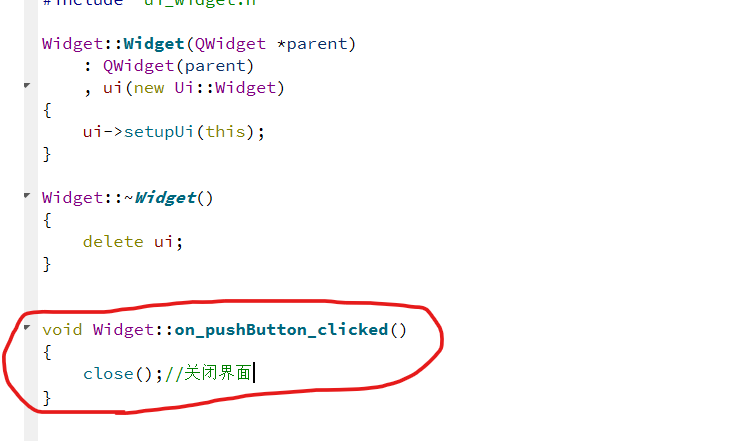
当点击控件时,会执行里面的函数,即关闭界面。
代码的实现:在构造函数中添加以下函数:
- connect(ui->pushButton,&QPushButton::clicked,[=]()
- {
- close();//关闭界面
- });
在实际项目中还是建议使用代码的方式来实现信号与槽功能,这样的话代码移植性更强,方便后期的使用和维护。
ui界面中提升窗口部件
提升窗口部件的作用:在ui中把一个部件,设置为自定义的部件。
添加一个新文件,选择C++类名为myButton,基类设置为QPushButton
myButton.h内容为:
- #ifndef MYBUTTON_H
- #define MYBUTTON_H
- #include
- class myButton : public QPushButton
- {
- Q_OBJECT
- public:
- explicit myButton(QWidget *parent = nullptr);
- void showText();//显示控件内容
- signals:
- };
- #endif // MYBUTTON_H
myButton.cpp内容为:
- #include "mybutton.h"
- #include
- myButton::myButton(QWidget *parent) : QPushButton(parent)
- {
- setText("myButton");
- }
- void myButton::showText()
- {
- qDebug()<<tr("text()");
- }
在ui界面中右键,选择提升为

添加创建的myButton类
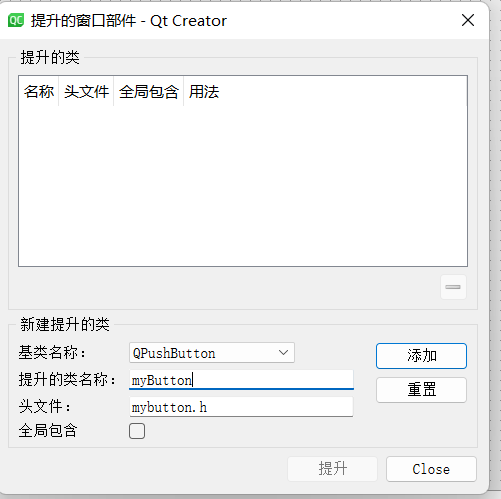

点击提升,窗口的pushbutton部件就成为myButton类

可以在widget的构造函数中使用showText()函数

想要取消提升的话,右键点击该控件选择取消提升

ui界面中添加两个控件的信号和槽
可以选择两个控件的信号或槽,实现连接。
点击该按钮或者按F4

会进入一个特定的操作页面,只有窗口可以操作
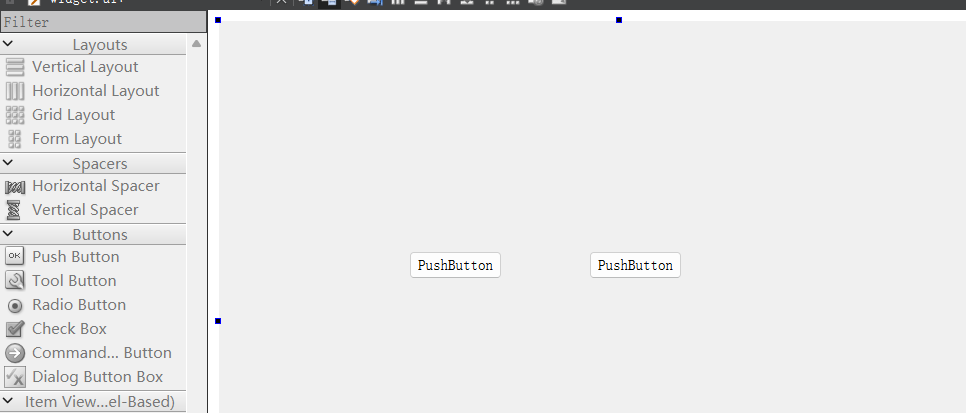
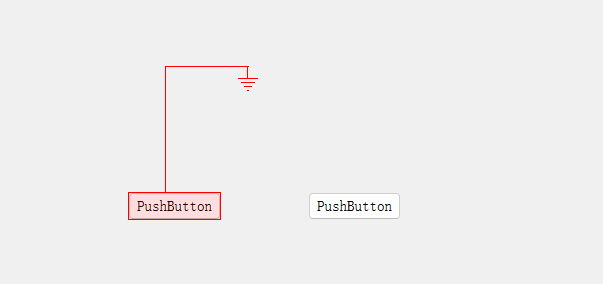
选择一个按键,长按鼠标可以选择连接对象
连接到窗口
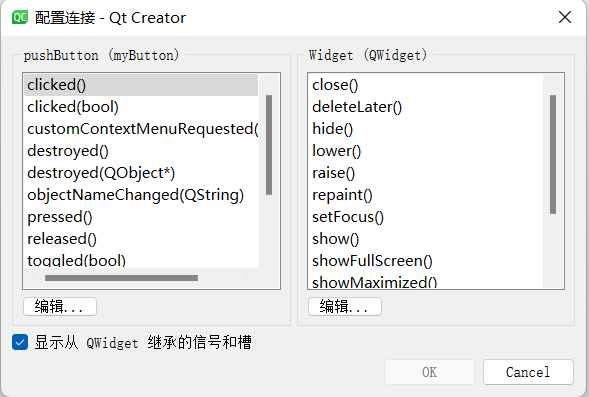
选择信号和槽

选中显示从QWidget继承信号和槽,可以选择更多的信号和槽函数
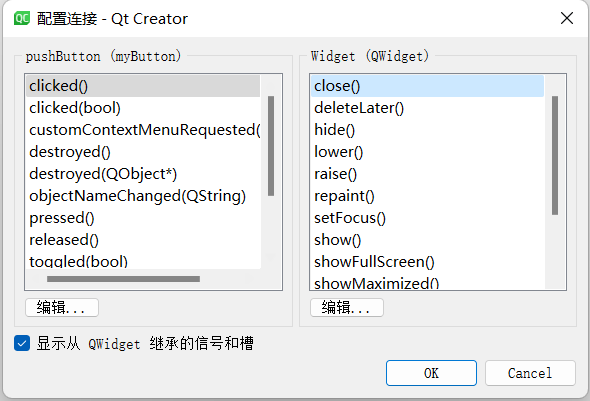
选择clicked 和close() 点击确认即可实现连接
确定后,控件变为以下形状

点击以下按钮,或键盘点击F3即可退出该模式

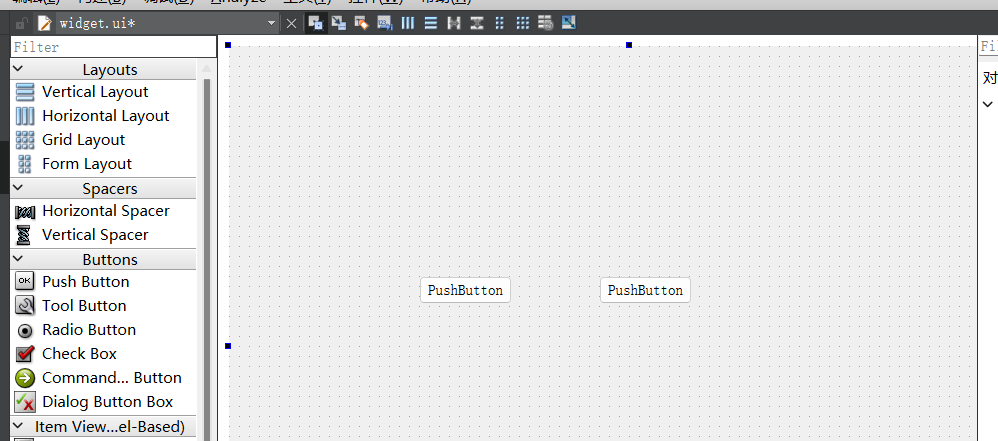
运行点击按钮即可关闭窗口。
在窗口下面的信号和槽列表可以查看添加的信号
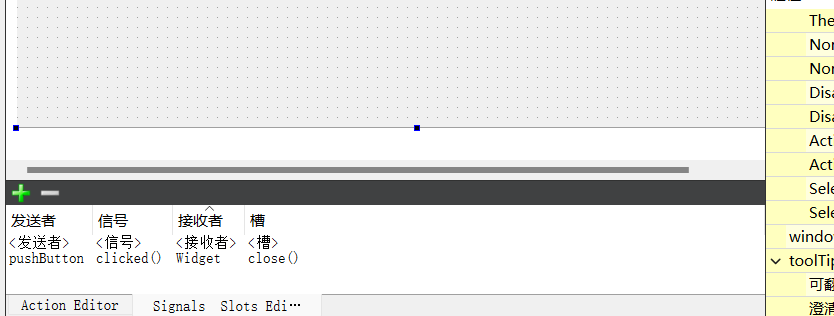
也可以在该该窗口添加和删除信号和槽
添加信号和槽
点击+号

选择发送者,信号,接收者,槽,实现点击第二个pushbutton 关闭窗口

删除信号和槽
选择一个信号和槽,点击-号


ui界面中布局的使用
- 一种是自己创建布局,再往里面添加控件(左边控件的布局)
- 一种是点击一个控件,然后再里面添加布局(窗口顶部的布局)
创建布局 :
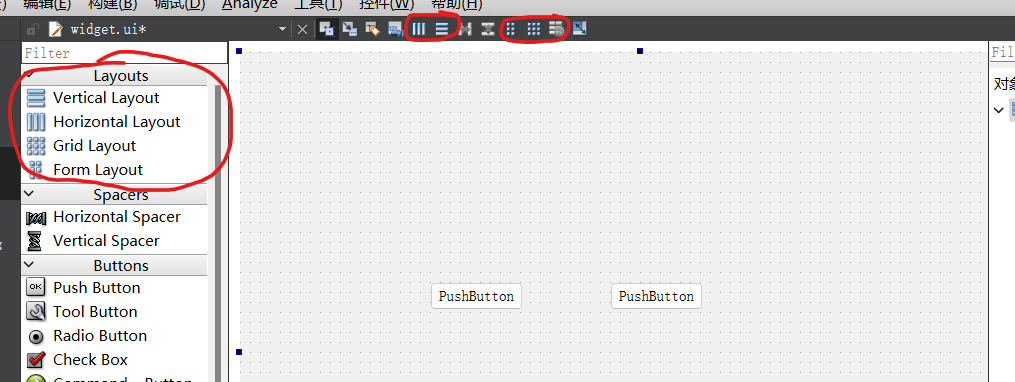
创建布局,把左边的控件拖放到窗口中
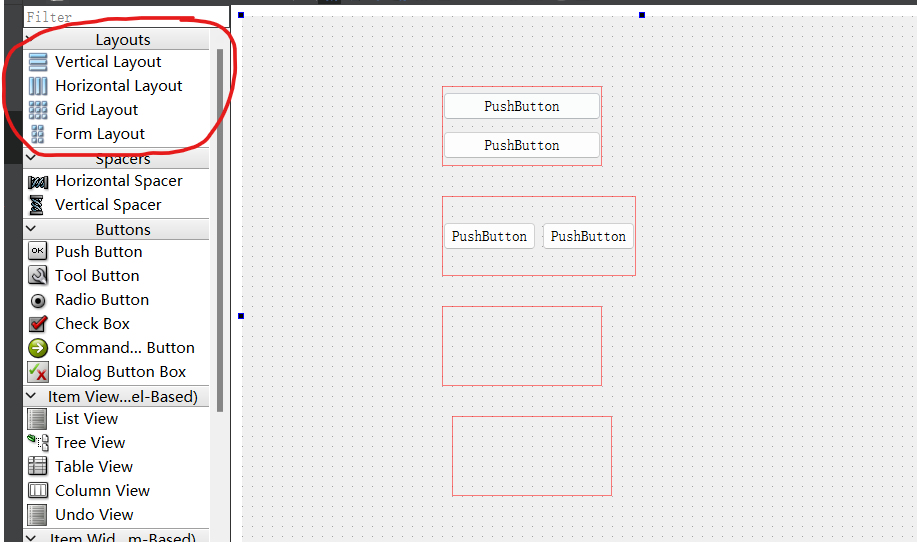
添加布局

依次为:水平布局,垂直布局,表格布局,栅格布局,打破布局
选择主窗口,点击水平布局
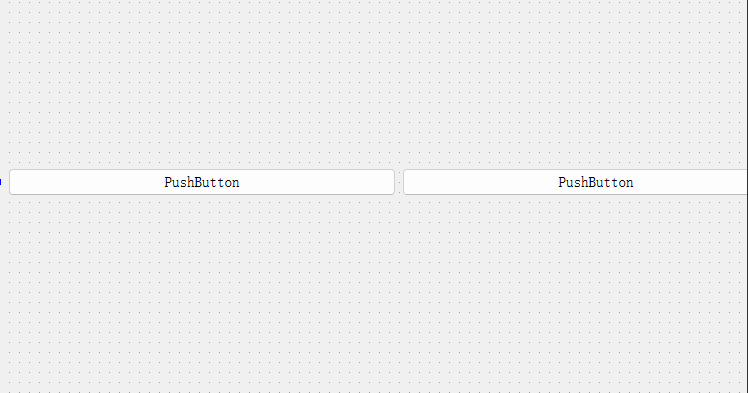
选择主窗口,点击垂直布局
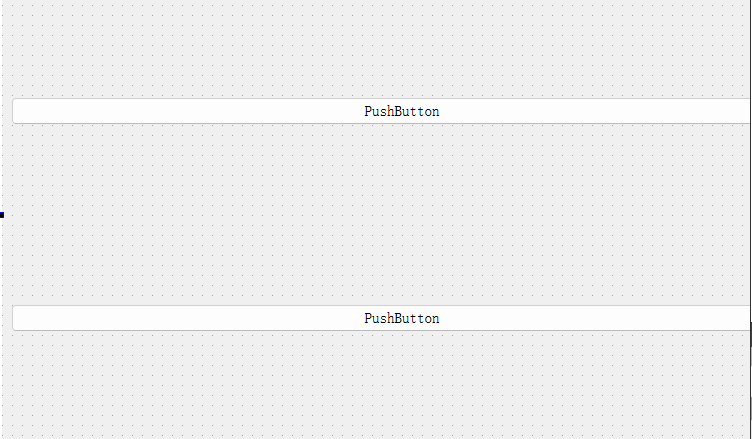
其他两种不展示了
打破布局就是,删除选择控件中的布局。
ui界面中的子框架
子框架有两种:
- Frame
- Widget
这两种区别不大,一般使用Widget
子框架的作用:可以在子框架中添加控件和布局,使得可以实现更加复杂的设计,实现更精美的框架。

Widget的使用:
在ui界面中添加一个Widget,并添加三个QPushButton,然后选择Widget点击垂直布局

在ui界面中添加一个Widget,添加两个label 和两个LineEdit,选择Widget点击栅格布局

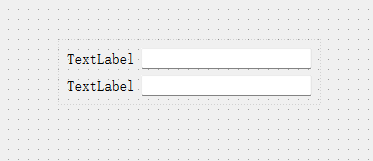
可以在Widget中再添加Widget实现更复杂的设计

ui界面中的属性框
因为Qt中含有多种控件,每个控件的功能不一样,所有每个控件的属性也不同,每个控件的属性,都包含各自的属性框中。
属性框中的属性,可以再帮助文档中查看它的作用

常见的几个属性:
QWidget:
enabled(bool) 是否启用组件 setSizeIncrement(int w, int h)或(const QSize &) 保存小部件的大小增量
大小增量在 Windows 下不起作用,X11 上的窗口管理器可能会忽略大小增量
setBaseSize(int basew, int baseh)或(const QSize &) 部件的基本大小 MouseTracking(bool enable)) 鼠标跟踪 TabletTracking(bool enable)) 平板电脑跟踪 FocusPolicy(Qt::FocusPolicy Policy) 焦点 ContextMenuPolicy(Qt::ContextMenuPolicy Policy) 上下文菜单 acceptDrops() 否为此小组件启用了放置事件 ToolTip(const QString &) 工具提示 setInputMethodHints(Qt::InputMethodHints hints) 输入方法提示 QPushButton:
autoDefault(bool) 否为自动默认按钮 Default(bool) 是否为默认按钮
当用户按 Enter 键时,此属性设置为 true 的按钮(即对话框的默认按钮)将自动按下
falt(bool) 按钮边框是否升高 QLineEdit:
echoMode(QLineEdit::EchoMode) 保存行编辑的回显模式。 frame(bool) 保留线条编辑是否使用框架绘制自身 cursorPosition() const 保存此行编辑的当前光标位置 dragEnd() 拖动结束发射的信号 placeholderText (QString)
保存行编辑的占位符文本 CursorMoveStyle(Qt::CursorMoveStyle style) 保存光标在此行编辑中的移动样式。 learButtonEnabled(bool enable) 保留行编辑在未为空时是否显示清除按钮。
如果启用,行编辑将在包含某些文本时显示尾随清除按钮,否则行编辑不会显示清除按钮(默认值)
-
相关阅读:
网页信息采集-网页数据采集方法
【shuffle/内存模型】超详细mareduce shuffle和spark Shuffle讲解、以及spark比mapreduce快在哪些方面
北京和周边景点指南
python3 Flask jwt 简易token认证实例
grep命令用法
java具体功能有多大
npm常用命令系统介绍
EquiVSet
SQL查询优化---单表使用索引及常见索引失效优化
PyQt theme
- 原文地址:https://blog.csdn.net/qq_45303986/article/details/127919508