-
【文档+视频】Verdi基础教程
目录
8、如何查找位于不同层次的驱动信号【跨层次查看信号,看最终驱动谁,或者看最终被谁驱动】?【重点】
6、如何产生 partial hierarchy schematic?
2、如何查看状态的执行语句?[重点]3、如何查看状态的转移条件?
前言
通过此篇博客,能够了解到Verdi的环境配置、启动Verdi的方法、Verdi常用的操作方法。
配套教学视频介绍Verdi的基本使用方法
1.Verdi 环境配置
.bashrc中需配置三个路径
- VERDI_HOME / NOVAS_HOME: 其实就是Verdi的安装路径
- PATH : 在Verdi的安装路径中,Linux能找到启动Verdi的快捷键
- LD_LIBRARY_PATH : 让Verdi找到相应的库文件,从而进行相应的仿真
- export Verdi_HOME=$Synopsys_Dir/Verdi2015
- export PATH=$Verdi_HOME/bin:$PATH
- export LD_LIBRARY_PATH="/opt/Synopsys/Verdi2015/share/PLI/lib/linux64":$PATH
- export LD_LIBRARY_PATH="/opt/Synopsys/Verdi2015/share/PLI/VCS/linux64":$PATH
2.VCS 产生Verdi 波形
1、tb中加入相应的系统函数
如异步FIFO设计:
- initial begin
- $fsdbDumpfile("fifo.fsdb"); //fifo.fsdb是波形文件名字,根据设计名字自行定义。
- $fsdbDumpvars(0); //0代表dump电路设计所有层次; 若为1,则代表dump1层。
- end
在TB中要添加$stop或$finish,否则波形会一直dump下去。
2、makefile中加入相应的选项
- #************parameter input*************
- #※prepare the source list file and then make add the soucefile name
- #for example ,the Verilog source file's name is vlog_list.f then :make norsim src_list=file_list
- src_list = sim
- simv_name = simv
- vpdpluse_name = vcdpluse
- cov_file_name = coverage
- vdb_name = $(simv_name)
- #************constant command************
- #compile
- NOR_VCS = vcs -full64 -sverilog +v2k -timescale=1ns/1ns -debug_all +notimingcheck +nospecify +vcs+flush+all -o $(simv_name) -f $(src_list).f -l compile.log
- #coverage compile switch
- COV_SW = -cm line+cond+fsm+branch+tgl
- #verdi dump wave compile option
- VERDI_SW = -P /opt/Synopsys/Verdi2015/share/PLI/VCS/linux64/novas.tab \
- /opt/Synopsys/Verdi2015/share/PLI/VCS/linux64/pli.a
- #run option
- RUN_GUI = -R -gui -l run.log
- RUN_VPD = -R +vpdfile+$(vpdpluse_name).vpd -l run.log
- RUN_COV = -R $(COV_SW) -cm_name $(vdb_name) -cm_dir ./$(cov_file_name) -l run.log
- RUN_VER = -R +fsdb+autoflush -l run.log
- #************command************
- #normally sim
- norsim:
- $(NOR_VCS) $(RUN_GUI)
- #post-process
- postsim:
- $(NOR_VCS) $(RUN_VPD)
- dve -vpd $(vpdpluse_name).vpd
- #coverage
- covsim:
- $(NOR_VCS) $(COV_SW) $(RUN_COV)
- dve -covdir $(cov_file_name).vdb
- #verdi
- versim:
- $(NOR_VCS) $(VERDI_SW) $(RUN_VER)
- //****$(NOR_VCS) : 编译阶段—— 执行VCS普通编译过程,编译过程中产生simv.name文件;
- //****$(VERDI_SW): 在编译过程中添加verdi开关选项,主要加入novas.tab类表文件和 pli.a 接口文件文件;
- //****$(RUN_VER) : 仿真阶段—— 主要用来产生 .fsdb 文件
- verdi -sv -f $(src_list).f -ssf *.fsdb -nologo
- //****启动Verdi,并打开fsdb文件
- #rm
- clr:
- rm -rf *csrc ./*.daidir $(simv_name) *simv* DVE* ucli* *.vpd *.vdb *.log *.fsdb *novas* *.dat *Log *rc *conf
3.nTrace
1、如何调用Verdi? 【重点】
- Verdi或verdi -nologo
- makefile中的命令
2、如何查看包含的设计架构?
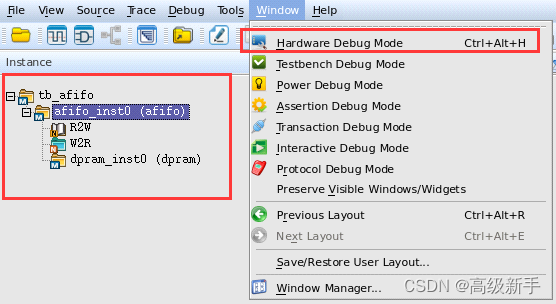
3、如何查寻模块实例化的位置?【重点】
①在设计结构中双击实例化模块的名字 ->源代码窗口高亮了设计部分的模块名
②再双击高亮的模块名->看到在上层模块中的哪一行被调用了4、在nTrace中如何查找 模块和信号?【重点】

或Shift+A:

搜索通配符 *
5、如何查寻字符串?【重点】
类似于文本查找功能。

或者快捷键斜杠/:

6、如何查看某个信号是被哪些信号驱动的?【重点】
双击信号名,或者单击选中信号名然后点击:

接着可以通过快捷键N查看下一个被赋值/驱动的位置 或者快捷键P查看上一个被驱动/赋值的位
置。 或点击L后的上、下箭头来选择。7、如果查看某个信号驱动了哪些信号?【重点】
选中信号,然后点一下:
接着可以通过快捷键N查看下一个驱动其他信号的位置 或者快捷键P查看上一个驱动其他信号的
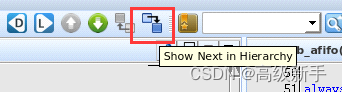
位置。或点击L后的上、下箭头来选择。8、如何查找位于不同层次的驱动信号【跨层次查看信号,看最终驱动谁,或者看最终被谁驱动】?【重点】
9、如何查看设计有哪些信号?【重点】
通过最右下方signal_list来查看,可以选择查看输入/输出等端口类型。

4.nSchema
1、如何打开原理图
选中设计 -> new schematic

2、如何查看nShema Window中符号对应的源代码?
双击对应的功能单元电路图,即可跳转到描述该单元的源代码
3、如何显示原理图中的各个信号/端口/模块名?
4、如何在当前的层次中查找某个信号?

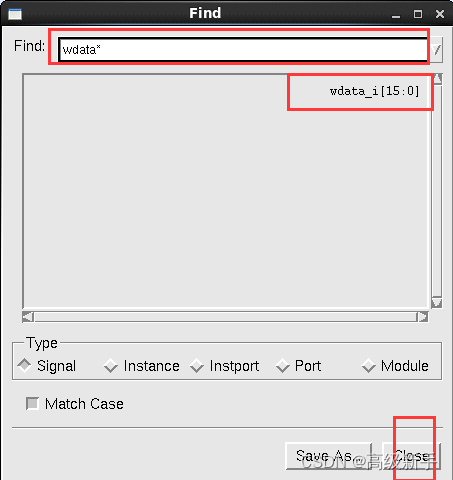
被查到的信号会高亮
5、使用 Fan-In Cone追踪某个信号的驱动逻辑?
①首先要用上面的办法来查找信号,高亮选中
②调用该工具:
这样就可以看到某个信号是如何生成的(可以通过View选项来显示信号名)
6、如何产生 partial hierarchy schematic?
用来查看与选择特定信号有关的逻辑/模块
①选择需要查看的信号(可以通过shift键来选择多个信号)
②:
选择查看与wclk和wrst_n有关的信号/模块/逻辑:

7、如何移动原理图中的器件?

鼠标左键选中,按住右键进行拖拽。
5.nState
状态机查看器。
很多设计的控制器,状态机组成。
使用Verdi流程。当拿到一个设计时,你想知道他是怎么工作的?可通过下面操作研究?
1、如何查看状态机视图?
①打开原理图

②双击相应状态机视图后,呈现状态机图
2、如何查看状态的执行语句?[重点]
3、如何查看状态的转移条件?
4、如何查看状态以及节点的相关源代码?【重点】
选择状态,然后使用鼠标中键拖拽状态到nTrace中的源代码视图中即可

5、查看在什么时候状态机转移到某个状态?《与tb有关》


①要依靠tb
②打开nstate后,要导入波形
③


6、查看某一种状态转移【状态循环】情况是否会发生?
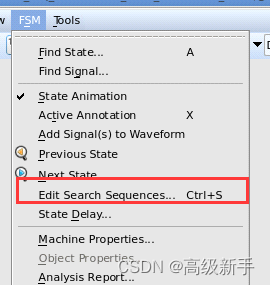


7、如何查看某个状态被执行了多少次?《与tb有关》


8、如何查看某个状态转移到某个状态的转移次数《与tb有关》

5.nWare使用
1、添加波形到nWave
①我们要打开.v文件
②打开nWave然后打开.fsdb波形文件③正式添加波形:
-快捷键G或者:

2、添加信号到波形【重要】
-在nTrace中选中信号后,鼠标中键拖拽,或者ctrl+w进行添加
3、查找某信号,添加到nWave中?【重要】
①通过nTrave查找到该信号
②通过上面的方法进行添加
或者通过get signal来查找
4、如何给Group重命名,排序,以及调整信号位置?重命名:

信号的拖拽:
通过鼠标中键进行拖拽。
5、 缩小:【重要】
快捷键z,或者100%匹配:F
6、放大:【重要】
左键拖选放大范围
shift+Z
ctrl+滑轮:进行放大或者缩小7、移动:【重要】
鼠标中键按住信号拖拽
中键选择位置: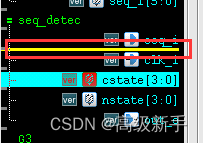
8、复制:
ctrl+P,或者右击信号,选择复制的选项
9、粘贴:
ins键,或者右击信号,选择粘贴的选项
(注意:可以通过鼠标中键选择粘贴的位置)10、删除:【重要】
delete键
11、改变信号的颜色:【重要】
第一步:Tools->preferences->waveform->viewoption->waveformpane->general->paint waveform
with specified color/pattern
第二步:选中信号,然后按快捷键C改变信号颜色:
12、查看信号及变化:【重要!】

任意值:所有信号变化,一般会应用到组合逻辑的指示信号
信号沿:用于查找有效指示信号,比如使能信号
总线值:主要是用来查找数据信号
模拟值:查看比如函数发生器产生的正弦波信号进制之间的转换:

符号数之间的转换:

状态寄存器显示为状态名字:
nTrace:

或者nWave

可以通过移除关联从状态机名字恢复到原来的进制显示:

可以看到,我们打开过状态机视图之后,我们也就可以在状态名和进制之间转换了:

13、如何通过逻辑操作创建新信号?


14、如何添加marker?
shift+M
15.总线操作:
16、如何查找信号的某个值、某个值跳转到某个值?

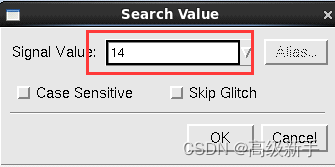
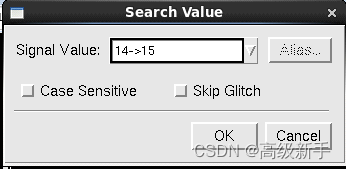
17、如何对比两个波形?

-
相关阅读:
期货开户几条建议帮助你
【工具】lint检测工具
# 基于MongoDB实现商品管理系统(2)
一次电话面试的记录
旅游推荐系统
久运恒远链接品牌和物业建设开拓新赛道
数据结构:lambda表达式
Pytorch实现基于LSTM的情感分析
ThinkPHP框架使用工厂模式对接多个物流公司下单接口架构示例(php7.0及以上)
Masa Blazor in Blazor Day
- 原文地址:https://blog.csdn.net/Arvin_ing/article/details/127885457
