-
qemu创建linux虚拟机(亲测有效)
1,网桥的搭建
Bridge方式原理
Bridge方式即虚拟网桥的网络连接方式,是客户机和子网里面的机器能够互相通信。可以使虚拟机成为网络中具有独立IP的主机。
桥接网络(也叫物理设备共享)被用作把一个物理设备复制到一台虚拟机。网桥多用作高级设置,特别是主机多个网络接口的情况安装桥接工具
yum install bridge-utils- 1
1) 编辑修改网络设备脚本文件,增加网桥设备br0
# vi /etc/sysconfig/network-scripts/ifcfg-br0 TYPE=Bridge BOOTPROTO="static" DEVICE=br0 ONBOOT=yes IPADDR=10.50.1.60 GATEWAY=10.50.1.1 NETMASK=255.255.255.0 ZONE=public DNS1=253.5.5.5 DNS2=114.114.114.114- 1
- 2
- 3
- 4
- 5
- 6
- 7
- 8
- 9
- 10
- 11
2)编辑修改网络设备脚本文件,修改网卡设备eth2
#vi /etc/sysconfig/network-scripts/ifcfg-eth2 TYPE=Ethernet PROXY_METHOD=none BROWSER_ONLY=no BOOTPROTO="static" DEFROUTE=yes IPV4_FAILURE_FATAL=yes NAME=eth2 DEVICE=eth2 ONBOOT=yes IPADDR=10.50.1.55 PREFIX=24 GATEWAY=10.50.1.1 DNS1=233.5.5.5 DNS2=114.114.114.114 IPV6INIT=no UUID=3a73717e-65ab-93e8-b518-24f5af32dc0d BRIDGE=br0 NM_CONTROLLED=no- 1
- 2
- 3
- 4
- 5
- 6
- 7
- 8
- 9
- 10
- 11
- 12
- 13
- 14
- 15
- 16
- 17
- 18
- 19
- 20
4)关闭NetworkManager
systemctl stop NetworkManager systemctl disable NetworkManager- 1
- 2
- 3
5)重启网络服务
service network restart- 1
- 校验桥接接口

2 安装虚拟机
1)安装工具
sudo yum install qemu-kvm qemu-img virt-manager libvirt libvirt-python python-virtinst libvirt-client virt-install virt-viewer- 1
qemu-kvm:qemu模拟器
qemu-img:qemu磁盘image管理器
virt-install:用来创建虚拟机的命令行工具
libvirt:提供libvirtd daemon来管理虚拟机和控制hypervisor
libvirt-client:提供客户端API用来访问server和提供管理虚拟机命令行工具的virsh实体
virt-viewer:图形控制台2)service libvirtd start
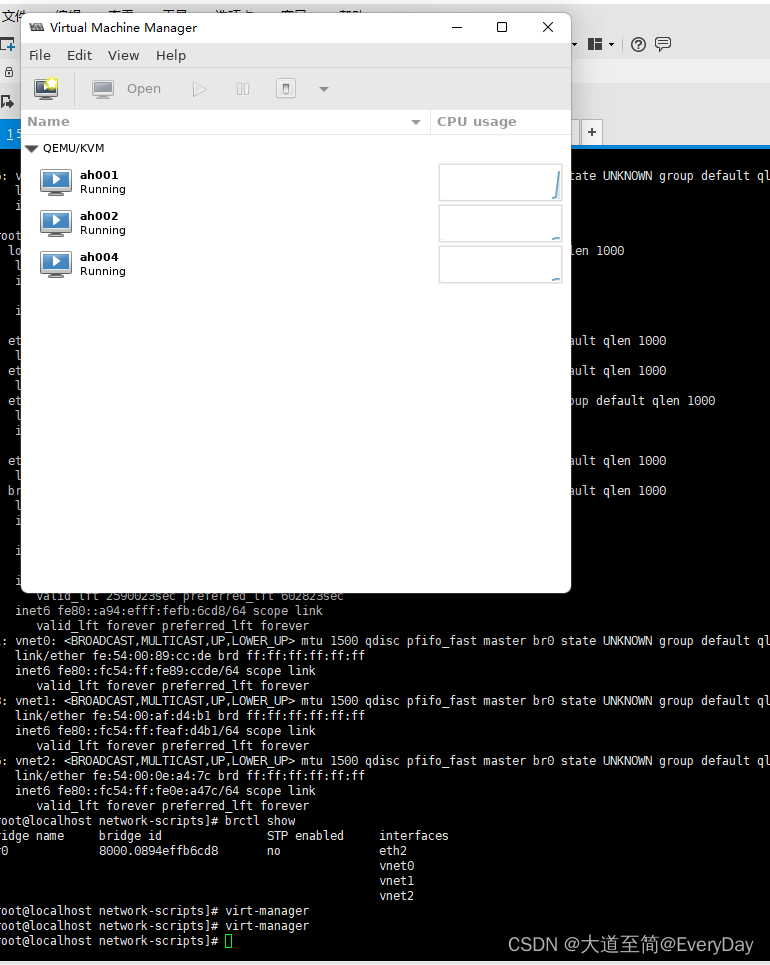
- 打开虚拟化图形界面
virt-manager- 1

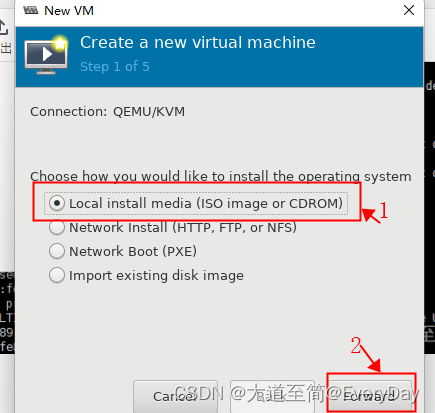
4)点击创建按钮

5)iso安装
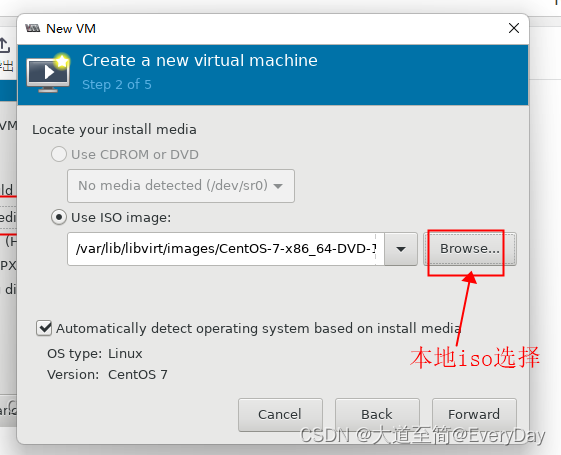
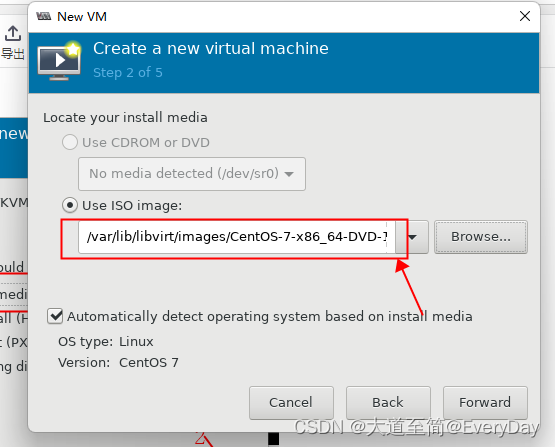
6)选择镜像文件,iso文件一定要上传到服务器上
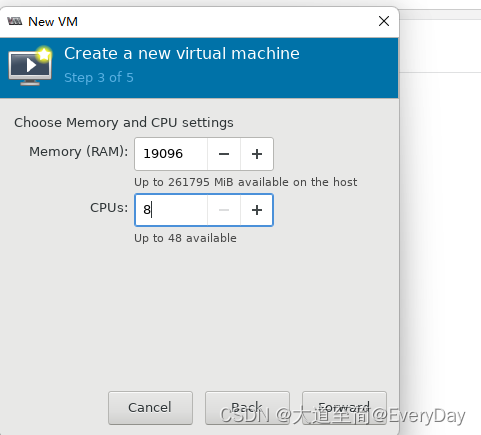
7)填写内存和核数
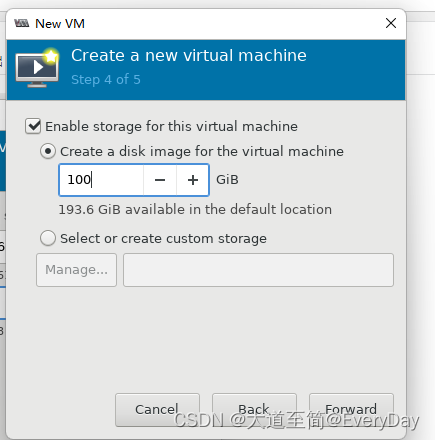
8)填写虚拟机的磁盘大小
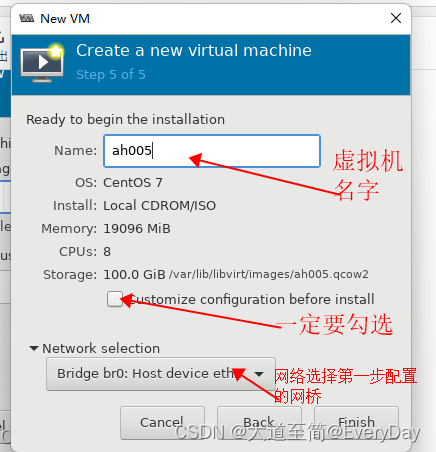
9)一定要勾选配置,因为如果不选择直接进行安装界面,后面系统安装的时候,无法输入虚拟机的密码
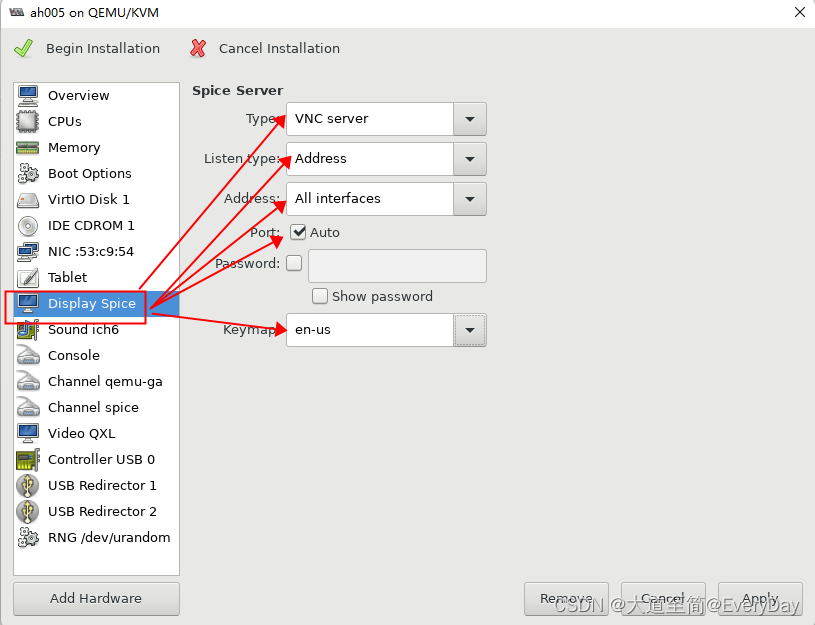
10)进入配置,主要配置vnc,键盘输入等,配置完成后点击右下角 apply
11)点击安装
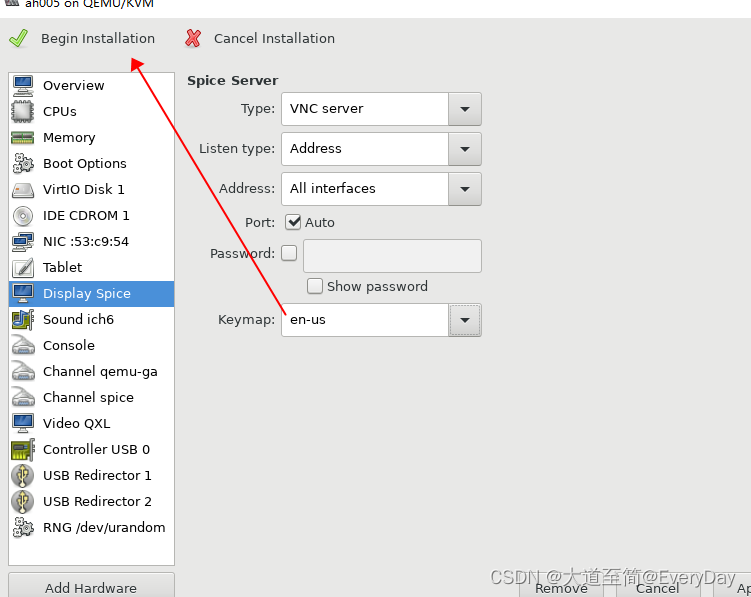
12)进入安装linux界面,后面就是linux的安装界面,安装步骤(略)
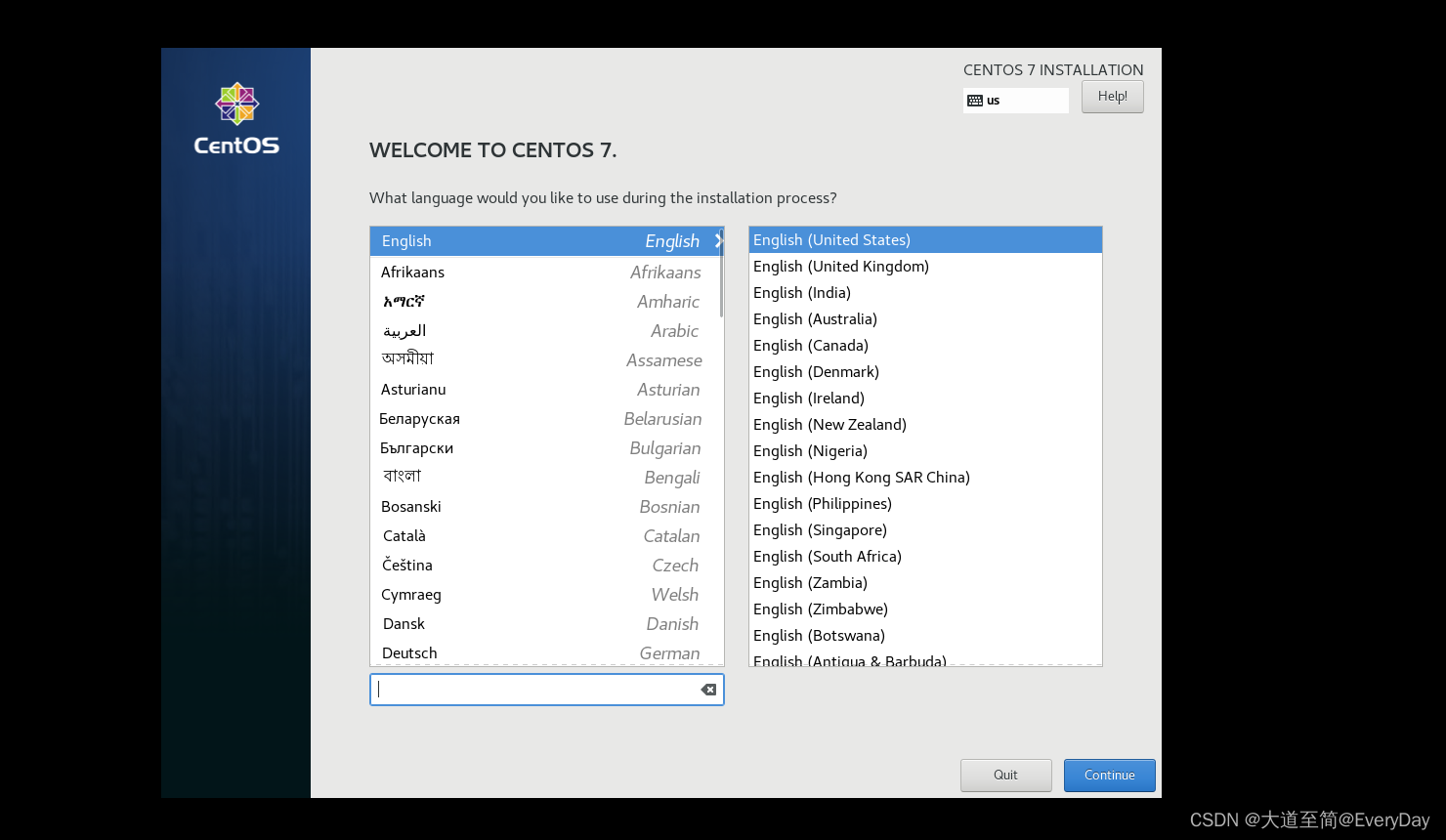
13)配置网络,和网桥配置的网络必须是统一网段,TYPE=Ethernet PROXY_METHOD=none BROWSER_ONLY=no BOOTPROTO=static DEFROUTE=yes IPV4_FAILURE_FATAL=no IPV6INIT=yes IPV6_AUTOCONF=yes IPV6_DEFROUTE=yes IPV6_FAILURE_FATAL=no IPV6_ADDR_GEN_MODE=stable-privacy NAME=eth0 UUID=eeceb3e9-86fb-4048-af42-5972db0fa28c DEVICE=eth0 ONBOOT=yes IPADDR=10.50.1.61 GATEWAY=10.50.1.1 NETMASK=255.255.255.0 DNS1=114.114.114.114 ZONE=public- 1
- 2
- 3
- 4
- 5
- 6
- 7
- 8
- 9
- 10
- 11
- 12
- 13
- 14
- 15
- 16
- 17
- 18
- 19
- 20
14)查看虚拟机运行状态
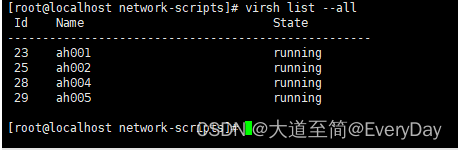
15) 设置自启动virsh autostart ah005- 1
- 进入虚拟机两种方式
a, virt-manager ,双击某个虚拟机
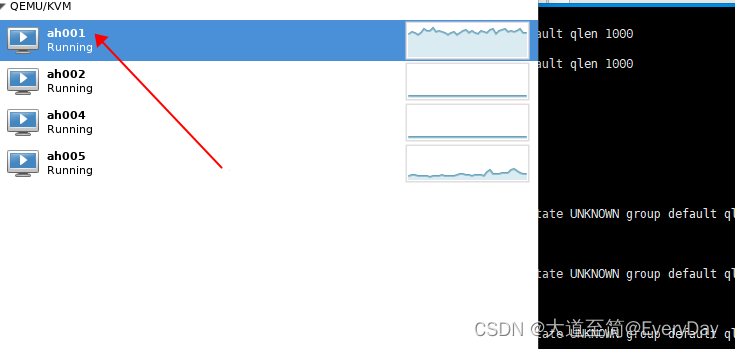
b,通过vnc连接
安装包地址 https://www.realvnc.com/en/connect/download/viewer/
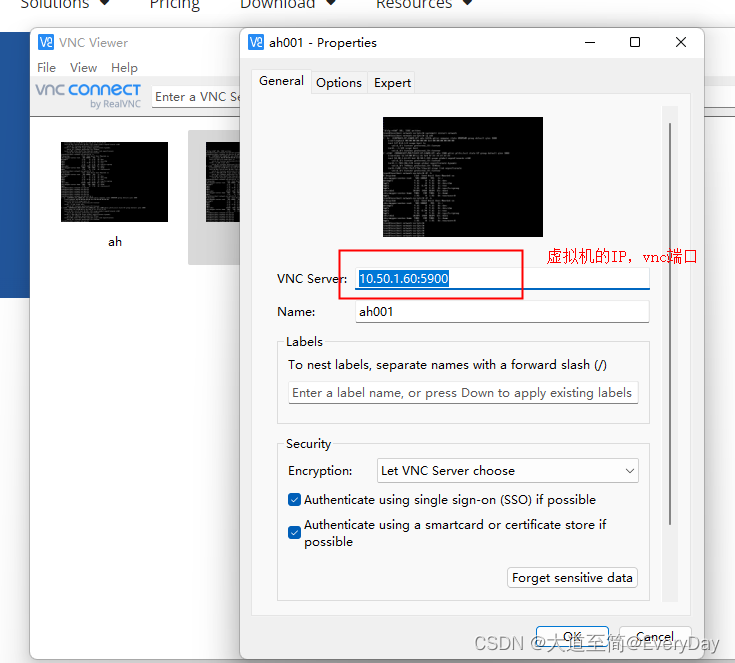
查看端口

FAQ
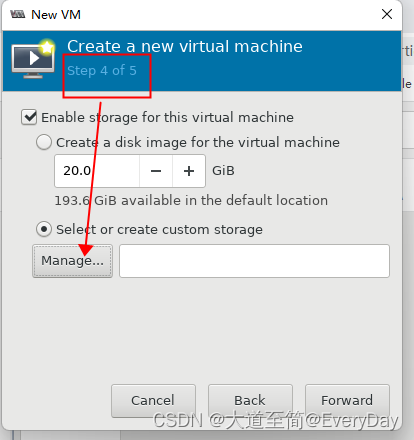
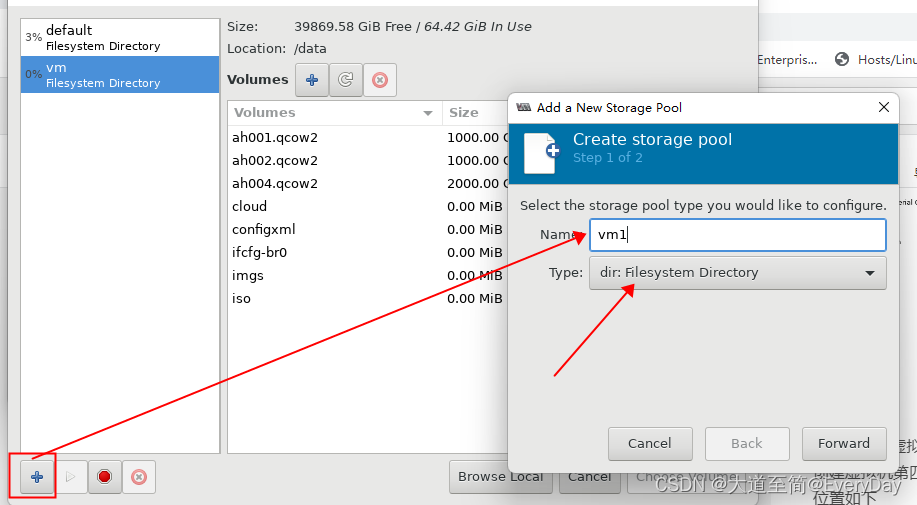
1,如果创建虚拟机磁盘容量不够,可以分配到其他盘
创建虚拟机第四步
位置如下



-
相关阅读:
王道机试C++第 4 章 字符串:字符串内容续写几个小程序 Day30
多路输出调光无频闪36V48V60V恒流50v磁吸灯pwm调光ic SL8700
考研:政治
AcWing 898. 数字三角形
计算机毕业设计Java奖助学金管理系统(源码+系统+mysql数据库+lw文档)
Java开发者的Python快速进修指南:掌握T检验
开源图像分类工具箱MMClassification安装及使用示例
从有序链表中移除重复节点(c#)
cmka下切换使用不同版本的boost-未解决
Applications of Artificial Intelligence and Machine learning in smart cities
- 原文地址:https://blog.csdn.net/qq_42511550/article/details/127910223
