-
ADMIN云计算系统管理
云计算系统管理
- 一、inux简介
- 三、Linux预备知识
- 四、Linux基本操作
- 五、Linux命令行基础
- 六、mount挂载操作:让目录成为设备的访问点
- 七、目录与文件管理
- 八、归档及压缩
- tar 集成备份工具
- 九、管道(操作符号 | )
- 十、grep高级使用
- 十一、find精确查找
- 十二、find高级使用
- 十三、vim编辑技巧
- 十四、Yum的使用
- 十五、命令补充
- 十六、历史命令
- 十七、date,查看/调整系统日期时间
- 十八、制作链接文件(制作快捷方式)
- 十九、zip归档工具,跨平台(Windows与Linux)
- 二十、构建本的Yum仓库
- 二十一、用户管理简介
- 用户账户
- 组账户
- 组账户的分类:
- 本地账户的数据文件
- 命令useradd
- `-d`:指定宿主目录(家目录),缺省为 /home/用户名
- `-G`:指定所属的附加组
- `-s`:指定用户的登录解释器
- usermod命令
- `-d`:家目录路径(不会自动创建家目录)
- `-G`:修改用户的附加组 #重置附加组
- 设置密码passwd命令
- /etc/shadow,保存密码字串/有效期等信息
- ~/.bashrc:每次进入新的Bash环境时执行(开启新的终端)
- 删除用户userdel命令
- 总结:Linux系统执行useradd命令,会完成那些操作?
- 总结:Linux系统执行userdel -r命令,会完成那些操作?
- 组账户管理
- gpasswd命令
- `-A`:定义组管理员列表
- 总结:用户与组重要的配置文件
- 删除组账号:删除组的时候,不可以删除基本组
- 二十二、计划任务
- 二十三、重定向(重新定向命令的输出)
- 二十四、du,统计文件的占用空间
一、inux简介
Linux是一种操作系统!!
操作系统:一堆软件的集合,让计算机硬件正常的工作
C/S结构:客户端(简单、方便)与服务端(稳定、高效、安全)Unix/Linux发展史
● UNIX诞生,1970-1-1
● Ken Thompson、Dennis Ritchie
● 根据MULTICS项目的经验开发了一个多任务操作系统 —— UNICS,后改为UNIX
● 1973年,用C语言重写了UNIX
● 1978年,有大约600台计算机运行UNIX
● Linux之父,Linus Torwalds
● 1991年10月,发布0.02版(第一个公开版)内核
● 1994年03月,发布1.0版内核
● 标准读音:“哩呐科斯”
内核:调配计算机硬件资源
用户---->内核---->硬件
内核版本号:主版本.次版本.修订号Linux版本及应用
● 发行版的名称/版本由发行方决定
● Red Hat Enterprise Linux 5/6/7/8
● Suse Linux Enterprise 12
● Debian Linux 7.8
● Ubuntu Linux 14.10/15.04
● ……Red Hat系列版本
● 红帽 Linux 企业版
● 简称RHEL(Red Hat Enterprise Linux)
● http://www.redhat.com/
● Fedora Core 社区版
● http://fedoraproject.org/
● CentOS,社区企业操作系统
● Community Enterprise Operating System
● http://www.centos.org/
光盘镜像文件:整个操作系统的数据
二、Linux系统的安装
三、Linux预备知识
Linux目录结构
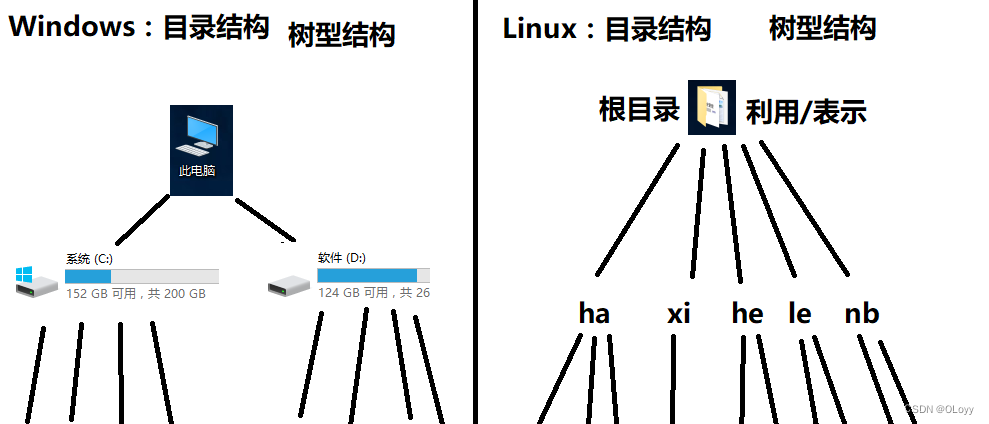

根目录:/:Linux系统的起点(所有的数据存放的目录)
路径:/abc/1.txt #在根目录下,有abc目录,在abc目录里有1.txt文件。在Linux中一个路径,只有开头的/ 才表示为根目录
Unix/Linux的基本哲学理念:一切皆文件
/dev:存放设备(键盘、鼠标、光驱、硬盘……)相关的数据

真机Wdindows,虚拟机为Linux平台:
/dev/sda:SCSI接口的硬盘,第一块
/dev/sdb:SCSI接口的硬盘,第二块
/dev/sdc:SCSI接口的硬盘,第三块
真机为Linux平台:
虚拟机硬盘的接口类型:独有的接口类型为vd
四、Linux基本操作
获取命令行
方式:获得命令行终端(tty)
右键“打开终端”
字体变大:ctrl shift +
字体变小:ctrl -命令行提示符
[当前登录的用户@主机名 当前所在的目录]
[root@localhost ~]#
以#结尾表示当前登录的身份为root
以$结尾表示当前登录的身份为普通用户pwd — Print Working Directory
用途:查看当前工作目录
cd — Change Directory
用途:切换工作目录
格式:cd [目标文件夹位置]ls — List
格式:ls [目录或文件名]…
[root@localhost ~]# pwd #显示当前所在的位置 [root@localhost ~]# cd / #切换到根目录下 [root@localhost /]# ls #显示当前目录下内容 [root@localhost ~]# cd /etc [root@localhost etc]# ls /root #查看指定目录内容 [root@localhost etc]# ls / #查看根目录内容- 1
- 2
- 3
- 4
- 5
- 6
- 绝对路径:以根开始的路径
- 相对路径:以当前为参照的路径
]# cd /opt #绝对路径,与当前所在位置无关 ]# pwd ]# cd rh #相对路径,与当前所在位置有关 ]# pwd ]# cd /etc/pki #绝对路径,与当前所在位置无关 ]# pwd ]# cd CA #相对路径,与当前所在位置有关 ]# pwd # .. 表示上一层目录 [root@localhost CA]# cd /etc/pki/CA [root@localhost CA]# pwd [root@localhost CA]# cd .. #后退 [root@localhost pki]# pwd /etc/pki [root@localhost pki]# cd .. [root@localhost etc]# pwd /etc [root@localhost etc]# cd .. [root@localhost /]# pwd /- 1
- 2
- 3
- 4
- 5
- 6
- 7
- 8
- 9
- 10
- 11
- 12
- 13
- 14
- 15
- 16
- 17
- 18
- 19
- 20
- 目录:蓝色
- 文本文件:黑色
cat
查看文本文件内容,适合查看内容较少文件
]# ls /root/ ]# ls /root/anaconda-ks.cfg ]# cat /root/anaconda-ks.cfg ]# cat /root/initial-setup-ks.cfg ]# cat /etc/passwd ]# cat /etc/fstab ]# cat /etc/group ]# cat /etc/redhat-release #查看系统版本- 1
- 2
- 3
- 4
- 5
- 6
- 7
- 8
less
查看文本文件内容,适合查看内容较多文件
[root@localhost /]# less /etc/passwd #按上、下键进行滚动 #按q键进行退出- 1
- 2
- 3
hostname
查看与临时设限主机名
[root@localhost /]# hostname #查看主机名 localhost.localdomain [root@localhost /]# hostname abc.haha.xixi #临时设置主机名 [root@localhost /]# hostname abc.haha.xixi #设置 [root@localhost /]# echo abc.haha.xixi > /etc/hostname #修改配置文件更改主机名 [root@localhost ~]# hostnamectl set-hostname mysql #使用命令设置主机名- 1
- 2
- 3
- 4
- 5
- 6
- 7
- 8
新开一个全新的命令行终端,查看提示符变化
lscpu
列出CPU处理器信息
[root@A ~]# lscpu Architecture: x86_64 CPU op-mode(s): 32-bit, 64-bit Byte Order: Little Endian CPU(s): 1 #核心数 On-line CPU(s) list: 0 Thread(s) per core: 1 Core(s) per socket: 1 Socket(s): 1 NUMA node(s): 1 Vendor ID: GenuineIntel ......- 1
- 2
- 3
- 4
- 5
- 6
- 7
- 8
- 9
- 10
- 11
- 12
列出内存信息
[root@A ~]# cat /proc/meminfo MemTotal: 997956 kB #一共内存总和- 1
- 2
查看网卡的IP地址
]# ifconfig lo: 本机回环接口 IP永远为127.0.0.1 127.0.0.1:永远代表本机 ]# ifconfig eth0 192.168.1.1 #临时设置IP ]# ifconfig ]# ping 192.168.1.1 Ctrl+c:结束正在运行命令- 1
- 2
- 3
- 4
- 5
- 6
- 7
mkdir创建目录
[root@A ~]# mkdir /opt/test [root@A ~]# ls /opt/ [root@A ~]# mkdir /root/nsd01 [root@A ~]# ls /root/- 1
- 2
- 3
- 4
touch创建文本文件
[root@A opt]# touch /opt/1.txt [root@A opt]# ls /opt/ [root@A opt]# touch /opt/2.txt [root@A opt]# ls /opt/- 1
- 2
- 3
- 4
head、tail 命令(查看部分文件内容)
格式:head -n 数字 文件名(文本开头)
tail -n 数字 文件名(文本结尾)[root@A /]# head -1 /etc/passwd [root@A /]# head -2 /etc/passwd [root@A /]# head -3 /etc/passwd [root@A /]# tail -1 /etc/passwd [root@A /]# tail -2 /etc/passwd [root@A /]# tail -3 /etc/passwd- 1
- 2
- 3
- 4
- 5
- 6
- 7
grep命令过滤文本文件内容
作用:输出包含指定字符串的行
[root@A /]# grep root /etc/passwd [root@A /]# grep bash /etc/passwd [root@A /]# grep lisi /etc/passwd [root@A /]# grep zhangsan /etc/passwd [root@A /]# grep haha /etc/passwd- 1
- 2
- 3
- 4
- 5
vim修改文本文件内容(文本编辑器)
三个模式:
命令模式、插入模式(输入模式)、末行模式
vim当文件不存在时,会自动创建此文件
vim不能创建目录[root@A /]# vim /opt/haxi.txt- 1
命— i 键(接着写) 或者 o 键(另起一行) —》插入模式(Esc回到命令模式)
命令模式— 英文的冒号:—》末行模式(Esc回到命令模式)
末行模式 :wq #保存并退出
末行模式 :q! #强制不保存并退出关机poweroff与重启reboot
[root@A /]# poweroff #关机 [root@A /]# shutdown #Linux 将在一分钟内关闭。“-h”选项明确表示关闭或关闭系统。 [root@A /]# shutdown -r #重启 Linux 的标准命令 [root@A /]# init 0 # 关机 [root@A /]# init 6 # 重启- 1
- 2
- 3
- 4
- 5
五、Linux命令行基础
Linux命令
用来实现某一类功能的指令或程序
在Linux中执行大多数命令时,都要找到命令所对应的程序]# hostname ]# which hostname #查询命令对应的程序 ]# ls /usr/bin/hostname ]# which ifconfig #查询命令对应的程序- 1
- 2
- 3
- 4
命令的执行依赖于解释器(默认解释器/bin/bash)
用户—>解释器—>内核—>硬件
绿色:可以执行的程序命令行完整格式:
命令字 [选项]… [参数1] [参数2]…
]# cat --help #查看命令帮助信息 ]# cat -n /etc/shells #显示行号 ]# cat -n /etc/passwd ]# cat -n /etc/redhat-release ]# cat -n /etc/fstab ]# ls -l /etc/passwd #长格式显示 ]# ls -l /etc/fstab #显示详细属性 ]# ls -l /etc/shells ]# ls -l /root/ #默认显示目录内容的详细属性- 1
- 2
- 3
- 4
- 5
- 6
- 7
- 8
- 9
Tab键自动补全
可补齐
命令字、选项、参数、文件路径、软件名、服务名]# if(tab) (tab) #列出以if开头的命令 ]# ifco(tab) ]# cat /etc/re(tab) (tab) ]# cat /etc/red(tab) ]# ls /etc/sysconfig/network-scripts/ ]# ls /et(tab)/sysco(tab)/netw(tab)- (tab)- 1
- 2
- 3
- 4
- 5
- 6
快捷键
- Ctrl + c:结束正在运行的命令
- Esc+.或Alt+.:粘贴上一个命令的参数
[root@localhost ~]# ls /etc/hosts [root@localhost ~]# ls -l Alt + . [root@localhost ~]# cat Alt + . [root@localhost ~]# cat -n Alt + .- 1
- 2
- 3
- 4
- Ctrl + l:清空整个屏幕
- Ctrl + u:从光标处清空至行首
- Ctrl + w:往回删除一个单词(以空格界定)
光盘镜像文件中软件包
首先将光盘镜像文件,放入虚拟机的光驱设备
光盘镜像文件—》光驱设备—》访问点(目录)[root@svr1 /]# ls /dev/sr0 /dev/sr0 [root@svr1 /]# ls /dev/cdrom /dev/cdrom [root@svr1 /]# ls -l /dev/cdrom lrwxrwxrwx. 1 root root 3 5月 5 09:03 /dev/cdrom -> sr0- 1
- 2
- 3
- 4
- 5
- 6
Windows显示光盘内容:
光盘---->光驱设备---->DVD驱动器(图标)Linux显示光盘内容:
光盘---->光驱设备---->访问点(目录)
/dev/cdrom
六、mount挂载操作:让目录成为设备的访问点
命令行显示光盘内容
Windows:
光盘—>光驱设备—>CD驱动器(图标)
Linux:
光盘—>光驱设备—>访问点(目录)
真机Windows:将光盘镜像文件放入虚拟光驱设备中

真机Linux:将光盘镜像文件放入虚拟光驱设备中

查看Linux光驱设备
[root@localhost ~]# ls -l /dev/cdrom [root@localhost ~]# ls /dev/sr0- 1
- 2
挂载操作
- 使用mount命令
- 格式:mount 路径 挂载点目录

]# mkdir /dvd ]# ls /dvd ]# mount /dev/cdrom /dvd mount: /dev/sr0 写保护,将以只读方式挂载 ]# ls /dvd/ ]# ls /dvd/P(tab)- 1
- 2
- 3
- 4
- 5
- 6
卸载操作
]# umount /dvd ]# ls /dvd/ ]# mkdir /mydvd ]# mount /dev/cdrom /mydvd mount: /dev/sr0 写保护,将以只读方式挂载 ]# ls /mydvd- 1
- 2
- 3
- 4
- 5
- 6
注意事项:
1.卸载:当前所在的路径是挂载点目录
[root@localhost mydvd]# umount /mydvd
umount: /mydvd:目标忙。
(有些情况下通过 lsof(8) 或 fuser(1) 可以
找到有关使用该设备的进程的有用信息)
2.挂载允许一个设备,挂载到不同的挂载点目录
3.挂载不允许一个挂载点目录,挂载多个设备
4.建议挂载点目录,最好自行创建
七、目录与文件管理
cd的命令使用
.:当前目录
..:父目录(上一层)
~: 表示家目录
家目录:专门存放用户个性化信息的目录
~user:用户user的家目录
/root:是Linux管理员的家目录
/home:存放所有普通用户的家目录]# cd ~root #去往root用户的家目录 ]# pwd ]# cd ~lisi #去往lisi用户的家目录 ]# pwd ]# useradd dc #创建用户dc ]# cd ~dc #去往dc用户的家目录 ]# pwd ]# useradd tom #创建用户tom ]# cd ~tom #去往tom用户的家目录 ]# pwd- 1
- 2
- 3
- 4
- 5
- 6
- 7
- 8
- 9
- 10
ls — List
- 格式:ls [选项]… [目录或文件名]
- 常用命令选项
-l:以长格式显示,显示详细信息
-h:提供易读的容量单位(K、M等)
-d:显示目录本身(而不是内容)的属性
[root@localhost /]# ls -ld /home [root@localhost /]# ls -ld /root [root@localhost /]# ls -ld / [root@localhost /]# ls -l /etc/passwd [root@localhost /]# ls -lh /etc/passwd- 1
- 2
- 3
- 4
- 5
-A:显示所有内容包含隐藏数据
-R:递归显示内容[root@localhost /]# ls -A /root [root@localhost /]# touch /opt/.nsd.txt [root@localhost /]# ls /opt/ [root@localhost /]# ls -A /opt/ [root@localhost /]# ls -R /opt/- 1
- 2
- 3
- 4
- 5
使用通配符
- 针对不确定的文档名称,以特殊字符表示
*:任意多个任意字符
[root@localhost /]# ls /root/a*
[root@localhost /]# ls /boot/vm*
[root@localhost /]# ls /etc/tab
[root@localhost /]# ls /etc/.conf
[root@localhost /]# ls /dev/tty*?:单个字符
[root@localhost /]# ls /etc/??tab
[root@localhost /]# ls /dev/tty?
[root@localhost /]# ls /dev/tty??[a-z]:多个字符或连续范围中的一个,若无则忽略{a,min,xy}:多组不同的字符串,全匹配
]# ls /dev/tty[3-9]
]# ls /dev/tty[1-7]
]# ls /dev/tty{1,17,20}
]# ls /dev/tty{10,18,22,33}
]# ls /dev/tty{26,19,21,30,40}
别名的定义:简化复杂的命令
- 查看已设置的别名
- alias [别名名称]
- 定义新的别名
- alias 别名名称= ‘实际执行的命令行’
- 取消已设置的别名
- unalias [别名名称]
]# hostname ]# alias hn='hostname' #临时定义别名 ]# hn ]# alias #查看系统中有哪些别名 ]# unalias hn #删除hn别名 ]# hn bash: hn: 未找到命令... ]# alias myls='ls -l' ]# myls /etc/passwd- 1
- 2
- 3
- 4
- 5
- 6
- 7
- 8
- 9
mkdir — Make Directory
格式:mkdir [/路径/]目录名…
-p:连同父目录一并创建[root@localhost /]# mkdir -p /opt/aa/bb/cc/dd [root@localhost /]# ls -R /opt/aa [root@localhost /]# mkdir -p /nsd04/test04 [root@localhost /]# ls -R /nsd04- 1
- 2
- 3
- 4
rm 删除
- rm — Remove
- 格式:rm [选项]… 文件或目录…
- 常用命令选项
-r、-f:递归删除(含目录)、强制删除
]# ls /opt ]# rm -rf /opt/1.txt ]# ls /opt ]# rm -rf /opt/aa ]# ls /opt- 1
- 2
- 3
- 4
- 5
mv — Move移动:源数据会消失
- 格式:mv 原文件… 目标路径
]# mkdir /opt/nsd01 ]# touch /opt/1.txt ]# ls /opt/ ]# mv /opt/1.txt /opt/nsd01 ]# ls /opt/ ]# ls /opt/nsd01/- 1
- 2
- 3
- 4
- 5
- 6
重命名:路径不变的移动
]# ls /opt/ ]# mv /opt/nsd01 /opt/abc ]# ls /opt/ ]# mv /opt/abc/ /opt/student ]# ls /opt/ ]# mv /opt/student /mnt/stu01 ]# ls /mnt/- 1
- 2
- 3
- 4
- 5
- 6
- 7
cp — Copy:源数据不会消失
- 格式:cp [选项]… 原文件… 目标路径
- 常用命令选项
- -r:递归,复制目录时必须有此选项
]# cp /etc/passwd /opt/ ]# ls /opt/ ]# cp -r /boot/ /opt/ ]# ls /opt/ ]# cp -r /home/ /opt/ ]# ls /opt/- 1
- 2
- 3
- 4
- 5
- 6
重名进行强制覆盖
]# \cp -r /boot/ /opt/ #本次操作临时取消别名 ]# \cp -r /boot/ /opt/ #本次操作临时取消别名- 1
- 2
\: 临时取消别名- 复制可以支持
重新命名,目标路径下数据的名称
]# cp -r /home/ /opt/myhome ]# ls /opt/ ]# cp /etc/redhat-release /opt/r.txt ]# ls /opt/ ]# ls /opt/ ]# cp -r /root/ /opt/myroot ]# ls /opt/ ]# cp -r /root/ /opt/myroot ]# ls /opt/myroot/- 1
- 2
- 3
- 4
- 5
- 6
- 7
- 8
- 9
- 复制可以支持两个以上的参数,永远把最后一个参数作为目标,其他的所有的参数都作为源数据
]# mkdir /nsd05 ]# cp -r /home/ /etc/passwd /boot/ /etc/shells /nsd05 ]# ls /nsd05- 1
- 2
- 3
- 复制与一个点进行连用,将数据复制到当前路径下
]# cd /etc/sysconfig/network-scripts/ ]# pwd ]# cp /etc/passwd . ]# ls- 1
- 2
- 3
- 4
在文本文件中过滤,包含指定字符串的行
格式:grep [选项] ‘字符串’ 文本文件…
[root@svr1 /]# grep root /etc/passwd [root@svr1 /]# grep bash /etc/passwd [root@svr1 /]# grep lisi /etc/passwd [root@svr1 /]# grep zhangsan /etc/passwd- 1
- 2
- 3
- 4
- 常用命令选项
·-v·:取反匹配(不包含)
-i:忽略大小写
]# grep root /etc/passwd ]# grep -v root /etc/passwd ]# grep ROOT /etc/passwd ]# grep -i ROOT /etc/passwd- 1
- 2
- 3
- 4
^word:以字符串word开头
word$:以字符串word结尾]# grep ^root /etc/passwd ]# grep ^bin /etc/passwd ]# grep root$ /etc/passwd ]# grep bash$ /etc/passwd- 1
- 2
- 3
- 4
^$表示空行
]# cat /etc/default/useradd
]# grep ^$ /etc/default/useradd #过滤空行
]# grep -v ^$ /etc/default/useradd #过滤不要空行的内容
八、归档及压缩
作用:1.减小占用空间大小 2.整合分散的数据
归档的含义
将许多零散的文件整理为一个文件
文件总的大小基本不变压缩的含义
按某种算法减小文件所占用空间的大小
恢复时按对应的逆向算法解压
常见的压缩格式及命令工具:
.gz 🡪 gzip
.bz2 🡪 bzip2
.xz 🡪 xztar 集成备份工具
-c:创建归档
-x:释放归档
-f:指定归档文件名称,必须在所有选项的最后
-z、-j、-J:调用 .gz、.bz2、.xz格式工具进行处理
-t:显示归档中的文件清单
-C:指定释放路径tar 制作压缩包(tar打包)
格式:tar 选项 /路径/压缩包名字 /源数据…
]# tar -zcf /root/xixi.tar.gz /etc/passwd /home ]# ls /root/ ]# tar -jcf /root/haha.tar.bz2 /etc/passwd /home ]# ls /root/ ]#tar -Jcf /root/hehe.tar.xz /etc/passwd /home ]# ls /root/- 1
- 2
- 3
- 4
- 5
- 6
tar 释放压缩包(tar解包)
tar 选项 /路径/压缩包名字 选项 /释放的位置
-x:释放归档
-f:指定归档文件名称,必须在所有选项的最后
-C:指定释放路径]# mkdir /nsd01 ]# tar -xf /root/haha.tar.bz2 -C /nsd01 ]# ls /nsd01 ]# ls /nsd01/etc ]# ls /nsd01/home- 1
- 2
- 3
- 4
- 5
创建一个备份包
使用 tar 工具完成以下备份任务:
创建一个名为 /root/backup.tar.bz2 的归档文件
其中包含 /usr/local 目录中的内容
tar 归档必须使用 bzip2 进行压缩]# tar -jcf /root/backup.tar.bz2 /usr/local/ ]# ls /root/ ]# tar -tf /root/backup.tar.bz2 #查看tar包内容- 1
- 2
- 3
九、管道(操作符号 | )
作用:将前面命令的输出,传递给后面命令,作为后面命令的参数
]# head -4 /etc/passwd | tail -1 ]# head -8 /etc/passwd | tail -1 ]# cat -n /etc/passwd | head -8 | tail -1 ]# ifconfig | head -2 # 显示8~12行内容 ]# head -12 /etc/passwd | tail -5 ]# head -12 /etc/passwd | tail -5 | cat -n ]# cat -n /etc/passwd | head -12 ]# cat -n /etc/passwd | head -12 | tail -5 ]# cat -n /etc/passwd | head -12 | tail -5 > /opt/pa.txt ]# cat /opt/pa.txt- 1
- 2
- 3
- 4
- 5
- 6
- 7
- 8
- 9
- 10
- 11
- 12
十、grep高级使用
作用:从文本文件内容中,过滤关键字符串
]# grep root /etc/passwd ]# grep -v root /etc/passwd #-v 取反匹配 ]# grep ^root /etc/passwd #以root开头 ]# grep bash$ /etc/passwd #以bash结尾 # ^$:表示空行 ]# cat /etc/default/useradd ]# grep -v ^$ /etc/default/useradd # Linux中大多数配置文件内容,以#开头的行为注释行显示配置文件有效信息(去除以#开头的注释行和去除空行) ]# grep -v ^# /etc/login.defs ]# grep -v ^# /etc/login.defs | grep -v ^$ ]# grep -v ^# /etc/login.defs | grep -v ^$ > /opt/log.txt ]# cat /opt/log.txt [root@svr1 ~]# ifconfig | grep inet # 过滤命令的输出- 1
- 2
- 3
- 4
- 5
- 6
- 7
- 8
- 9
- 10
- 11
- 12
- 13
- 14
十一、find精确查找
格式:find [目录] [条件1]
常用条件表示:
-type: 类型(f文本文件、d文件夹、l 链接)
-name: “文档名称”
-size +|-文件大小(k、M、G)
-user用户名
-mtime修改时间-type类型(f文本文件、d目录、l快捷方式)[root@A /]# find /boot -type d [root@A /]# find /opt -type d [root@A /]# find /etc -type l [root@A /]# find /boot -type f- 1
- 2
- 3
- 4
-name “文档名称”
]# find /etc/ -name "passwd" ]# find /etc/ -name "*tab" ]# find /etc/ -name "*.conf" ]# find /etc/ -name "*tab" | wc -l ]# find /etc/ -name "*.conf" | wc -l ]# find /etc/ -name "*.conf" | cat -n ]# mkdir /mnt/nsd01 ]# mkdir /mnt/nsd02 ]# touch /mnt/nsd03.txt ]# find /mnt/ -name "nsd*" ]# find /mnt/ -name "nsd*" -type d ]# find /mnt/ -name "nsd*" -type f- 1
- 2
- 3
- 4
- 5
- 6
- 7
- 8
- 9
- 10
- 11
- 12
-size +或- 文件大小(k、M、G)
]# find /boot/ -size +300k ]# find /boot/ -size +10M ]# find /boot/ -size +1M ]# find /boot/ -size +10M -size -50M- 1
- 2
- 3
- 4
-user 用户名 (按照数据的所有者)
[root@A /]# useradd natasha #创建用户 [root@A /]# find /home/ -user natasha [root@A /]# find / -user natasha- 1
- 2
- 3
/proc:内存的数据,不占用硬盘空间-mtime 修改时间 (所有的时间都是过去时间)
-mtime +90 #90天之前的数据
-mtime -90 #最近90天之内的数据
三个月之前的数据:[root@A /]# find /root -mtime +90 [root@A /]# find /root -mtime -10- 1
- 2
十二、find高级使用
处理find找到的数据,每查找的一个就传递一次
find [范围] [条件] -exec 处理命令 {} ;
-exec:额外操作的开始
{}:永远表示前面find查找的结果
\;: 额外操作的结束]# find /boot -size +10M ]# find /boot -size +10M -exec cp {} /mnt \; ]# ls /mnt/ ]# mkdir /root/mytab ]# find /etc -name "*tab" ]# find /etc -name "*tab" -exec cp -r {} /root/mytab \; ]# ls /root/mytab/- 1
- 2
- 3
- 4
- 5
- 6
- 7
查找并处理文件
利用find查找数据的所有者为 student并且必须是文件,把它们拷贝到 /root/findfiles/ 文件夹中
]# useradd student ]# mkdir /root/findfiles ]# find / -user student -type f ]# find / -user student -type f -exec cp {} /root/findfiles \; ]# ls -A /root/findfiles/- 1
- 2
- 3
- 4
- 5
十三、vim编辑技巧
当文件不存在,则自动新建,vim不能新建目录
三个模式:命令模式 插入模式(输入模式) 末行模式[root@localhost ~]# vim /opt/nsd.txt- 1
命-------i键 或 o键---------》插入模式(按Esc键回到命令模式)
令模式------输入英文的冒号 “:”-----》末行模式(按Esc键回到命令模式)
末行模式 输入 :wq #保存并退出
末行模式 输入 :q! #强制不保存退出
命令模式操作
光标跳转]# cp /etc/passwd /opt/pass.txt ]# vim /opt/pass.txt- 1
- 2

复制/粘贴/删除/撤销

查找/撤销/保存

末行模式操作
:r /etc/filesystems 读入其他文件内容 ]# echo 123456 > /opt/aa.txt ]# echo hahaxixi > /opt/cc.txt ]# vim /opt/cc.txt 末行模式下 :r /opt/aa.txt 末行模式下 :r /etc/passwd 末行模式下 :r /etc/shells- 1
- 2
- 3
- 4
- 5
- 6
- 7
字符串替换

开关参数的控制

vim常见故障:删除交换文件
[root@svr1 ~]# echo hahaxixi > /opt/dd.txt [root@svr1 ~]# vim /opt/dd.txt [root@svr1 ~]# rm -rf /opt/.dd.txt.swp [root@svr1 ~]# vim /opt/dd.txt- 1
- 2
- 3
- 4

十四、Yum的使用
安装软件
[root@localhost ~]# yum -y install httpd [root@localhost ~]# rpm -q httpd [root@localhost ~]# yum -y install bind-chroot [root@localhost ~]# rpm -q bind-chroot [root@localhost ~]# yum -y install sssd [root@localhost ~]# rpm -q sssd [root@localhost ~]# yum -y install gcc [root@localhost ~]# rpm -q gcc [root@localhost ~]# yum -y install xorg-x11-apps [root@localhost ~]# rpm -q xorg-x11-apps [root@localhost ~]# rpm -ql xorg-x11-apps | grep bin [root@localhost ~]# xeyes- 1
- 2
- 3
- 4
- 5
- 6
- 7
- 8
- 9
- 10
- 11
- 12
卸载软件
[root@localhost ~]# yum remove gcc [root@localhost ~]# yum remove httpd- 1
- 2
查询
[root@localhost ~]# yum list ftp #查询仓库是否有ftp软件 可安装的软件包 #表示当前系统没有安装该软件 ftp.x86_64 0.17-67.el7 nsd20 [root@localhost ~]# yum list httpd [root@localhost ~]# yum search ftp #包含ftp就匹配 ]# yum provides /usr/bin/hostname ]# yum provides /etc/passwd #仓库中那个软件包产生该文件- 1
- 2
- 3
- 4
- 5
- 6
- 7
清空缓存
执行流程: yum命令--->/etc/yum.repos.d/*.repo--->baseurl=file:///mnt [root@localhost ~]# yum clean all [root@localhost ~]# yum repolist [root@localhost ~]# yum repolist- 1
- 2
- 3
- 4
删除/usr/bin/zip程序,然后通过yum工具进行恢复
[root@svr1 ~]# rm -rf /usr/bin/zip [root@svr1 ~]# ls /usr/bin/zip ls: 无法访问/usr/bin/zip: 没有那个文件或目录 [root@svr1 ~]# [root@svr1 ~]# yum provides /usr/bin/zip #查询仓库中那个软件产生了此程序 [root@svr1 ~]# yum -y reinstall zip #覆盖安装 [root@svr1 ~]# ls /usr/bin/zip /usr/bin/zip- 1
- 2
- 3
- 4
- 5
- 6
- 7
- 8
十五、命令补充
方式一:命令 --help
[root@localhost ~]# cat --help- 1
方式二:man 命令
[root@localhost ~]# man cat #按q退出 [root@localhost ~]# man passwd #显示passwd命令帮助 [root@localhost ~]# man 5 passwd # 数字5表示帮助的类型,表示配置文件类型- 1
- 2
- 3
十六、历史命令
管理/调用曾经执行过的命令
history:查看历史命令列表
history -c:清空历史命令
!n:执行命令历史中的第n条命令
!str:执行最近一次以str开头的历史命令[root@svr7 ~]# vim /etc/profile HISTSIZE=1000 #默认记录1000条 [root@localhost ~]# history #显示历史命令列表 [root@localhost ~]# history -c #清空历史命令 [root@localhost ~]# history [root@localhost ~]# cat /etc/redhat-release [root@localhost ~]# ls /root [root@localhost ~]# history [root@localhost ~]# !cat #指定最近一条以cat开头的历史命令 [root@localhost ~]# !ls #指定最近一条以ls开头的历史命令- 1
- 2
- 3
- 4
- 5
- 6
- 7
- 8
- 9
- 10
十七、date,查看/调整系统日期时间
date +%F、date +%R date +"%Y-%m-%d %H:%M:%S" date -s "yyyy-mm-dd HH:MM:SS" ]# date ]# date -s "2008-9-6 11:17:11" #修改系统时间 ]# date ]# date -s "2022-5-7 16:15:11" ]# date [root@localhost ~]# date +%Y #显示年 [root@localhost ~]# date +%m #显示月 [root@localhost ~]# date +%d #显示日期 [root@localhost ~]# date +%H #显示时 [root@localhost ~]# date +%M #显示分 [root@localhost ~]# date +%S #显示秒 [root@localhost ~]# date +%F #显示年-月-日 [root@localhost ~]# date +%R #显示时:分- 1
- 2
- 3
- 4
- 5
- 6
- 7
- 8
- 9
- 10
- 11
- 12
- 13
- 14
- 15
- 16
十八、制作链接文件(制作快捷方式)
格式:ln -s /路径/源数据 /路径/快捷方式的名称 #软链接
]# ls /etc/sysconfig/network-scripts/ifcfg-lo ]# ln -s /etc/sysconfig/network-scripts/ifcfg-lo /mylo ]# ls / ]# ls -l /mylo lrwxrwxrwx. 1 root root 39 5月 7 16:25 /mylo -> /etc/sysconfig/network-scripts/ifcfg-lo ]# ln -s /etc/sysconfig/network-scripts/ /ns ]# ls / ]# ls -l /ns #查看快捷方式的信息 ]# touch /ns/haha.txt ]# touch /ns/maohehaozi.txt ]# touch /ns/shukehebeita.txt ]# ls /etc/sysconfig/network-scripts- 1
- 2
- 3
- 4
- 5
- 6
- 7
- 8
- 9
- 10
- 11
- 12
软链接优势:可以针对目录与文件制作快捷方式,支持跨分区
软链接缺点:源数据消失,快捷方式失效
[root@svr1 ~]# rm -rf /opt/* [root@svr1 ~]# ls /opt/ [root@svr1 ~]# echo 123456 > /opt/A.txt [root@svr1 ~]# ln -s /opt/A.txt /opt/B.txt [root@svr1 ~]# ls /opt/ A.txt B.txt [root@svr1 ~]# rm -rf /opt/A.txt [root@svr1 ~]# ls /opt/ B.txt [root@svr1 ~]#- 1
- 2
- 3
- 4
- 5
- 6
- 7
- 8
- 9
- 10
格式:ln /路径/源数据 /路径/快捷方式的名称 #硬链接
硬链接优势:源数据消失,快捷方式仍然有效
硬链接缺点:只能针对文件制作快捷方式,不支持支持跨分区
[root@localhost ~]# rm -rf /opt/*
[root@localhost ~]# echo 123 > /opt/A.txt
[root@localhost ~]# ln -s /opt/A.txt /opt/B.txt #软链接
[root@localhost ~]# ls /opt/
[root@localhost ~]# ln /opt/A.txt /opt/C.txt #硬链接
[root@localhost ~]# ls /opt/
[root@localhost ~]# cat /opt/B.txt
[root@localhost ~]# cat /opt/C.txt
[root@localhost ~]# rm -rf /opt/A.txt
[root@localhost ~]# ls /opt/
[root@localhost ~]# cat /opt/B.txt #软链接失效
cat: /opt/B.txt: 没有那个文件或目录
[root@localhost ~]# cat /opt/C.txt #硬链接仍然有效十九、zip归档工具,跨平台(Windows与Linux)
归档+压缩操作: zip [-r] 备份文件.zip 被归档的文档…
-r:被归档的数据有目录,必须加上此选项]# zip -r /opt/abc.zip /etc/passwd /home ]# ls /opt- 1
- 2
/
-d: 释放归档+解压操作unzip 备份文件.zip [-d 目标文件夹]
]# unzip -l /root/abc.zip #查看压缩包的内容 ]# mkdir /nsd20 ]# unzip /opt/abc.zip -d /nsd20 ]# ls /nsd20 ]# ls /nsd20/etc/ ]# ls /nsd20/home/- 1
- 2
- 3
- 4
- 5
- 6
二十、构建本的Yum仓库
[root@localhost ~]# mkdir /nsd20 [root@localhost ~]# ls /nsd20 [root@localhost ~]# mount /dev/cdrom /nsd20 mount: /dev/sr0 写保护,将以只读方式挂载 [root@localhost ~]# ls /nsd20 [root@localhost ~]# rm -rf /etc/yum.repos.d/* [root@localhost ~]# vim /etc/yum.repos.d/my.repo [centos] name=CentOS # 名字随意起的,建议有标识作用 baseurl=file:///nsd20 enabled=1 gpgcheck=0 [root@localhost ~]# yum -y install xorg-x11-apps [root@localhost ~]# xeyes- 1
- 2
- 3
- 4
- 5
- 6
- 7
- 8
- 9
- 10
- 11
- 12
- 13
- 14
二十一、用户管理简介
用户账户
作用: 1.可以登陆操作系统 2.不同的用户具备不同的权限
唯一标识:UID(编号从0开始的编号,默认最大60000)
zhangsan(UID 1200)
管理员root的UID:永远为0
普通用户的UID:默认从1000开始组账户
作用: 方便管理用户
唯一标识:GID(编号从0开始的编号,默认最大60000)
sg(1500)
原则:Linux一个用户必须至少属于一个组组账户的分类:
基本组:系统创建与用户同名
附加组(从属组):由管理员创建,由管理员进行加入
]# useradd zhangsan
组: zhangsan
组:sg xs mn haha xixi student本地账户的数据文件
/etc/passwd、/etc/shadow
/etc/group、/etc/gshadow
/etc/passwd:存放用户基本信息配置文件[root@localhost ~]# head -1 /etc/passwd root:x:0:0:root:/root:/bin/bash 用户名:密码占位符:UID:基本组GID:用户描述信息:家目录:解释器 用户账号创建- 1
- 2
- 3
- 4
命令useradd
格式:useradd [选项]… 用户名
常用命令选项
-u:指定 用户UID
-d:指定宿主目录(家目录),缺省为 /home/用户名
-G:指定所属的附加组
-s:指定用户的登录解释器
-u:指定 UID 编号[root@localhost ~]# useradd nsd01 [root@localhost ~]# ls /home/ #查看家目录的产生 [root@localhost ~]# grep nsd01 /etc/passwd #查看nsd01信息 [root@localhost ~]# id nsd01 #查看nsd01用户基本信息 [root@localhost ~]# id gaga id: gaga: no such user #无此用户 [root@localhost ~]# useradd -u 1500 nsd02 #指定UID创建用户 [root@localhost ~]# id nsd02 #查看nsd02用户基本信息 [root@localhost ~]# grep nsd /etc/passwd #查看用户信息 [root@localhost ~]# useradd nsd03 [root@localhost ~]# grep nsd /etc/passwd [root@localhost ~]# id nsd03- 1
- 2
- 3
- 4
- 5
- 6
- 7
- 8
- 9
- 10
- 11
- 12
-d:指定宿主目录(家目录),缺省为 /home/用户名[root@localhost ~]# useradd -d /opt/nsd04 nsd04 [root@localhost ~]# grep nsd04 /etc/passwd [root@localhost ~]# ls /opt/ [root@localhost ~]# useradd -d /opt/haha05 nsd05 [root@localhost ~]# grep nsd05 /etc/passwd [root@localhost ~]# ls /opt/- 1
- 2
- 3
- 4
- 5
- 6
-G:指定所属的附加组[root@localhost ~]# groupadd stugrp #单独创建stugrp组 [root@localhost ~]# useradd -G stugrp nsd06 [root@localhost ~]# id nsd06 uid=1504(nsd06) gid=1505(nsd06) 组=1505(nsd06),1504(stugrp) [root@localhost ~]# useradd -G stugrp nsd07 [root@localhost ~]# id nsd07- 1
- 2
- 3
- 4
- 5
- 6
-s:指定用户的登录解释器shell:壳,解释器
用户---->解释器---->内核---->硬件/sbin/nologin:禁止用户登录操作系统 [root@localhost ~]# useradd -s /sbin/nologin nsd10 [root@localhost ~]# grep nsd10 /etc/passwd [root@localhost ~]# useradd -s /sbin/nologin nsd11 [root@localhost ~]# grep nsd11 /etc/passwd- 1
- 2
- 3
- 4
- 5
usermod命令
格式:usermod [选项]… 用户名
常用命令选项
-l:更改用户帐号的登录名称
-u:用户id
-d:家目录路径
-s:登录解释器
-G:附加组 //重置附加组]# useradd nsd13 ]# id nsd13 ]# grep nsd13 /etc/passwd ]# usermod -l stu13 nsd13 #修改用户名字 ]# id stu13 ]# usermod -u 1600 stu13 #修改用户的UID ]# id stu13 ]# usermod -s /sbin/nologin stu13#修改用户的解释器程序 ]# grep stu13 /etc/passwd- 1
- 2
- 3
- 4
- 5
- 6
- 7
- 8
- 9
-d:家目录路径(不会自动创建家目录)[root@localhost ~]# useradd nsd15 [root@localhost ~]# grep nsd15 /etc/passwd nsd15:x:1601:1601::/home/nsd15:/bin/bash [root@localhost ~]# ls /home/ [root@localhost ~]# usermod -d /etc/abc nsd15 [root@localhost ~]# grep nsd15 /etc/passwd nsd15:x:1601:1601::/etc/abc:/bin/bash [root@localhost ~]# ls /etc/abc ls: 无法访问/etc/abc: 没有那个文件或目录- 1
- 2
- 3
- 4
- 5
- 6
- 7
- 8
- 9
-G:修改用户的附加组 #重置附加组[root@localhost ~]# useradd nsd16 [root@localhost ~]# id nsd16 uid=1602(nsd16) gid=1602(nsd16) 组=1602(nsd16) [root@localhost ~]# usermod -G stugrp nsd16 [root@localhost ~]# id nsd16 uid=1602(nsd16) gid=1602(nsd16) 组=1602(nsd16),1504(stugrp) [root@localhost ~]# groupadd tmooc #创建组 [root@localhost ~]# usermod -G tmooc nsd16 [root@localhost ~]# id nsd16 uid=1602(nsd16) gid=1602(nsd16) 组=1602(nsd16),1603(tmooc)- 1
- 2
- 3
- 4
- 5
- 6
- 7
- 8
- 9
- 10
设置密码passwd命令
格式:passwd [选项]… 用户名
[root@localhost ~]# passwd nsd01 #交互式设置 更改用户 nsd01 的密码 。 新的 密码: #输入新密码 无效的密码: 密码少于 8 个字符 重新输入新的 密码: #重新输入新密码 passwd:所有的身份验证令牌已经成功更新。 [root@localhost ~]# su - nsd01 #临时切换用户身份 [nsd01@localhost ~]$ passwd 更改用户 nsd01 的密码 。 为 nsd01 更改 STRESS 密码。 (当前)UNIX 密码: #输入旧密码 新的 密码: #输入新密码 重新输入新的 密码: #重新输入新密码 passwd:所有的身份验证令牌已经成功更新。 [nsd01@localhost ~]$ exit #退出。回到root用户身份 passwd命令,支持非交互式设置密码 --stdin:从标准输入(比如管道)取密码 ]# echo 123 | passwd --stdin nsd01 ]# echo 123456 | passwd --stdin nsd01 ]# echo redhat | passwd --stdin nsd01- 1
- 2
- 3
- 4
- 5
- 6
- 7
- 8
- 9
- 10
- 11
- 12
- 13
- 14
- 15
- 16
- 17
- 18
- 19
- 20
/etc/shadow,保存密码字串/有效期等信息
每个用户记录一行,以:分割为9个字段
[root@localhost ~]# grep nsd01 /etc/shadow nsd01:$6$NVe937Nd$B0n94XrpQ.LipQHTpYh0iV/M4jCLdccfHxzRLprdxDzwk8WDDh/TzdTfh8lA9y9WKJ.8Ls/l5.w/1W.nV6CFX/:18481:0:99999:7::: 上一次修改密码的时间:自1970-1-1到达上一次修改密码的时间,所经历的天数 字段1:用户帐号的名称 字段2:加密后的密码字符串 字段3:上次修改密码的时间 字段4:密码的最短有效天数,默认0 字段5:密码的最长有效天数,默认99999 字段6:密码过期前的警告天数,默认7 字段7:密码过期后多少天禁用此用户账号 字段8:帐号失效时间,默认值为空 字段9:保留字段(未使用) /etc/shadow,保存密码字串/有效期等信息 强制用户初次登录时修改密码 [root@svr1 ~]# useradd harry [root@svr1 ~]# echo 123 | passwd --stdin harry [root@localhost ~]# vim /etc/shadow ……… harry:$6$Y7P/HqvZ$roWXwACsX.pUY9GUKLQMRVHjygMWmiN8m45jYY3Tt.tPFDWVxJIdE7gyKHWo1/UKQC7ocEke5Uu8gKN8jydkp1:0:0:99999:7::: 上一次修改密码的时间:自1970-1-1到达上一次修改密码的时间,所经历的天数,修改成0 强制保存并退出 用户初始配置文件 主要的初始配置文件- 1
- 2
- 3
- 4
- 5
- 6
- 7
- 8
- 9
- 10
- 11
- 12
- 13
- 14
- 15
- 16
- 17
- 18
- 19
- 20
- 21
- 22
- 23
- 24
- 25
~/.bashrc:每次进入新的Bash环境时执行(开启新的终端)
[root@localhost ~]# vim /root/.bashrc #定义永久别名 …… alias hn='hostname' …… 开启新的终端进行测试: [root@localhost ~]# hn /etc/bashrc:全局配置文件,影响全体用户 (开启新的终端) [root@localhost ~]# vim /etc/bashrc ……. alias xixi='echo xixihaha' ……. [root@localhost ~]# useradd nsd20 [root@localhost ~]# su - nsd20 #相当于开启新的终端 [nsd20@localhost ~]$ xixi xixihaha [nsd20@localhost ~]$ exit 登出 [root@localhost ~]#- 1
- 2
- 3
- 4
- 5
- 6
- 7
- 8
- 9
- 10
- 11
- 12
- 13
- 14
- 15
- 16
- 17
- 18
删除用户userdel命令
格式:userdel [-r] 用户名
添加 -r 选项,宿主目录/用户邮件也一并删除 [root@localhost ~]# userdel -r nsd01 #连同家目录一并删除 [root@localhost ~]# userdel nsd02 #不删除家目录,只删除用户信息- 1
- 2
- 3
总结:Linux系统执行useradd命令,会完成那些操作?
1.会在/etc/passwd增加一行信息
2.会在/etc/shadow增加一行信息
3.会在/home新增用户家目录
4.会在/var/spool/mail增加用户邮件文件
5.会在/etc/group增加一行组信息
6.会在/etc/gshadow增加一行组的管理信息总结:Linux系统执行userdel -r命令,会完成那些操作?
1.会在/etc/passwd删除一行信息
2.会在/etc/shadow删除一行信息
3.会在/home删除用户家目录
4.会在/var/spool/mail删除用户邮件文件
5.会在/etc/group删除一行组信息
6.会在/etc/gshadow删除一行组的管理信息组账户管理
/etc/group,保存组帐号的基本信息
每个组记录一行,以:分割为4个字段[root@localhost ~]# grep stugrp /etc/group stugrp:x:1504:nsd06 组名:组密码占位符:组的GID:组成员列表 [root@localhost ~]# groupadd tarena #新建一个组 [root@localhost ~]# grep tarena /etc/group #查看组信息 tarena:x:1607: [root@localhost ~]# useradd kaka [root@localhost ~]# useradd nb [root@localhost ~]# useradd jack [root@localhost ~]# useradd kenji- 1
- 2
- 3
- 4
- 5
- 6
- 7
- 8
- 9
- 10
gpasswd命令
格式:gpasswd [选项]… 组名
常用命令选项
-a:添加组成员,每次只能加一个
-d: 删除组成员,每次只能删一个
-M:定义组成员用户列表,可设置多个]# gpasswd -a kaka tarena #添加用户kaka到tarena组 ]# grep tarena /etc/group #查看组信息 ]# id kaka ]# gpasswd -a nb tarena #添加用户nb到tarena组 ]# grep tarena /etc/group ]# gpasswd -M ‘jack,kenji’ tarena #定义组成员列表 ]# grep tarena /etc/group ]# gpasswd -a nb tarena ]# grep tarena /etc/group ]# gpasswd -d nb tarena #将nb用户从tarena组中删除 ]# grep tarena /etc/group ]# gpasswd -M ‘’ tarena #删除组中所有成员 ]# grep tarena /etc/group- 1
- 2
- 3
- 4
- 5
- 6
- 7
- 8
- 9
- 10
- 11
- 12
- 13
-A:定义组管理员列表[root@localhost ~]# su - nb [nb@localhost ~]$ gpasswd -a kaka tarena gpasswd:没有权限。 [nb@localhost ~]$ exit [root@localhost ~]# gpasswd -A nb tarena #设置组管理员 [root@localhost ~]# su - nb [nb@localhost ~]$ gpasswd -a kaka tarena 正在将用户“kaka”加入到“tarena”组中 [nb@localhost ~]$ exit [root@localhost ~]# /etc/gshadow:组的管理信息配置文件 [root@localhost ~]# grep tarena /etc/gshadow tarena:!:nb: 组名:密码加密字符串:组的管理员列表:组成员列表 [root@localhost ~]# gpasswd -A 'nb,kenji' tarena #设置多个组管理员 [root@localhost ~]# gpasswd -A '' tarena #删除所有的组管理员- 1
- 2
- 3
- 4
- 5
- 6
- 7
- 8
- 9
- 10
- 11
- 12
- 13
- 14
- 15
- 16
总结:用户与组重要的配置文件
/etc/passwd:用户基本信息配置文件
/etc/shadow:用户密码信息配置文件
/etc/group:组基本信息配置文件
/etc/gshadow:组管理信息配置文件删除组账号:删除组的时候,不可以删除基本组
[root@localhost ~]# groupdel tarena [root@localhost ~]# groupdel tmooc [root@localhost ~]# grep tmooc /etc/group [root@localhost ~]# grep tarena /etc/group- 1
- 2
- 3
- 4
二十二、计划任务
用途:按照设置的时间间隔为用户反复执行某一项固定的系统任务
软件包:cronie、crontabs
系统服务:crond
日志文件:/var/log/cron
使用 crontab 命令
编辑:crontab-e[-u 用户名]
查看:crontab-l[-u 用户名]
清除:crontab-r[-u 用户名]
计划任务书写格式
分 时 日 月 周 任务命令行(绝对路径)
30 8 * * * #每天早上8:30 执行一次
30 23 * * * #每天晚上23:30 执行一次
30 23 * * 5 #每周的周五23:30 执行一次
30 23 * * 1-5 #每周的周一至周五23:30 执行一次
30 23 * * 1,3,6 #每周的周一周三周六23:30 执行一次
30 23 1 * 1 #每月的1号或每周一晚上23:30 执行一次-
* * * * #每分钟运行一次- 1
*/5 * * * * #每隔5分钟运行一次
3 */2 * * * #每隔2小时运行一次
*:匹配范围内任意时间
,:分隔多个不连续的时间点
-:指定连续时间范围
/n:指定时间频率,每n …案例:
每分钟记录当前的系统时间,写入/opt/time.txt [root@localhost ~]# date [root@localhost ~]# date >> /opt/time.txt [root@localhost ~]# cat /opt/time.txt [root@localhost ~]# which date #查看date命令对应的程序 [root@localhost ~]# crontab -e #编写计划任务 * * * * * /usr/bin/date >> /opt/time.txt [root@localhost ~]# crontab -l #查看计划任务内容 * * * * * /usr/bin/date >> /opt/time.txt [root@localhost ~]# cat /opt/time.txt [root@svr1 ~]# ls /var/spool/cron/ root [root@svr1 ~]# cat /var/spool/cron/root #记录root用户计划任务 * * * * * /usr/bin/date >> /opt/time.txt- 1
- 2
- 3
- 4
- 5
- 6
- 7
- 8
- 9
- 10
- 11
- 12
- 13
- 14
二十三、重定向(重新定向命令的输出)
将前面命令的输出,作为内容,写入到后面的文件
>: 覆盖重定向
>>:追加重定向[root@A /]# head -5 /etc/passwd > /opt/p.txt [root@A /]# cat /opt/p.txt [root@A /]# hostname [root@A /]# hostname >> /opt/p.txt [root@A /]# cat /opt/p.txt ]# echo 123456 ]# echo 123456 > /opt/p.txt ]# cat /opt/p.txt ]# cat /etc/hostname ]# echo nb.tedu.cn > /etc/hostname ]# cat /etc/hostname ]# > /opt/p3.txt #清空文件内容 ]# cat /opt/p3.txt- 1
- 2
- 3
- 4
- 5
- 6
- 7
- 8
- 9
- 10
- 11
- 12
- 13
二十四、du,统计文件的占用空间
-s:只统计每个参数所占用的总空间大小
-h:提供易读容量单位(K、M等)[root@localhost ~]# du -sh /root [root@localhost ~]# du -sh /etc [root@localhost ~]# du -sh /boot [root@localhost ~]# du -sh /- 1
- 2
- 3
- 4
-
相关阅读:
Web APIs(正则表达式)
思科防火墙解析(ASA)
qmake eval(string) 函数
[附源码]计算机毕业设计JAVA校园跑腿系统
『无为则无心』Python日志 — 69、补充:logging.basicConfig()函数说明
【课上笔记】第八章 图
什么是数据管理,数据治理,数据中心,数据中台,数据湖?
大规模场景下对Istio的性能优化
【Linux】vim
学会make/makefile基本用法
- 原文地址:https://blog.csdn.net/kklv__lo/article/details/127899422
