-
图文详解Linux基础经典教程(07)——CentOS安装Tomcat
版权声明
- 本文原创作者:谷哥的小弟
- 作者博客地址:http://blog.csdn.net/lfdfhl
概述
之前,我们在CentOS中安装了JDK;接下来,我们在CentOS中安装Tomcat。
安装步骤
在此,详细介绍Tomcat的安装步骤。
第一步:上传Tomcat
使用XFTP将Tomcat压缩包上传至/opt

第二步:解压Tomcat压缩包
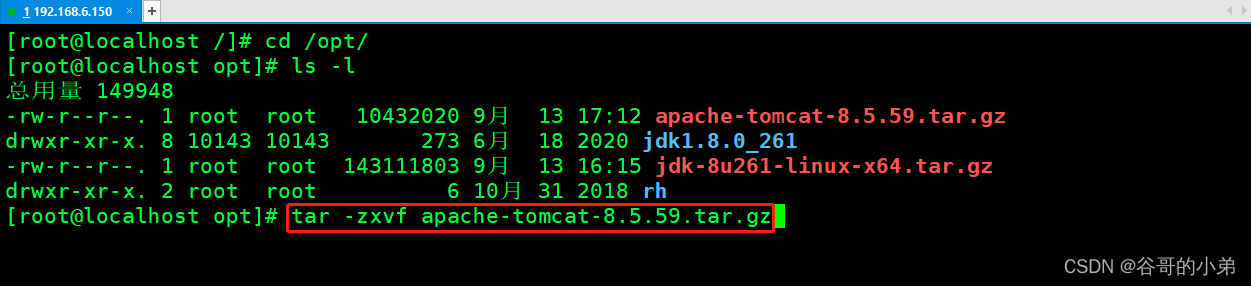
进入/opt目录将上传的Tomcat压缩包解压,命令如下:
tar -zxvf apache-tomcat-8.5.59.tar.gz- 1
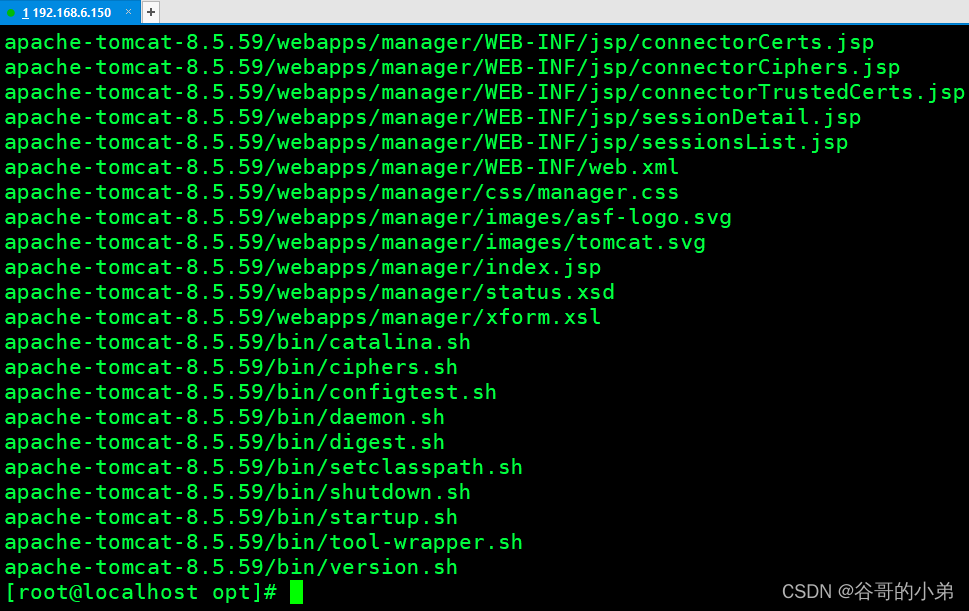
解压完成之后,再次在/opt下查看文件;图示如下:
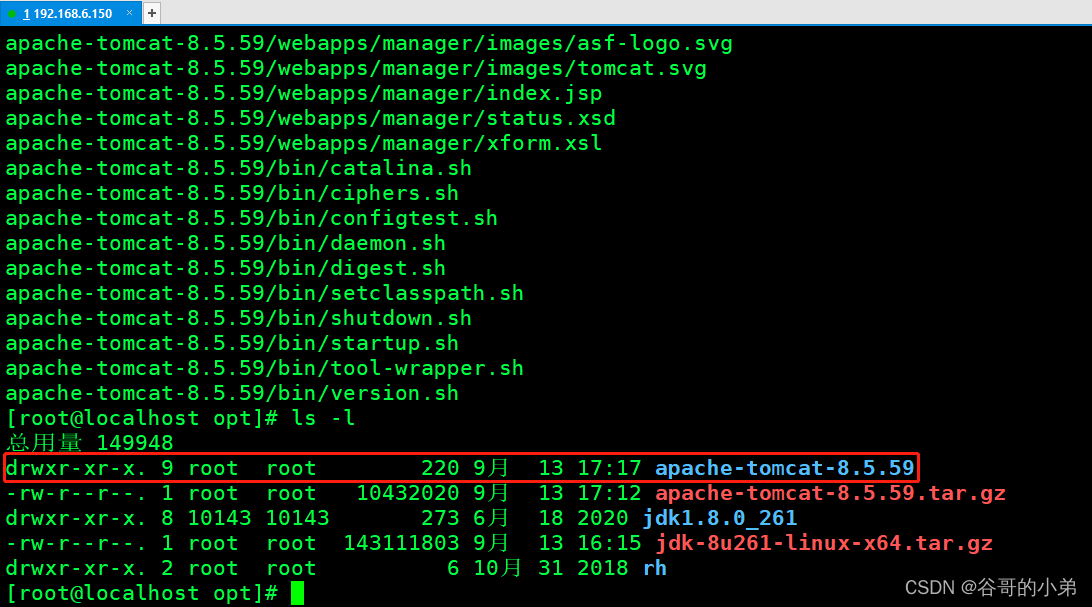
至此,Tomcat的上传与解压就已经完成了。第三步:开放8080端口
由于Tomcat默认使用8080端口;所以,我们需要开发该端口。
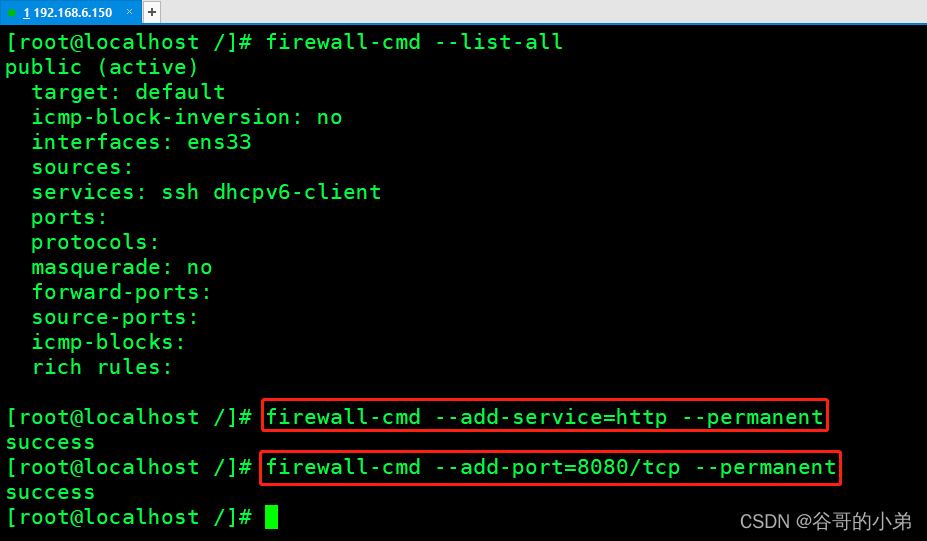
查看开放的端口号;命令如下:
firewall-cmd --list-all- 1

设置开放8080端口,命令如下:
firewall-cmd --add-service=http --permanent- 1
firewall-cmd --add-port=8080/tcp --permanent- 1
第四步:重启防火墙
完成配置后,请重启防火墙;命令如下:
firewall-cmd --reload- 1
利用firewall-cmd --list-all命令再次查看开放的端口号;图示如下:
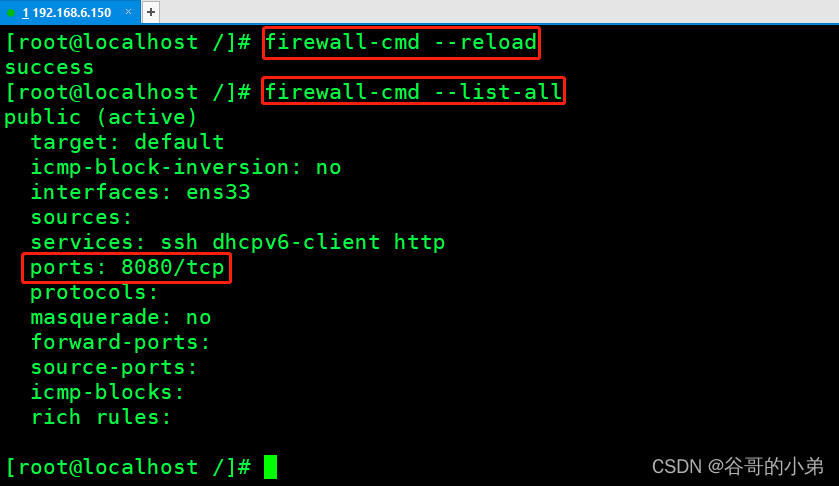
至此,我们成功开放了8080端口。第五步:启动Tomcat
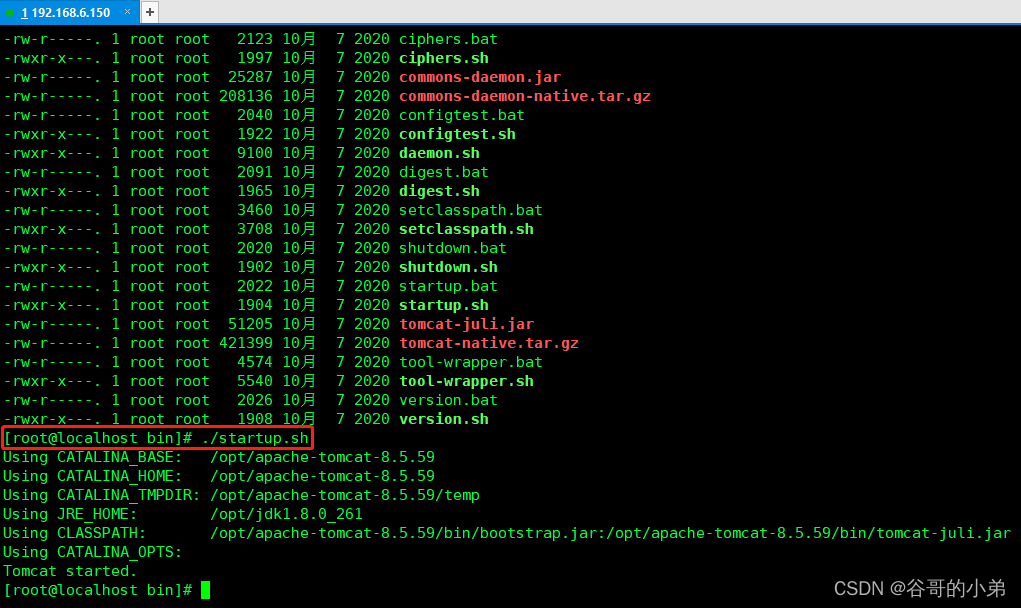
进入至/opt/apache-tomcat-8.5.59/bin目录利用./startup.sh命令启动Tomcat;命令如下:
cd /opt/apache-tomcat-8.5.59/bin- 1

启动Tomcat;命令如下 :
./startup.sh- 1
第六步:测试Tomcat是否启动成功
请分别在Windows系统和CentOS系统中访问Tomcat默认主页:
http://192.168.6.150:8080/- 1
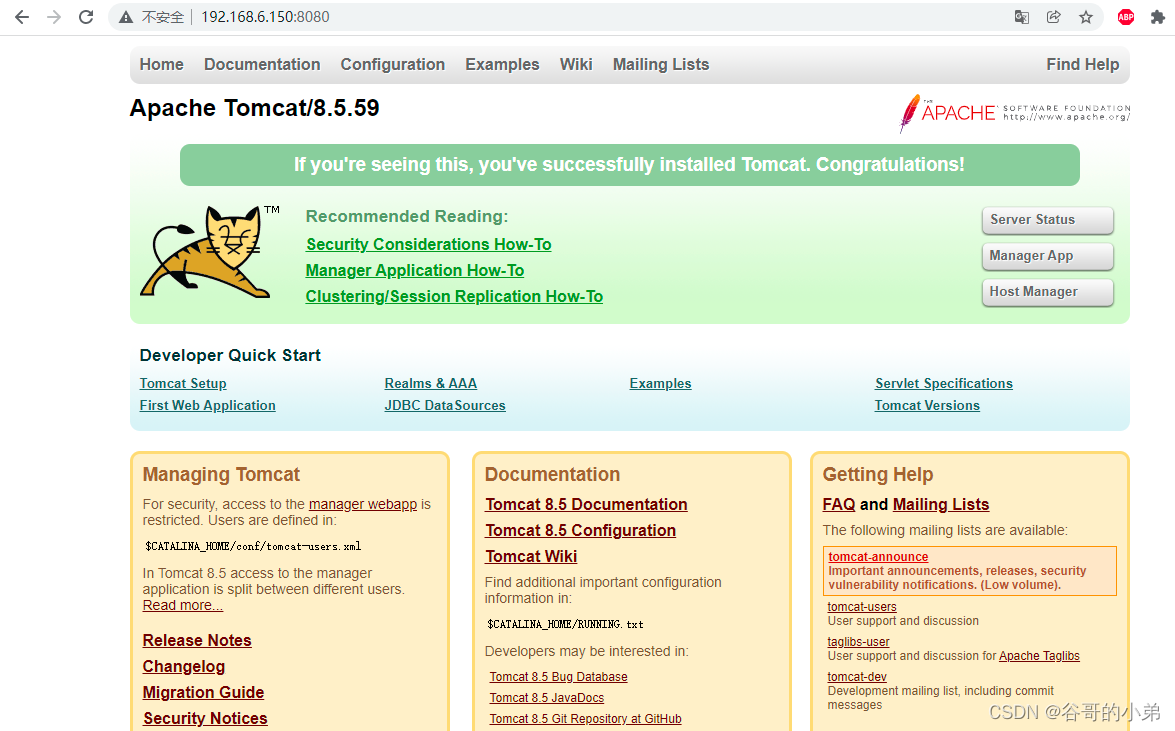

至此,我们已经成功地在CentOS中安装了Tomcat
第七步:关闭Tomcat
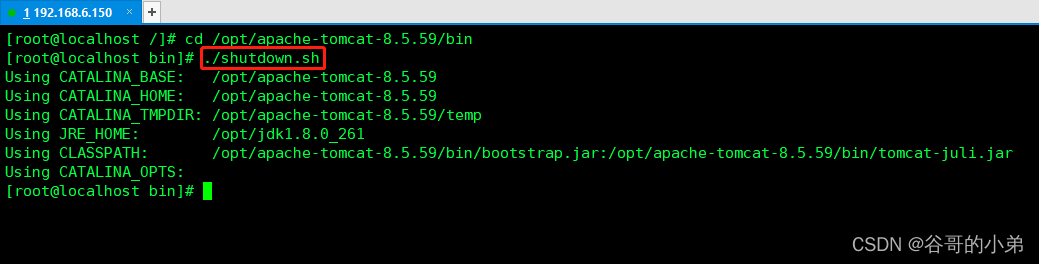
进入至/opt/apache-tomcat-8.5.59/bin目录利用./shutdown.sh命令关闭Tomcat;命令如下:
cd /opt/apache-tomcat-8.5.59/bin- 1

命令关闭Tomcat;命令如下:./shutdown.sh- 1
-
相关阅读:
基于java+SpringBoot+HTML+Mysql二手物品购物网站
小程序游戏、App游戏与H5游戏:三种不同的游戏开发与体验方式
Docker踩坑,又涨知识了
预测:2024 年将是互联网永远改变的一年。
服务器安装运行jupyter notebook
Gradle 使用maven本地仓库 带来的思考
JavaWeb + Ajax + HTML 添加数据数据与查询数据,(利用axios响应与json数据传输)
使用 SpeechT5 进行语音合成、识别和更多功能
6、行内元素和块元素
dapr入门系列之前言
- 原文地址:https://blog.csdn.net/lfdfhl/article/details/127893994